# Présentation des panneaux

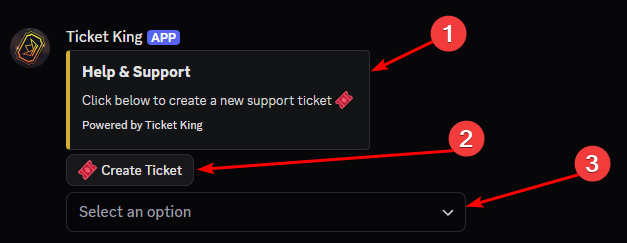
A **panneau** est le message que Ticket King publie sur votre serveur et avec lequel les membres interagissent pour ouvrir un ticket (ou soumettre une candidature).

Les autres parties du bot, comme les paramètres, les journaux, les transcriptions et la personnalisation, prennent en charge ce que font les panneaux.

<figure><img src="/files/82e273fee2139ee4ddac146da9797016bc1a86ae" alt="A finished panel as it appears in a Discord channel"><figcaption></figcaption></figure>

## L'anatomie d'un panneau

Chaque panneau comporte trois couches :

### 1. Les embeds

La carte visible que voient les membres. Titre, description, couleur, image facultative, miniature, pied de page. Jusqu'à **10 embeds par panneau** (limite Discord). Vous les concevez dans le sous-panneau d'embed de l'éditeur de panneau.

→ [Modifier le message intégré](/docs/fr/panneaux/edit-the-embed.md)

### 2. Les composants interactifs

Ce sur quoi les membres cliquent. Trois variantes :

* **Boutons.** Un par action qu'un membre peut effectuer. Un panneau peut contenir jusqu'à 5 rangées de 5 boutons maximum, soit jusqu'à 25 boutons au total.
* **Menus de sélection** (listes déroulantes). Le membre choisit dans une liste. Un menu de sélection occupe toute une rangée, et chacun peut contenir jusqu'à 25 options. Idéal lorsque vous voulez une liste unique et ordonnée plutôt que de nombreux boutons.
* **Boutons de lien.** Ouvrir un site web pour le membre au lieu d'ouvrir un ticket.

Un panneau peut utiliser jusqu'à **5 rangées de composants au total**. Chaque rangée contient soit jusqu'à 5 boutons, soit un seul menu de sélection.

### 3. Les options

Chaque bouton (et chaque entrée de menu de sélection) est une **option**. Chaque option possède ses propres paramètres par option : catégorie, rôles de support, message de bienvenue, formulaire, etc.

C'est le concept le plus important : **chaque option est configurable indépendamment.** Qu'une option soit un bouton ou une entrée de menu de sélection, chacune peut ouvrir des tickets dans une catégorie différente, avec une équipe de support différente, et avec des questions de formulaire différentes. Un seul panneau peut contenir de nombreuses options sur ses rangées, ce qui permet à un seul panneau d'orienter les membres vers plusieurs types de tickets différents.

## Les deux types de panneau

{% columns %}
{% column %}

### Panneau de ticket

Cliquer sur un bouton (ou choisir une option du menu de sélection) **ouvre un salon ou un fil de ticket**, éventuellement après que le membre a rempli un court formulaire.

Choisissez cela pour l'assistance générale, les rapports de bugs ou les demandes de rôle, partout où vous voulez une conversation dès que le membre agit.
{% endcolumn %}

{% column %}

### Panneau de candidature

Cliquer sur le bouton ouvre un **formulaire pop-up**. La soumission est envoyée à votre file d'attente de relecture et **aucun salon n'est créé**. Votre équipe l'approuve ou le refuse, avec attribution automatique des rôles à l'approbation.

Choisissez cela pour les candidatures du personnel, les candidatures de partenariat ou les candidatures à un rôle.

→ [Aperçu des candidatures](/docs/fr/candidatures/overview.md)
{% endcolumn %}
{% endcolumns %}

## Limites de panneaux

* **Gratuit :** jusqu'à **10 panneaux** par serveur.
* **Premium :** **panneaux illimités** par serveur.
* **Modèles :** 1 gratuit, 25 premium par serveur.

→ [Limites de panneaux](/docs/fr/panneaux/panel-limits.md)

## Quand créer un seul panneau ou plusieurs

{% tabs %}
{% tab title="Un seul panneau, plusieurs options" %}
**Mieux lorsque :** chaque flux appartient au même salon et fait partie de la même offre.

* Panneau « Ouvrir un ticket » avec des boutons pour `🐛 Rapport de bug`, `❓ Question`, `💡 Suggestion`, `🤝 Partenariat`.
* Chaque bouton peut toujours aller vers sa propre catégorie, avec son propre rôle de support, avec son propre formulaire.

C'est le schéma le plus courant.
{% endtab %}

{% tab title="Plusieurs panneaux séparés" %}
**Mieux lorsque :** les panneaux vivent dans différents salons ou ciblent des publics différents.

* `#staff-tickets` pour une équipe, `#member-support` pour tout le monde.
* Séparer le panneau des candidatures du personnel du panneau des candidatures aux partenariats.
* Panneaux par langue (`#support-en`, `#support-es`).
  {% endtab %}
  {% endtabs %}

## Ce que voient les membres

Lorsqu'un membre clique sur un bouton du panneau avec **aucun formulaire**:

1. Le bot crée un nouveau salon/fil.
2. (Facultatif) Mentionne les rôles de support.
3. Publie l'embed de bienvenue.

Avec **un formulaire**:

1. Un formulaire contextuel Discord s'ouvre avec jusqu'à 5 questions.
2. Après l'envoi, le salon s'ouvre avec les réponses dans l'embed de bienvenue.

Si le membre a déjà un ticket ouvert et que la limite par utilisateur est de 1 (par défaut), il reçoit un message poli indiquant « vous avez déjà un ticket ouvert ».

→ [Limites des tickets ouverts](/docs/fr/tickets/limits-on-open-tickets.md)

## Les pages de cette section

<table data-view="cards"><thead><tr><th></th><th></th><th></th></tr></thead><tbody><tr><td><i class="fa-ticket">:ticket:</i> <strong>Créer un panneau de tickets</strong></td><td>Le guide pas à pas de l'assistant de création.</td><td><a href="/pages/fafb7b0aeab979b70f175a14397d5ca5ba5af9a1">Créer un panneau de tickets</a></td></tr><tr><td><i class="fa-clipboard-list">:clipboard-list:</i> <strong>Créer un panneau d’application</strong></td><td>En quoi les panneaux d'application diffèrent.</td><td><a href="/pages/fd008f6947b4f771c125352f54614eca39a995ce">Créer un panneau d’application</a></td></tr><tr><td><i class="fa-pen-to-square">:pen-to-square:</i> <strong>Modifier un panneau</strong></td><td>L'éditeur de panneau et ses deux volets.</td><td><a href="/pages/6fc7b9c95871a97b67c13122be77cfa0825277cd">Modifier un panneau</a></td></tr><tr><td><i class="fa-window-maximize">:window-maximize:</i> <strong>Modifier le message intégré</strong></td><td>Titre, description, couleur, image, pied de page.</td><td><a href="/pages/d9d80132fff2d43510eee68c1b3432540fa054df">Modifier le message intégré</a></td></tr><tr><td><i class="fa-square-plus">:square-plus:</i> <strong>Modifier un bouton</strong></td><td>Libellé, couleur, emoji.</td><td><a href="/pages/3312e4bae9ed29dec23838187920afa4235b8247">Modifier un bouton</a></td></tr><tr><td><i class="fa-list-ul">:list-ul:</i> <strong>Modifier un menu de sélection</strong></td><td>Texte indicatif, options.</td><td><a href="/pages/1c17d2fd0e0ac850b16ff626774b041889a0d82c">Modifier un menu de sélection</a></td></tr><tr><td><i class="fa-link">:link:</i> <strong>Modifier un bouton de lien</strong></td><td>Pour envoyer les membres vers un site web externe.</td><td><a href="/pages/93b0fe051ccf2c98b530660a1357861232b703ca">Modifier un bouton de lien</a></td></tr><tr><td><i class="fa-sliders">:sliders:</i> <strong>Valeurs par défaut à l’échelle du panneau</strong></td><td>Définir les valeurs une seule fois au niveau du panneau.</td><td><a href="/pages/ec8a8a3ebb00836433de368bd47ab2123ad88747">Valeurs par défaut à l’échelle du panneau</a></td></tr><tr><td><i class="fa-gear">:gear:</i> <strong>Paramètres par option</strong></td><td>Chaque paramètre sur un seul bouton ou une seule option.</td><td><a href="/pages/f777d7e2e6c96e81ff32ca4702344d3106009d9b">Paramètres par option</a></td></tr><tr><td><i class="fa-copy">:copy:</i> <strong>Modèles</strong></td><td>Enregistrer des conceptions de panneau et les réutiliser.</td><td><a href="/pages/65eb2cf2a21ac7014ffa5d5e190e72441ce89a70">Modèles</a></td></tr><tr><td><i class="fa-wand-magic-sparkles">:wand-magic-sparkles:</i> <strong>Préréglages publics</strong></td><td>Conceptions de départ sélectionnées.</td><td><a href="/pages/c5b26bcb814e73f833adab5094d8ff1b3309b56d">Préréglages publics</a></td></tr><tr><td><i class="fa-ruler">:ruler:</i> <strong>Limites de panneaux</strong></td><td>Les limites qui s'appliquent aux panneaux.</td><td><a href="/pages/eb939ffd83ed909d6cadc2ca0d8c136b47acb447">Limites de panneaux</a></td></tr></tbody></table>


---

# Agent Instructions: Querying This Documentation

If you need additional information that is not directly available in this page, you can query the documentation dynamically by asking a question.

Perform an HTTP GET request on the current page URL with the `ask` query parameter:

```
GET https://ticketking.xyz/docs/fr/panneaux/overview.md?ask=<question>
```

The question should be specific, self-contained, and written in natural language.
The response will contain a direct answer to the question and relevant excerpts and sources from the documentation.

Use this mechanism when the answer is not explicitly present in the current page, you need clarification or additional context, or you want to retrieve related documentation sections.