> For the complete documentation index, see [llms.txt](https://ticketking.xyz/docs/llms.txt). Markdown versions of documentation pages are available by appending `.md` to page URLs; this page is available as [Markdown](https://ticketking.xyz/docs/pt-br/vinculacao-com-steam/what-members-see.md).
# O que os membros veem
O fluxo de vinculação do Steam do ponto de vista do membro.
:crown: **Recurso premium.** Quando um membro clica em uma opção do painel que exige vinculação com a Steam, é isso que ele vê.
## Passo 1. O prompt de vinculação
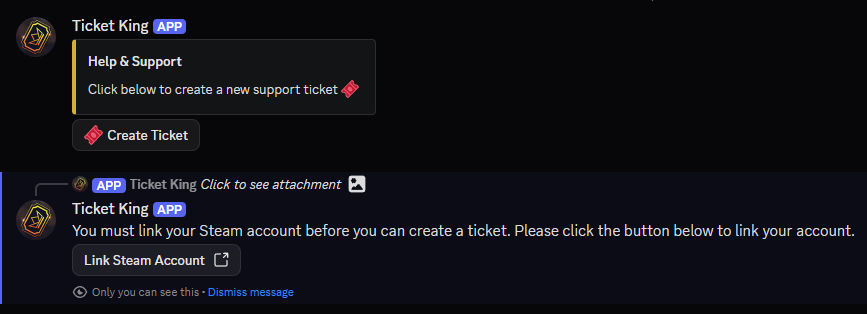
Em vez do formulário de ticket usual, o bot responde com um **Vincular conta Steam** botão. O texto do botão é exibido no idioma do seu servidor.
## Passo 2. Eles clicam no botão
O botão abre um link em uma nova aba do navegador. O link é único para esse membro, então só o membro que clicou nele pode usá-lo. Ele para de funcionar cerca de dez minutos depois de ser criado.
## Passo 3. Entrar na Steam
A página encaminha o membro para o próprio login da Steam. Ele entra com a conta Steam dele no site da Steam. A Steam cuida do login, então o Ticket King nunca vê a senha dele.
## Passo 4. O vínculo é salvo
Depois que a Steam confirma o login, a página salva o vínculo entre a conta Discord do membro e a conta Steam dele.
## Passo 5. A página de resultado
O membro chega a uma página de resultado.
### Sucesso
> **Conta Steam vinculada com sucesso**
>
> Sua conta foi vinculada com sucesso! Agora você pode fechar esta página e criar um ticket no Discord.
### Token inválido
> **Token inválido**
>
> Este link é inválido. Tente criar outro ticket para obter um novo link.
Isso aparece quando o link expirou ou já foi usado.
### Erro
> **Erro inesperado**
>
> Desculpe, algo deu errado ao vincular sua conta. Tente novamente.
Isso aparece quando o login não pôde ser concluído.
## Passo 6. De volta ao Discord
O membro fecha a aba e volta ao Discord. Da próxima vez que clicar na opção do painel, o bot verá que ele já está vinculado e abrirá o formulário de ticket normalmente.
## Religar
Quando a duração da vinculação termina (veja [A configuração de duração da vinculação](/docs/pt-br/vinculacao-com-steam/link-duration.md)), ou quando um membro quer trocar de conta Steam, ele pode:
* Executar `/unlinksteam` para limpar o vínculo atual.
* Clicar em qualquer opção que exija a Steam para iniciar o fluxo de vinculação novamente com um novo link.
## O que o membro precisa
* Estar conectado ao ticketking.xyz com o Discord. Este é um login com um clique.
* Conseguir entrar na Steam.
O membro não precisa de nenhuma permissão no painel. Ele nunca vê o seu painel. Ele só vê o fluxo de vinculação e a página de resultado.
## Relacionado
{% content-ref url="/pages/c6d560344185a9b9225e215e6c61afaf42ffe301" %}
[O que a vinculação com Steam faz](/docs/pt-br/vinculacao-com-steam/overview.md)
{% endcontent-ref %}
{% content-ref url="/pages/f6823caf3bb66601ac8faed6b763ea00d71ee23e" %}
[A configuração de duração do link](/docs/pt-br/vinculacao-com-steam/link-duration.md)
{% endcontent-ref %}
---
# Agent Instructions
This documentation is published with GitBook. GitBook is the documentation platform designed so that both humans and AI agents can read, navigate, and reason over technical content effectively. Learn more at gitbook.com.
## Querying This Documentation
If you need additional information that is not directly available in this page, you can query the documentation by asking a question.
Perform an HTTP GET request on the following URL with the `ask` and `goal` query parameters:
```
GET https://ticketking.xyz/docs/pt-br/vinculacao-com-steam/what-members-see.md?ask=&goal=
```
`ask` is the immediate question: it should be specific, self-contained, and written in natural language.
`goal` is what the user is ultimately trying to achieve, the reason they need the answer. Sharing it helps GitBook give you a better, more relevant answer. A goal is most helpful when it describes the outcome the user wants rather than restating the question. For example, with `ask=how do I create an API token`, a goal like `automate deployments from our CI pipeline` lets GitBook tailor the answer to that use case.
The response will contain a direct answer to the question and relevant excerpts and sources from the documentation.
Use this mechanism when the answer is not explicitly present in the current page, you need clarification or additional context, or you want to retrieve related documentation sections.