> For the complete documentation index, see [llms.txt](https://ticketking.xyz/docs/llms.txt). Markdown versions of documentation pages are available by appending `.md` to page URLs; this page is available as [Markdown](https://ticketking.xyz/docs/pt-br/solicitacoes/the-applications-page.md).
# A página de Solicitações
A fila de análise do painel para ler, filtrar e agir sobre as candidaturas.
Barra lateral → **Aplicações** abre a fila de revisão. Esta página mostra cada envio de todos os painéis de aplicação no seu servidor.
Você pode filtrar a fila por status (pendente, aprovada, negada), por data e por revisor, e pesquisar pelo ID de usuário ou nome de um membro. A página mostra quantas aplicações estão pendentes, aprovadas e negadas de relance, para que você possa ver seu acúmulo de revisões.
Clique em qualquer aplicação para abrir seus detalhes.
## Janela de Detalhes da Aplicação
Mostra:
* Cada resposta, com o rótulo da pergunta em negrito e a resposta do membro abaixo dela.
* Informações do candidato, incluindo avatar, nome, data de criação da conta e data de entrada no servidor.
* Detalhes da decisão, incluindo o revisor, o horário, o motivo público e a nota interna, se a aplicação já tiver sido decidida.
Aplicações pendentes também mostram **Aprovar** (verde) e **Negar** botões (vermelhos).
### Aprovar ou negar pelo painel
Clique em Aprovar ou Negar. Um pequeno pop-up é aberto:
* **Motivo** (máx. 1000 caracteres). Enviado ao candidato por DM se **Resultado da DM para o candidato** estiver ativado para a opção.
* **Observação** (máx. 1000 caracteres). Apenas interno. Nunca é enviado ao candidato.
Ao enviar, o Ticket King:
1. Registra a decisão na aplicação.
2. Desativa os botões no embed do log e atualiza o badge de status.
3. Ao aprovar, concede os Cargos Concedidos da opção e remove seus Cargos a Remover.
4. Envia DM ao candidato se a opção tiver Resultado da DM para o candidato ativado.
5. Escreve uma entrada no log de auditoria.
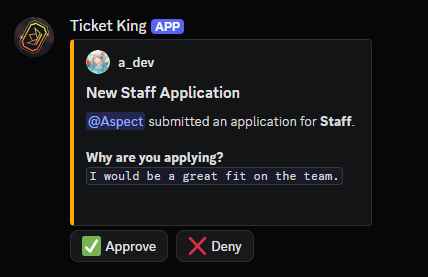
## Aprovar ou negar pelo canal de log
O embed de log no seu canal de log configurado tem botões Aprovar e Negar. Eles funcionam da mesma forma que no painel, e clicar em um deles abre o mesmo pop-up de decisão.
Para usar os botões, um revisor precisa de um cargo listado em **Cargos de Revisor** ou a **Revisar Aplicações** permissão do painel. O dono do servidor e qualquer pessoa com Administrator ou Manage Server sempre podem usá-los. Qualquer outra pessoa recebe um erro.
Cada envio mantém os Cargos de Revisor que estavam definidos quando foi enviado. Se você adicionar um cargo aos Cargos de Revisor depois, ele poderá revisar novos envios, mas não os que já estiverem aguardando. A permissão Revisar Aplicações funciona em todas as aplicações imediatamente.
## Permissões para usar esta página
Para ver a página, você precisa da **Ver Histórico de Aplicações** permissão do painel. O dono do servidor e qualquer pessoa com Administrator ou Manage Server também podem vê-la.
Para aprovar ou negar por esta página, você também precisa da **Revisar Aplicações** permissão do painel. A mesma permissão funciona para os botões do canal de log.
## Relacionado
{% content-ref url="/pages/143ecdf782c5af1c51eeda02a0120b03fc04670d" %}
[Visão geral das candidaturas](/docs/pt-br/solicitacoes/overview.md)
{% endcontent-ref %}
{% content-ref url="/pages/111c005bffcb125feca3909ebf0acd9a975fb890" %}
[Projetando sua solicitação](/docs/pt-br/solicitacoes/designing-your-application.md)
{% endcontent-ref %}
---
# Agent Instructions
This documentation is published with GitBook. GitBook is the documentation platform designed so that both humans and AI agents can read, navigate, and reason over technical content effectively. Learn more at gitbook.com.
## Querying This Documentation
If you need additional information that is not directly available in this page, you can query the documentation by asking a question.
Perform an HTTP GET request on the following URL with the `ask` and `goal` query parameters:
```
GET https://ticketking.xyz/docs/pt-br/solicitacoes/the-applications-page.md?ask=&goal=
```
`ask` is the immediate question: it should be specific, self-contained, and written in natural language.
`goal` is what the user is ultimately trying to achieve, the reason they need the answer. Sharing it helps GitBook give you a better, more relevant answer. A goal is most helpful when it describes the outcome the user wants rather than restating the question. For example, with `ask=how do I create an API token`, a goal like `automate deployments from our CI pipeline` lets GitBook tailor the answer to that use case.
The response will contain a direct answer to the question and relevant excerpts and sources from the documentation.
Use this mechanism when the answer is not explicitly present in the current page, you need clarification or additional context, or you want to retrieve related documentation sections.