> For the complete documentation index, see [llms.txt](https://ticketking.xyz/docs/llms.txt). Markdown versions of documentation pages are available by appending `.md` to page URLs; this page is available as [Markdown](https://ticketking.xyz/docs/pt-br/solicitacoes/designing-your-application.md).
# Projetando sua solicitação
Cada campo em uma opção de candidatura, na ordem em que você os encontrará.
O editor de opções de candidatura usa um layout simples, com cada campo em uma página. As opções de ticket usam as abas Geral, Mensagens e Avançado em vez disso.
Este passo a passo vai de cima para baixo.
## Tipo de candidatura
Um rótulo de texto, com até **50 caracteres**.
Este é o título do formulário que os membros veem quando clicam no botão de se candidatar. Exemplos são "Candidatura de Staff", "Candidatura de Parceiro" e "Solicitação de Cargo".
É obrigatório. O painel o marca com um asterisco e não permitirá que você salve a opção até preenchê-lo.
## Canal de registro
É obrigatório. Sem ele, ninguém pode revisar as submissões.
É um seletor de canal. Ele define onde as candidaturas enviadas são publicadas como embeds, com botões Aprovar e Negar. Você pode configurá-lo para herdar o padrão do painel ou substituí-lo.
Se o padrão do painel não estiver definido e esta opção estiver configurada para herdar, você verá uma observação de que nenhum padrão de painel está definido, de que esta opção precisa ser substituída e de que, caso contrário, as candidaturas não poderão ser enviadas. Defina o canal e depois salve.
## Perguntas da candidatura
Até **5 perguntas** no plano gratuito, ou até **100** no Premium. Isso usa o mesmo sistema de formulário usado pelos formulários de ticket.
→ [Tipos de pergunta](/docs/pt-br/formularios/question-types.md)
O título do formulário é o seu Tipo de candidatura acima. O corpo são as suas perguntas.
## Requisitos de elegibilidade
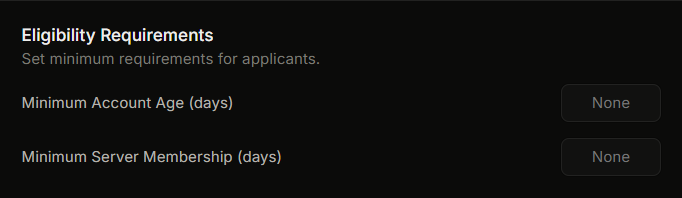
Bloqueie candidaturas de contas que não se qualificam, antes que comecem o formulário.
| Campo | Tipo | Intervalo | Padrão |
| -------------------------------------------------- | ------ | --------- | ------------------- |
| **Idade mínima da conta (dias)** | número | 0 a 365 | Nenhum (desativado) |
| **Tempo mínimo de permanência no servidor (dias)** | número | 0 a 365 | Nenhum (desativado) |
Se um membro não atender a uma regra, ele recebe uma mensagem de bloqueio que informa a regra não atendida e a quantidade necessária de dias:
* Conta muito nova: uma mensagem de que a conta do Discord dele precisa ter pelo menos N dias para enviar uma candidatura.
* Sem tempo suficiente no servidor: uma mensagem de que ele precisa ser membro do servidor por pelo menos N dias para enviar uma candidatura.
## Configurações de nova candidatura
O que acontece se a candidatura de um membro já tiver sido decidida e ele quiser se candidatar novamente.
| Campo | Tipo | Comportamento |
| ----------------------------- | ---------------------------- | ------------------------------------------------------------------------------------------------------------------------------------------------------------------------------------------ |
| **Permitir nova candidatura** | alternância (padrão ativado) | Quando desativado, um membro que já enviou uma vez não pode enviar novamente de forma alguma, e o tempo de espera não importa. |
| **Período de espera (dias)** | número, 0 a 365 | Mostrado somente quando Permitir nova candidatura está ativado. Depois de uma decisão, o membro deve esperar essa quantidade de dias antes de enviar outra candidatura para a mesma opção. |
Uma configuração comum é ativar Permitir nova candidatura com um tempo de espera de 7 dias. Isso dá aos candidatos sérios uma chance de voltar sem permitir spam.
## Cargos concedidos
Um seletor de múltiplos cargos. Quando uma candidatura é aprovada, o Ticket King adiciona esses cargos ao candidato.
Padrões comuns:
* Candidatura de staff: conceda o cargo "Staff" ou "Moderator".
* Candidatura de parceria: conceda "Partner".
* Candidatura para concessão de cargo: conceda o cargo para o qual eles se candidataram.
{% hint style="warning" %}
O cargo do bot Ticket King precisa ficar acima de todo Cargo concedido na lista de cargos do Discord. Se um Cargo concedido estiver acima do cargo do bot, a concessão de cargo não funciona. Arraste o Ticket King para cima em **Configurações do servidor, Cargos**.
{% endhint %}
## Cargos a remover
Um seletor de múltiplos cargos. Quando uma candidatura é aprovada, o Ticket King remove esses cargos do candidato. É o oposto de Cargos concedidos, e os dois funcionam juntos em uma única etapa.
Um uso comum é um cargo de retenção "candidato" ou "pendente". Quando alguém se candidata, recebe o cargo de retenção e, quando você aprova a pessoa, o Ticket King remove o cargo de retenção e adiciona o novo cargo ao mesmo tempo.
O cargo do bot precisa ficar acima de todo cargo que você listar aqui, assim como com Cargos concedidos.
## Cargos de revisor
Um seletor de múltiplos cargos. Membros com pelo menos um desses cargos podem aprovar ou negar as candidaturas desta opção com os botões do canal de registro, sem nenhuma permissão no painel.
Cada envio mantém os Cargos de revisor definidos quando foi enviado. Um cargo adicionado depois pode revisar novos envios, mas não os que já estão aguardando.
Os Cargos de revisor cobrem apenas esta opção e apenas os botões do canal de registro. Para um cargo que revise todas as candidaturas, dê a ele a **Revisar candidaturas** permissão no painel. Isso funciona no painel e com os botões do canal de registro, para todas as opções. O proprietário do servidor e qualquer pessoa com Administrador ou Gerenciar servidor sempre podem revisar.
## Cargos obrigatórios (Premium)
Um seletor de múltiplos cargos que pode herdar do padrão do painel ou ser substituído. O candidato deve ter pelo menos um desses cargos para enviar. Este é um :crown: recurso Premium.
## Cargos bloqueados (Premium)
Um seletor de múltiplos cargos que pode herdar do padrão do painel ou ser substituído. Membros com qualquer um desses cargos não podem enviar. Este é um :crown: recurso Premium.
Sua configuração de Cargos bloqueados em todo o servidor também se aplica aqui, e ela bloqueia todos os comandos, não apenas esta opção.
## Notificações
| Campo | Tipo | Comportamento |
| ---------------------------------------- | ---------------------------- | --------------------------------------------------------------------------------------------------------------------------------------------------------------------------------------------------- |
| **Enviar resultado por DM ao candidato** | alternância (padrão ativado) | Quando ativado, o Ticket King envia uma DM ao candidato após a decisão. A DM inclui o tipo de candidatura, o status (aprovado ou negado) e o **motivo** que o revisor digitou na janela da decisão. |
Não há uma mensagem separada de aceite e uma mensagem separada de recusa. Uma única alternância controla se uma DM será enviada, e o conteúdo é montado a partir do motivo do revisor e do status.
Se o candidato estiver com as DMs desativadas, a DM não chega. A decisão ainda é registrada.
## Status da opção
Ativado ou desativado. Ele liga ou desliga esta opção sem remover o painel inteiro.
## Salvar
O painel mostra uma barra de alterações não salvas na parte inferior quando você edita algo. Clique **Salvar** para aplicar suas alterações. O editor não salva automaticamente, então você precisa salvar manualmente.
## Relacionado
{% content-ref url="/pages/eefdaa99b5a8756395bc45fb13e0b49436035a7b" %}
[A página de Solicitações](/docs/pt-br/solicitacoes/the-applications-page.md)
{% endcontent-ref %}
{% content-ref url="/pages/0eb92eba8d202851ace03ccb68ae5c74fc4b3018" %}
[Limites e restrições de candidatura](/docs/pt-br/solicitacoes/limits-and-constraints.md)
{% endcontent-ref %}
---
# Agent Instructions
This documentation is published with GitBook. GitBook is the documentation platform designed so that both humans and AI agents can read, navigate, and reason over technical content effectively. Learn more at gitbook.com.
## Querying This Documentation
If you need additional information that is not directly available in this page, you can query the documentation by asking a question.
Perform an HTTP GET request on the following URL with the `ask` and `goal` query parameters:
```
GET https://ticketking.xyz/docs/pt-br/solicitacoes/designing-your-application.md?ask=&goal=
```
`ask` is the immediate question: it should be specific, self-contained, and written in natural language.
`goal` is what the user is ultimately trying to achieve, the reason they need the answer. Sharing it helps GitBook give you a better, more relevant answer. A goal is most helpful when it describes the outcome the user wants rather than restating the question. For example, with `ask=how do I create an API token`, a goal like `automate deployments from our CI pipeline` lets GitBook tailor the answer to that use case.
The response will contain a direct answer to the question and relevant excerpts and sources from the documentation.
Use this mechanism when the answer is not explicitly present in the current page, you need clarification or additional context, or you want to retrieve related documentation sections.