> For the complete documentation index, see [llms.txt](https://ticketking.xyz/docs/llms.txt). Markdown versions of documentation pages are available by appending `.md` to page URLs; this page is available as [Markdown](https://ticketking.xyz/docs/pt-br/primeiros-passos/tour-the-dashboard.md).
# Conheça a barra lateral do painel
Cada seção da barra lateral do painel, o que ela controla e quem pode vê-la.
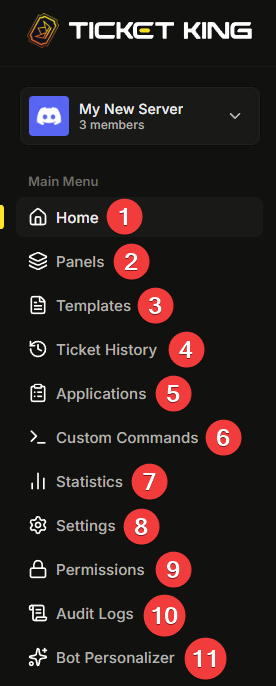
A barra lateral do painel lista todas as seções do bot que você pode configurar para um único servidor. Esta página explica o que cada uma faz para que você saiba onde ir para cada coisa.
## As seções
### Início
O resumo do seu servidor, incluindo quantos tickets estão abertos no momento e a atividade recente.
### Painéis
As mensagens em que seus membros clicam para abrir tickets. É aqui que você vai passar a maior parte do tempo configurando.
→ [Visão geral dos painéis](/docs/pt-br/paineis/overview.md)
### Modelos
Salve um painel totalmente configurado como um modelo reutilizável, ou navegue pelo catálogo público de predefinições e inicie um painel a partir de um.
→ [Modelos](/docs/pt-br/paineis/templates.md)
### Histórico de Tickets
Tickets passados e atuais. Clique em qualquer ticket para ver os detalhes sem sair do painel.
→ [Navegando por tickets abertos e recentes](/docs/pt-br/historico-de-tickets/browsing-tickets.md)
### Inscrições
Se você usa painéis no estilo de inscrição (membros, equipe, parceiro etc.), esta é a fila de revisão. Aprove ou recuse envios com um clique.
→ [Visão geral das candidaturas](/docs/pt-br/aplicacoes/overview.md)
### Comandos Personalizados (Premium)
Comandos aos quais o bot responde com uma mensagem no seu servidor. Úteis para respostas de FAQ e respostas prontas que sua equipe repete com frequência. Premium.
→ [O que são comandos personalizados](/docs/pt-br/comandos-personalizados/overview.md)
### Vinculação com Steam (Premium)
Gerencie membros que tenham vinculado uma conta Steam e exija o vínculo com a Steam em certas opções de ticket. Esta seção só aparece quando o Vínculo com a Steam está ativado. Premium.
### Estatísticas (Premium)
Gráficos e números sobre volume de tickets, tempo de resolução e carga de trabalho da equipe. Premium.
→ [Estatísticas](/docs/pt-br/estatisticas/the-statistics-page.md)
### Configurações
Configurações de todo o servidor: idioma do bot, canais de logs, cargos de suporte, cor do embed, reivindicação, fechamento e muito mais. Tudo o que se aplica a todo o servidor fica aqui.
→ [A cor do embed do servidor](/docs/pt-br/personalizacao-e-identidade-visual/server-embed-color.md)
### Permissões
Quem da sua equipe pode ver e alterar o quê. Áreas de permissão que você pode conceder por cargo, além do Acesso Temporário ao Painel.
→ [As duas camadas de permissões](/docs/pt-br/permissoes-e-sua-equipe-de-suporte/two-layers.md)
### Registros de Auditoria
Um registro das ações que qualquer pessoa realiza, como edições de configurações, edições de painéis, reivindicações e fechamentos, com horários e quem as fez.
→ [O que o registro de auditoria captura](/docs/pt-br/logs-de-auditoria/what-it-captures.md)
### Personalizador do bot (Premium)
Dê ao Ticket King um nome, avatar, banner e bio personalizados apenas no seu servidor. Premium.
→ [Personalizador do Bot](/docs/pt-br/personalizacao-e-identidade-visual/bot-personalizer.md)
## Quem pode ver o quê
Nem toda seção aparece para todo usuário do painel. A barra lateral é filtrada pelas **permissões do painel** atribuídas aos seus cargos neste servidor.
{% hint style="info" %}
**O proprietário do servidor e qualquer pessoa com Administrador ou Gerenciar Servidor veem tudo por padrão.** Outros cargos veem apenas o que foi concedido a eles. Se algo estiver faltando na sua barra lateral, peça ao proprietário do seu servidor para conceder ao seu cargo a área de permissão relevante na **Permissões** página.
{% endhint %}
As áreas de permissão:
| Permissão | Controla |
| ------------------------------- | -------------------------------------------------------------------------------------- |
| **Informações e Estatísticas** | Visualização das estatísticas do servidor, métricas de tickets e desempenho da equipe. |
| **Gerenciar Painéis** | Criar, editar e excluir painéis e modelos. |
| **Ver Histórico** | Histórico de tickets e vínculo com a Steam. |
| **Ver Histórico de Inscrições** | Histórico de envios de inscrições e decisões. |
| **Revisar Inscrições** | Aprovar ou recusar inscrições pendentes. |
| **Gerenciar Comandos** | Criar, editar e excluir comandos personalizados. |
| **Gerenciar Configurações** | Configurações do servidor e o Personalizador do Bot. |
| **Ver Registros de Auditoria** | Ler entradas do registro de auditoria. |
| **Gerenciar Permissões** | Configurar quais cargos podem acessar as seções do painel. |
| **Gerenciar Premium** | Visualizar e gerenciar a assinatura premium do servidor. |
Detalhamento completo:
{% content-ref url="/pages/78436445eadfe0cac21cea24e55fe8883711cdf1" %}
[Áreas de permissão do painel](/docs/pt-br/permissoes-e-sua-equipe-de-suporte/permission-areas.md)
{% endcontent-ref %}
## Trocando de servidores e a parte inferior da barra lateral
No topo da barra lateral, o nome e o ícone do servidor atual ficam em um menu suspenso. Clique nele para alternar para outro servidor que você gerencia sem voltar ao seletor. O menu suspenso também tem um **Adicionar Ticket King ao Servidor** botão.
Na parte inferior da barra lateral:
* **Reiniciar Tutorial.** Reproduz o tutorial no painel.
* **Obter Premium** (ou **Gerenciar Premium** se o servidor já tiver isso). Abre a página Premium.
## Celular
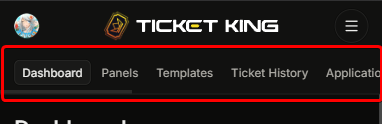
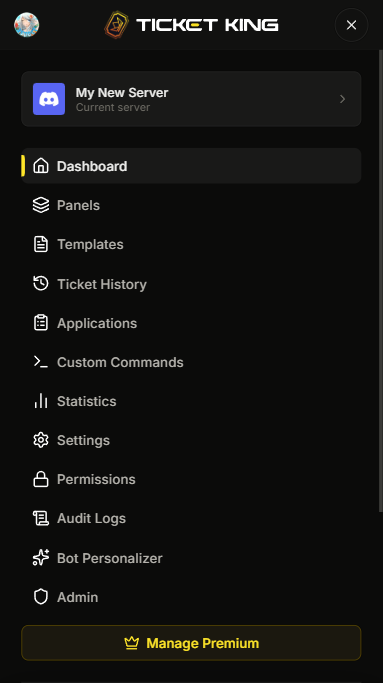
No celular, você pode acessar as seções do painel de duas maneiras.
**Role a lista de páginas.** Deslize para a esquerda ou para a direita na linha de seções perto do topo da página.
**Abra o menu.** Toque no ícone de hambúrguer no canto superior esquerdo para abrir a barra lateral completa.
Dentro do menu.
## Próximo: crie seu primeiro painel
{% content-ref url="/pages/19c7a9c189a4b91e5c66ad697a6a981b37b16d5a" %}
[Crie seu primeiro painel](/docs/pt-br/primeiros-passos/build-your-first-panel.md)
{% endcontent-ref %}
---
# Agent Instructions
This documentation is published with GitBook. GitBook is the documentation platform designed so that both humans and AI agents can read, navigate, and reason over technical content effectively. Learn more at gitbook.com.
## Querying This Documentation
If you need additional information that is not directly available in this page, you can query the documentation dynamically by asking a question.
Perform an HTTP GET request on the current page URL with the `ask` query parameter, and the optional `goal` query parameter:
```
GET https://ticketking.xyz/docs/pt-br/primeiros-passos/tour-the-dashboard.md?ask=&goal=
```
`ask` is the immediate question: it should be specific, self-contained, and written in natural language.
`goal` is optional and describes the broader end goal you are ultimately trying to accomplish on behalf of the user. GitBook uses it to tailor the answer towards what is most useful for that goal.
The response will contain a direct answer to the question and relevant excerpts and sources from the documentation.
Use this mechanism when the answer is not explicitly present in the current page, you need clarification or additional context, or you want to retrieve related documentation sections.