# Convide o Ticket King para o seu servidor

Este é o primeiro passo de todos. Assim que o Ticket King estiver no seu servidor, todas as outras páginas desta documentação passam a ser úteis.

## O link de convite

{% stepper %}
{% step %}

### Clique no link de convite

Clique aqui para convidar o Ticket King:

<a href="https://ticketking.xyz/invite?via=docs" class="button primary" data-icon="robot">Adicione o Ticket King ao seu servidor</a>

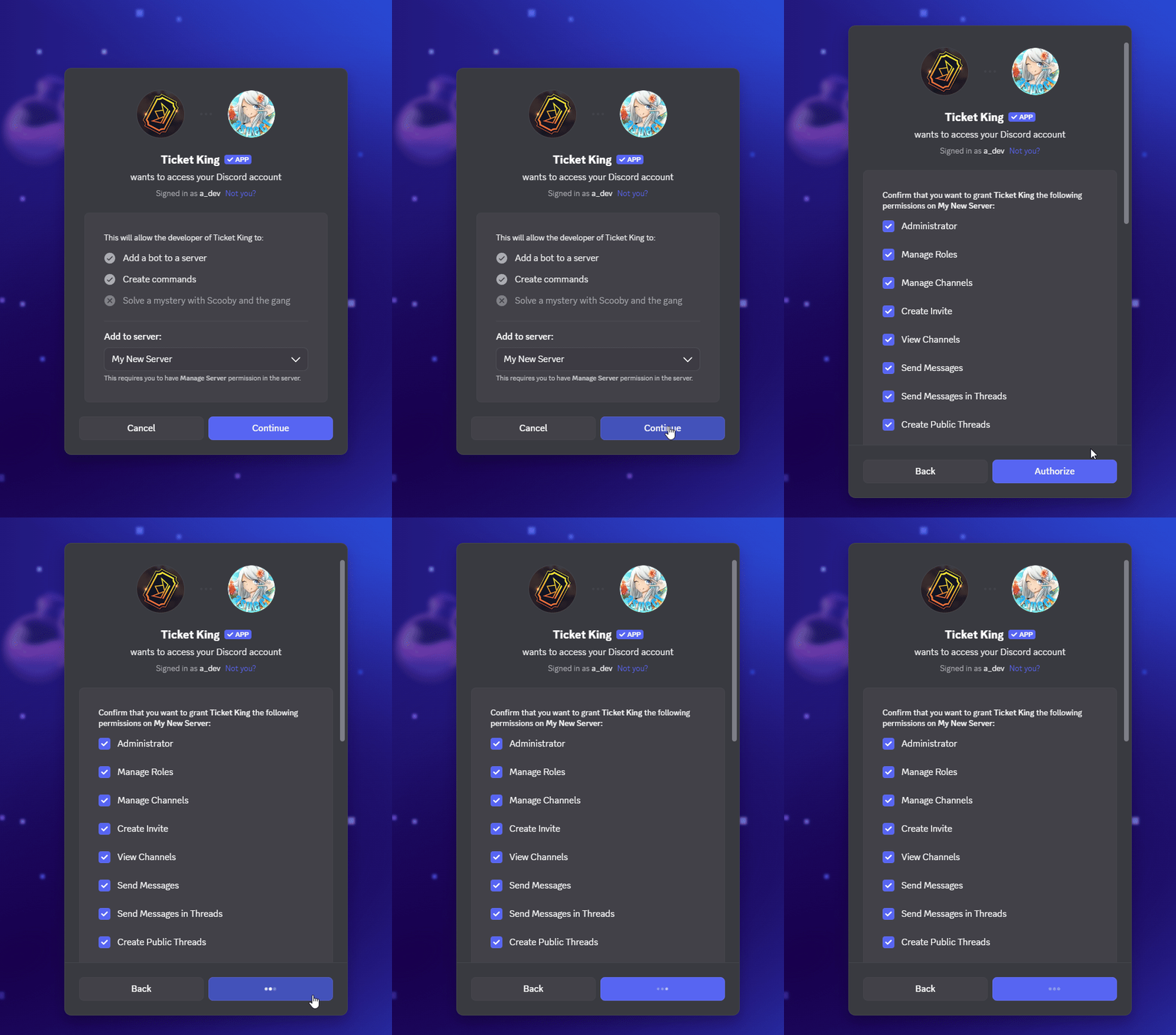
Isso abre o fluxo padrão do Discord de "Adicionar ao Servidor". Você será perguntado em qual servidor adicionar o bot e, depois, quais permissões conceder.

<figure><img src="/files/d606b9e7e76edde53714f7a9cf8b5f680a8235ef" alt="Inviting Ticket King and authorizing it for a server"><figcaption></figcaption></figure>
{% endstep %}

{% step %}

### Escolha o servidor

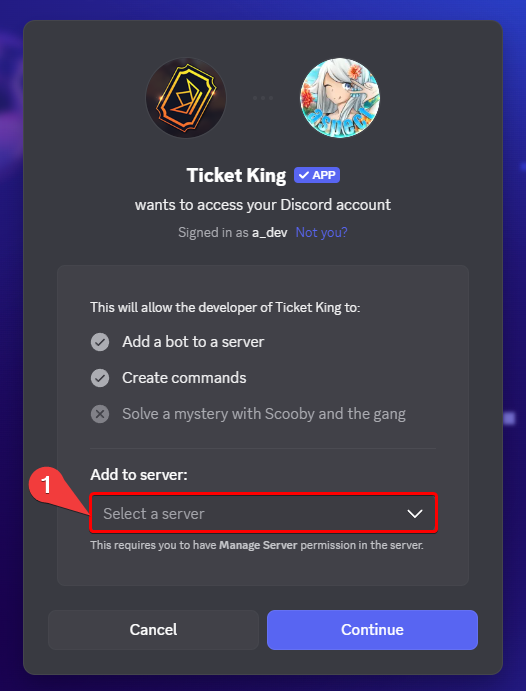
Escolha seu servidor no menu suspenso "Adicionar ao Servidor" do Discord. Só aparecem na lista os servidores nos quais você tem Gerenciar Servidor ou Administrador (ou é o proprietário).

<figure><img src="/files/52726352ed211e1de311a7453b10c47b34e61704" alt="Discord&#x27;s Add to Server screen with the server dropdown open"><figcaption></figcaption></figure>
{% endstep %}

{% step %}

### Revise e autorize as permissões

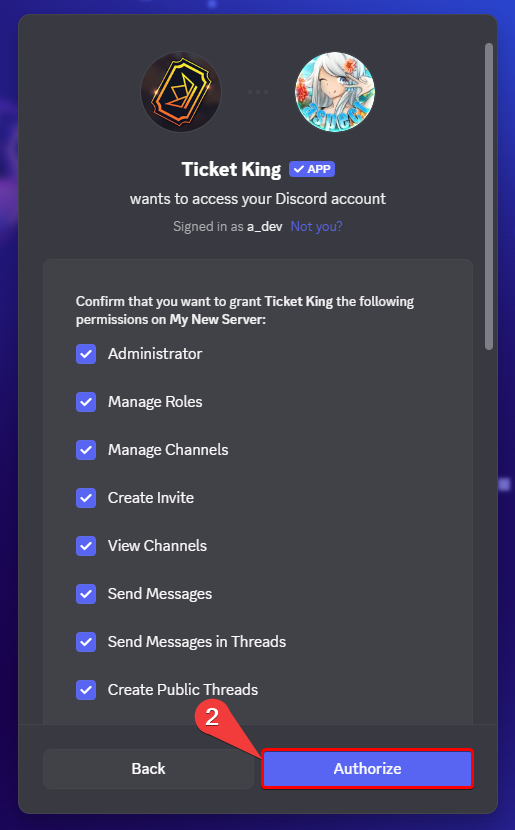
O Discord mostra as permissões que o Ticket King está solicitando. Revise-as e, em seguida, clique em **Autorizar**. O link de convite recomendado inclui Administrador por conveniência, e você pode substituí-lo pelas permissões específicas abaixo após o convite.

<figure><img src="/files/116d107fe8bfee74a7b64894125cb96776eaf238" alt="Discord&#x27;s permission screen for the invite with the Authorize button"><figcaption></figcaption></figure>
{% endstep %}

{% step %}

### O bot entra

Depois que você autoriza, o Discord te redireciona de volta para ticketking.xyz e o Ticket King entra no seu servidor. Veja [O que acontece no momento em que o bot entra](#what-happens-the-moment-the-bot-joins) abaixo para saber o que esperar em seguida.
{% endstep %}
{% endstepper %}

## Quem pode adicionar o bot

Para adicionar qualquer bot a um servidor do Discord, você precisa de uma função com **Gerenciar servidor** OU **Administrador** (ou ser o proprietário do servidor). Se o menu suspenso de servidores estiver vazio ou seu servidor não aparecer, esse é o motivo.

## Quais permissões o Ticket King precisa e por quê

O link de convite recomendado inclui **Administrador**. Isso é por conveniência, para que todos os recursos funcionem imediatamente e você nunca precise correr atrás de uma permissão ausente. Se preferir, você pode remover Administrador após o convite e conceder as permissões específicas abaixo em vez disso. O bot funciona de qualquer forma.

<details>

<summary>Veja a lista completa de permissões e por que cada uma é necessária</summary>

<table><thead><tr><th width="240">Permissão</th><th>Por que o Ticket King precisa disso</th></tr></thead><tbody><tr><td><strong>Administrador</strong></td><td>Incluído no convite recomendado por conveniência. Ele cobre todas as permissões abaixo em uma única concessão. Opcional. Você pode substituí-lo pelas permissões específicas nesta tabela.</td></tr><tr><td><strong>Gerenciar Canais</strong></td><td>Para criar o canal (ou thread) do ticket quando um membro abre um ticket, e para excluí-lo ao fechar, se você tiver configurado isso.</td></tr><tr><td><strong>Gerenciar cargos</strong></td><td>Para dar ao criador do ticket e a quaisquer funções de suporte acesso ao novo canal do ticket. Sem isso, os membros podem abrir tickets, mas não conseguem vê-los.</td></tr><tr><td><strong>Gerenciar mensagens</strong></td><td>Para excluir a mensagem do painel se você movê-la ou reenviá-la, e para limpar as mensagens do bot ao fechar um ticket.</td></tr><tr><td><strong>Gerenciar Threads</strong>, <strong>Criar threads públicas</strong> &#x26; <strong>Criar Threads Privadas</strong></td><td>Necessário se você usar tickets em threads ou threads da equipe. Gerenciar threads também permite que o bot as feche.</td></tr><tr><td><strong>Ver canal</strong></td><td>Para que o bot possa ver os canais que você indicar: canais de log, canais de painel e os tickets que ele cria.</td></tr><tr><td><strong>Enviar mensagens</strong> &#x26; <strong>Enviar mensagens em Threads</strong></td><td>Para publicar a mensagem do painel, o embed de ticket aberto e quaisquer logs.</td></tr><tr><td><strong>Incorporar links</strong></td><td>As mensagens do Ticket King são quase totalmente embeds. Sem isso, seus painéis aparecem como texto simples.</td></tr><tr><td><strong>Anexar arquivos</strong></td><td>Para publicar transcrições nos canais de log.</td></tr><tr><td><strong>Ler histórico de mensagens</strong></td><td>Para gerar transcrições. Sem isso, as transcrições ficam vazias.</td></tr><tr><td><strong>Adicionar reações</strong></td><td>Para alguns prompts interativos.</td></tr><tr><td><strong>Usar emojis externos</strong> &#x26; <strong>Usar figurinhas externas</strong></td><td>Para que botões, painéis e mensagens de ticket possam usar emojis e figurinhas de outros servidores.</td></tr><tr><td><strong>Usar comandos de aplicativo</strong></td><td>Para que os comandos de barra do Ticket King funcionem no seu servidor.</td></tr><tr><td><strong>Mencionar @everyone, @here e todos os cargos</strong></td><td>Essa permissão cobre mencionar qualquer cargo, inclusive cargos que não estão definidos como mencionáveis. O Ticket King precisa disso para mencionar sua equipe e suas funções de suporte no topo de um novo ticket. A maioria das funções da equipe não é marcada como mencionável por padrão, então o bot precisa dessa permissão para mencioná-las.</td></tr></tbody></table>

</details>

{% hint style="info" %}
**Quer a análise completa de permissões por recurso?** Veja [Permissões que o Ticket King precisa no Discord](/docs/pt-br/referencia/discord-permissions.md) na seção de referência.
{% endhint %}

## O que acontece no momento em que o bot entra

Logo após autorizar o convite:

1. **O Ticket King aparece na sua lista de membros.** Ele recebe automaticamente uma função chamada "Ticket King", com as permissões que você concedeu. Não exclua essa função.
2. **O bot publica uma mensagem de boas-vindas no seu canal do sistema** (se as mensagens do sistema do Discord estiverem ativadas). Ela inclui um link direto para o seu painel.
3. **Seu servidor aparece no seu painel** em [ticketking.xyz/dashboard](https://ticketking.xyz/dashboard) em poucos segundos.

## Problemas comuns

{% hint style="danger" %}
**A função do bot está abaixo da função da minha equipe de suporte.** O Ticket King só pode modificar funções *abaixo* da própria função dele na lista de funções. Se sua equipe de suporte tiver uma função acima do Ticket King, o bot não conseguirá adicioná-la aos canais de ticket.

**Correção:** Arraste a função "Ticket King" para acima da função da sua equipe de suporte em **Configurações do servidor → Cargos**.
{% endhint %}

{% hint style="warning" %}
**O bot entrou, mas nunca publicou no canal do sistema.** Ou o seu servidor tem as mensagens do sistema desativadas, ou o canal não permite que o Ticket King envie mensagens. De qualquer forma, o bot está no servidor. Abra seu painel em [ticketking.xyz/dashboard](https://ticketking.xyz/dashboard) para continuar.
{% endhint %}


---

# Agent Instructions: Querying This Documentation

If you need additional information that is not directly available in this page, you can query the documentation dynamically by asking a question.

Perform an HTTP GET request on the current page URL with the `ask` query parameter:

```
GET https://ticketking.xyz/docs/pt-br/primeiros-passos/invite-ticket-king.md?ask=<question>
```

The question should be specific, self-contained, and written in natural language.
The response will contain a direct answer to the question and relevant excerpts and sources from the documentation.

Use this mechanism when the answer is not explicitly present in the current page, you need clarification or additional context, or you want to retrieve related documentation sections.