> For the complete documentation index, see [llms.txt](https://ticketking.xyz/docs/llms.txt). Markdown versions of documentation pages are available by appending `.md` to page URLs; this page is available as [Markdown](https://ticketking.xyz/docs/pt-br/primeiros-passos/build-your-first-panel.md).
# Crie seu primeiro painel
Do "acabei de adicionar o bot" até "os membros podem abrir tickets", o caminho mais rápido.
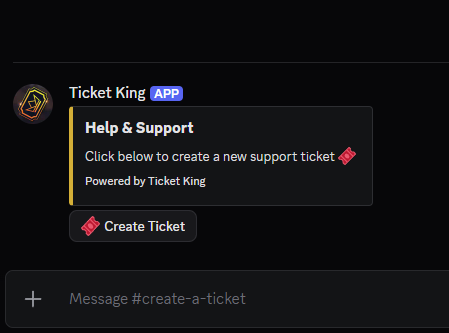
A **painel** é a mensagem que seus membros clicam para abrir um ticket. Esta página vai te guiar do zero até um painel funcionando em poucos minutos.
{% hint style="info" %}
Este é o caminho mais rápido. Para todas as opções, configurações e personalizações, veja [Painéis](/docs/pt-br/paineis/overview.md).
{% endhint %}
{% stepper %}
{% step %}
### Escolha um canal para o painel
Decida qual canal do Discord vai abrigar a mensagem do painel. A maioria dos servidores cria um canal dedicado como `#tickets` ou `#support`. Configure para que os membros possam vê-lo, mas não conversar nele, e para que as pessoas que precisam de suporte possam acessá-lo.
{% endstep %}
{% step %}
### Abra o construtor de painéis
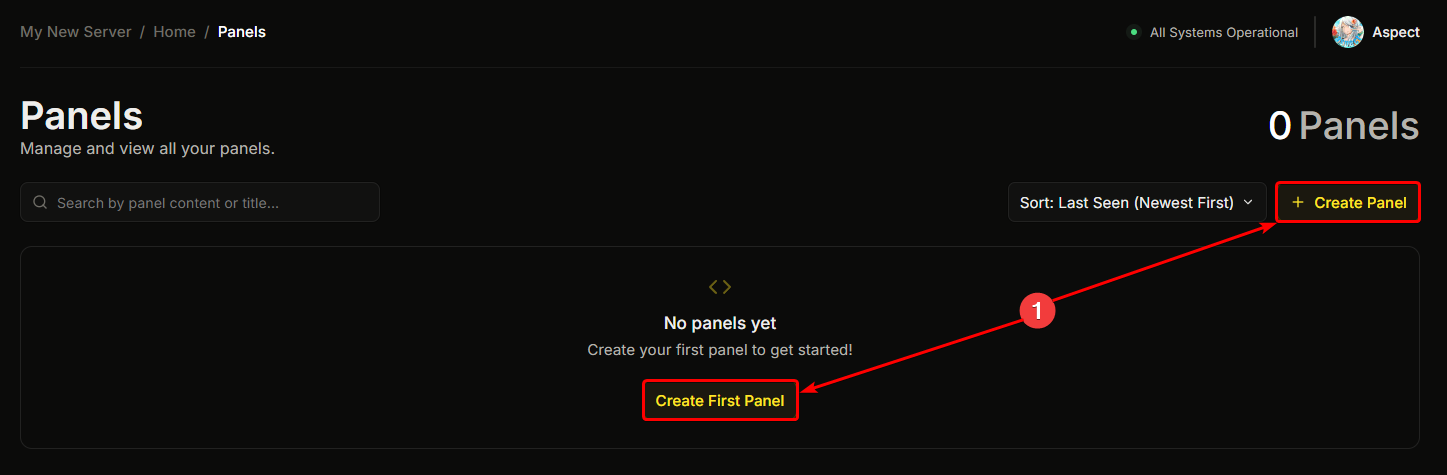
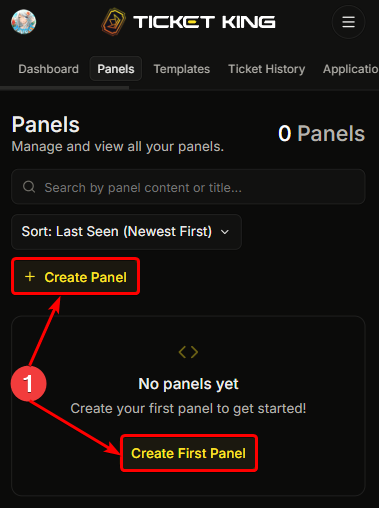
Na barra lateral do painel, vá para **Painéis**, depois clique em **+ Novo Painel**.
{% tabs %}
{% tab title="Computador" %}
{% endtab %}
{% tab title="Celular" %}
{% endtab %}
{% endtabs %}
{% endstep %}
{% step %}
### Passe pelo assistente
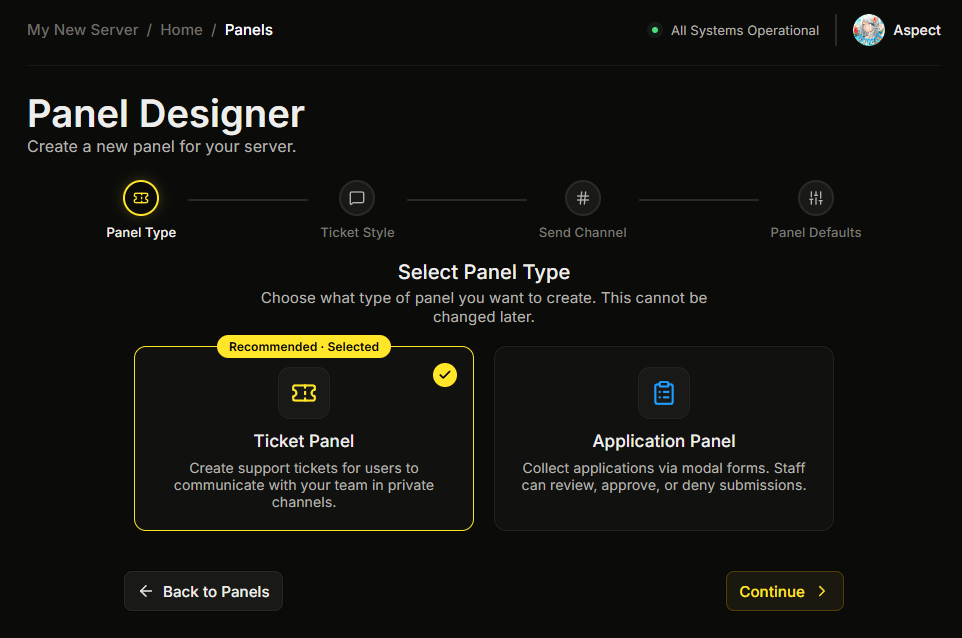
O construtor faz algumas perguntas rápidas. Os padrões são suficientes para o seu primeiro painel, então você pode avançar clicando sem alterar nada.
* **Tipo de painel.** Painel de ticket (o padrão) ou Painel de candidatura. Você não pode alterar isso depois.
* **Estilo do ticket.** Canal de texto (o padrão) ou thread. Esta etapa aparece apenas para painéis de ticket.
* **Canal de envio.** O canal onde a mensagem do painel será publicada. Escolha o canal da etapa 1.
* **Padrões do painel.** Valores opcionais herdados por todas as opções. Você pode pular isto e configurar depois.
→ [Criar um Painel de Tickets](/docs/pt-br/paineis/create-a-ticket-panel.md)
{% endstep %}
{% step %}
### Personalize o painel (opcional)
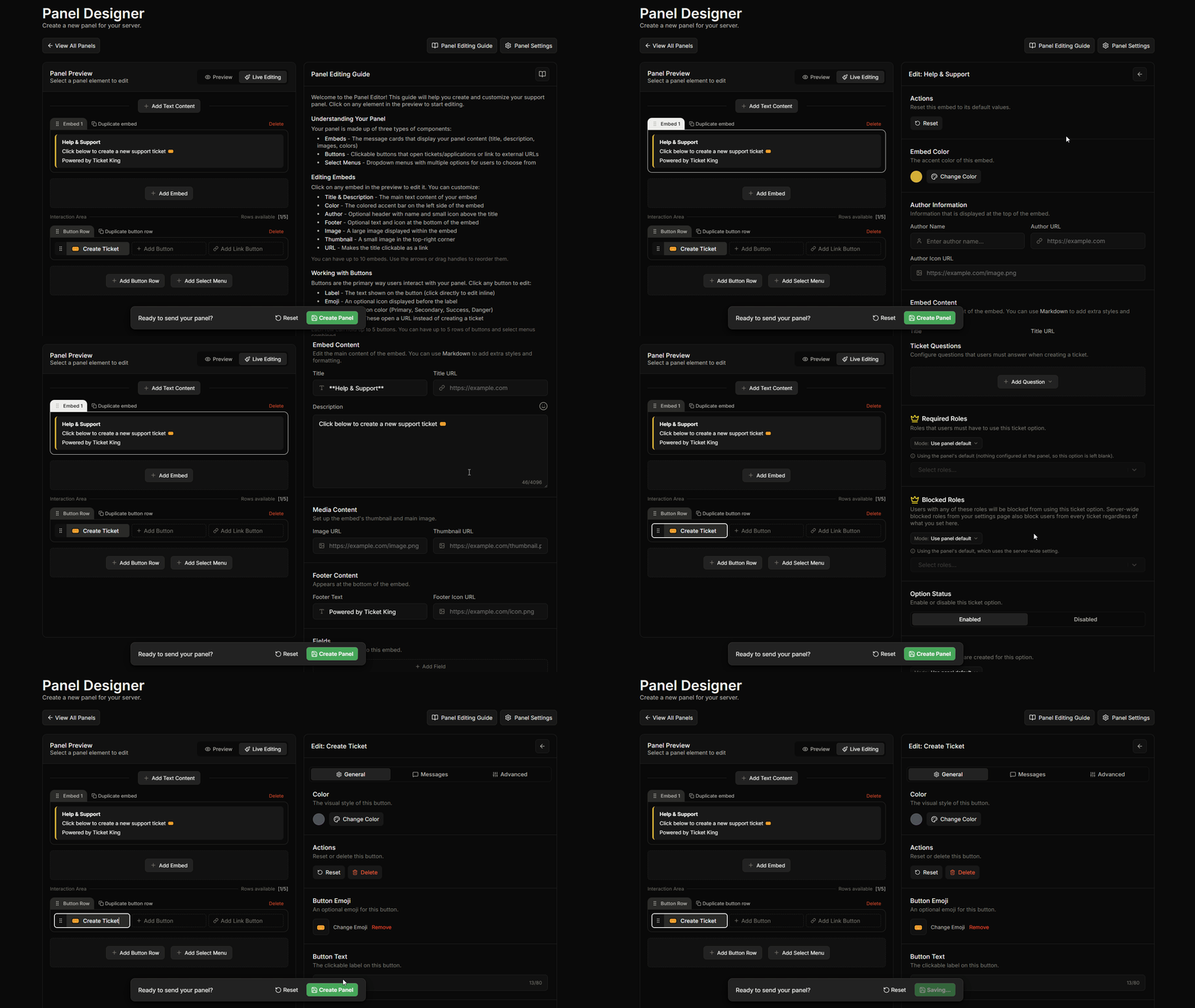
No editor, você pode alterar o embed (título, descrição, cor, imagem, rodapé), o botão (rótulo, cor, emoji) e as configurações por opção (categoria, cargo de suporte, perguntas do formulário). Os padrões funcionam para um primeiro painel, então esta etapa é opcional.
→ [Editar um painel](/docs/pt-br/paineis/edit-a-panel.md)
{% endstep %}
{% step %}
### Salvar
Clique em **Salvar**. O bot publica o painel no canal que você escolheu. Agora você tem um sistema de tickets funcionando.
{% endstep %}
{% step %}
### Adicione sua equipe de suporte
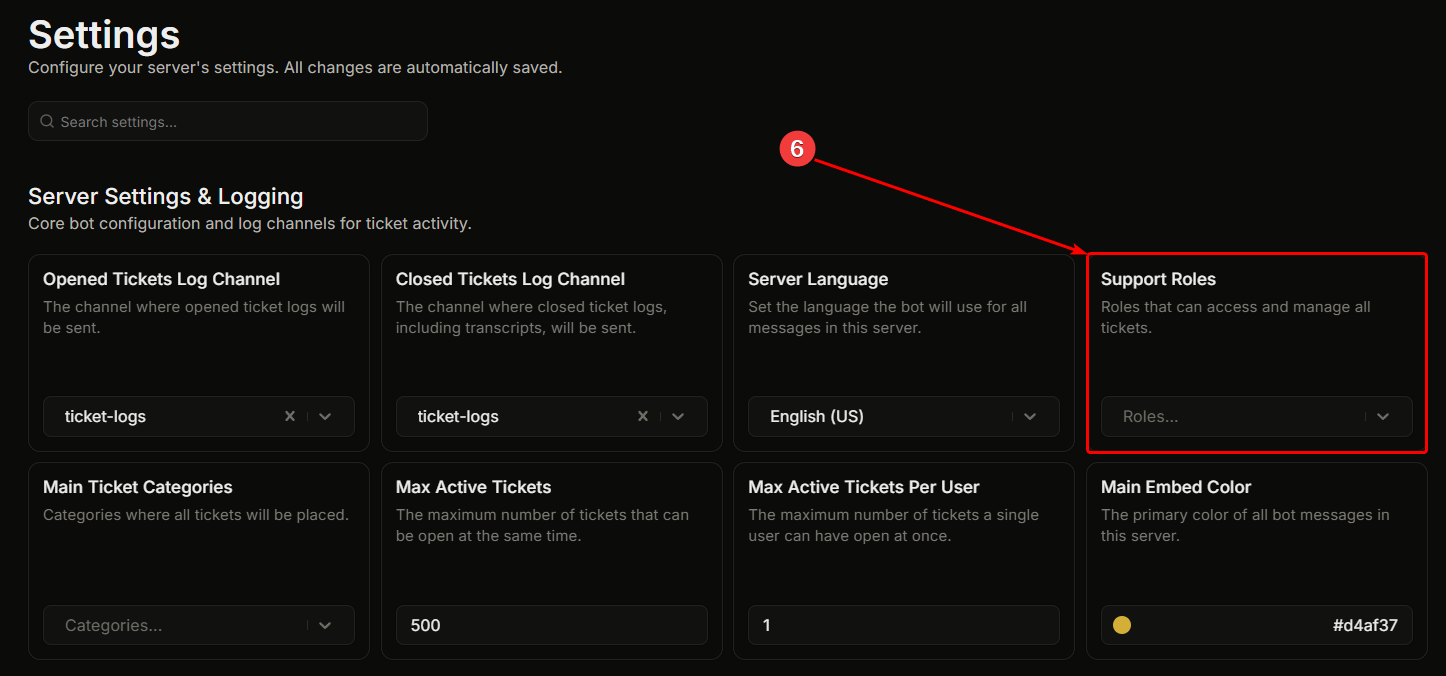
Sem um cargo de suporte, apenas o dono do servidor e membros com Administrador ou Gerenciar Servidor podem ver novos tickets. Para incluir sua equipe, vá para **Configurações**, depois **Cargos de suporte**, e adicione o cargo do Discord da sua equipe. A configuração é salva automaticamente.
→ [Cargos de suporte](/docs/pt-br/permissoes-e-sua-equipe-de-suporte/support-roles.md)
{% endstep %}
{% endstepper %}
## Teste como um membro
Antes de anunciar seu novo sistema de tickets, abra um ticket você mesmo para garantir que ele funcione de ponta a ponta.
{% content-ref url="/pages/9e781581b526ad56f3b8200fbfc5b591a6392101" %}
[Teste como um membro](/docs/pt-br/primeiros-passos/test-it-like-a-member.md)
{% endcontent-ref %}
## Problemas comuns
{% hint style="danger" %}
**O botão mostra "Esta interação falhou" ou nada acontece.** Quando isso acontece, o bot não recebeu seu clique ou não conseguiu responder. As causas mais comuns são:
* O bot está offline. Verifique a [página de status](/docs/pt-br/ajuda-e-comunidade/status-page.md), depois tente novamente em instantes.
* O bot não está mais no seu servidor. Outro bot, como um bot anti-raid, pode tê-lo removido. Reconvide o Ticket King com o [link de convite](https://ticketking.xyz/invite?via=docs).
* O bot não consegue ver o canal em que o painel está. Certifique-se de que o cargo Ticket King tenha permissão de Ver canal nesse canal.
Se o bot responder com uma mensagem de erro, essa mensagem está dizendo o que está errado, então siga-a. Por exemplo, se ela disser que está faltando uma permissão, conceda essa permissão ao cargo Ticket King.
{% endhint %}
{% hint style="warning" %}
**Um ticket é aberto, mas minha equipe de suporte não consegue vê-lo.** Ou você ainda não adicionou um cargo de suporte (veja a última etapa acima), ou o cargo Ticket King está abaixo do seu cargo de suporte no Discord. Arraste o cargo Ticket King para cima dos seus cargos de suporte em **Configurações do servidor**, depois **Cargos**, para que o bot possa conceder acesso a eles.
{% endhint %}
---
# Agent Instructions
This documentation is published with GitBook. GitBook is the documentation platform designed so that both humans and AI agents can read, navigate, and reason over technical content effectively. Learn more at gitbook.com.
## Querying This Documentation
If you need additional information that is not directly available in this page, you can query the documentation dynamically by asking a question.
Perform an HTTP GET request on the current page URL with the `ask` query parameter, and the optional `goal` query parameter:
```
GET https://ticketking.xyz/docs/pt-br/primeiros-passos/build-your-first-panel.md?ask=&goal=
```
`ask` is the immediate question: it should be specific, self-contained, and written in natural language.
`goal` is optional and describes the broader end goal you are ultimately trying to accomplish on behalf of the user. GitBook uses it to tailor the answer towards what is most useful for that goal.
The response will contain a direct answer to the question and relevant excerpts and sources from the documentation.
Use this mechanism when the answer is not explicitly present in the current page, you need clarification or additional context, or you want to retrieve related documentation sections.