> For the complete documentation index, see [llms.txt](https://ticketking.xyz/docs/llms.txt). Markdown versions of documentation pages are available by appending `.md` to page URLs; this page is available as [Markdown](https://ticketking.xyz/docs/pt-br/permissoes-e-sua-equipe-de-suporte/giving-a-role-dashboard-access.md).
# Concedendo acesso ao painel a um cargo
Adicione um cargo do Discord ao acesso ao painel com as permissões que você escolher.
Para permitir que uma função do Discord configure o Ticket King pelo painel, adicione a função na página de Permissões e conceda as áreas de permissão que ela deve ter.
## Passo a passo
{% stepper %}
{% step %}
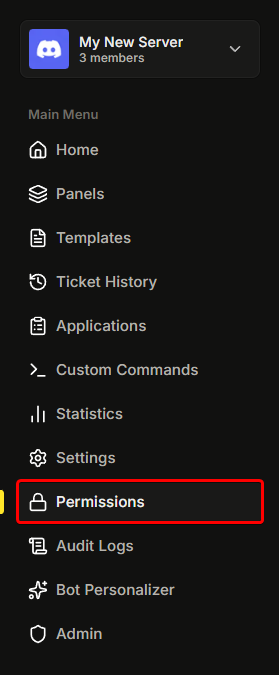
### Abra a página de Permissões
**Barra lateral → Permissões**.
{% endstep %}
{% step %}
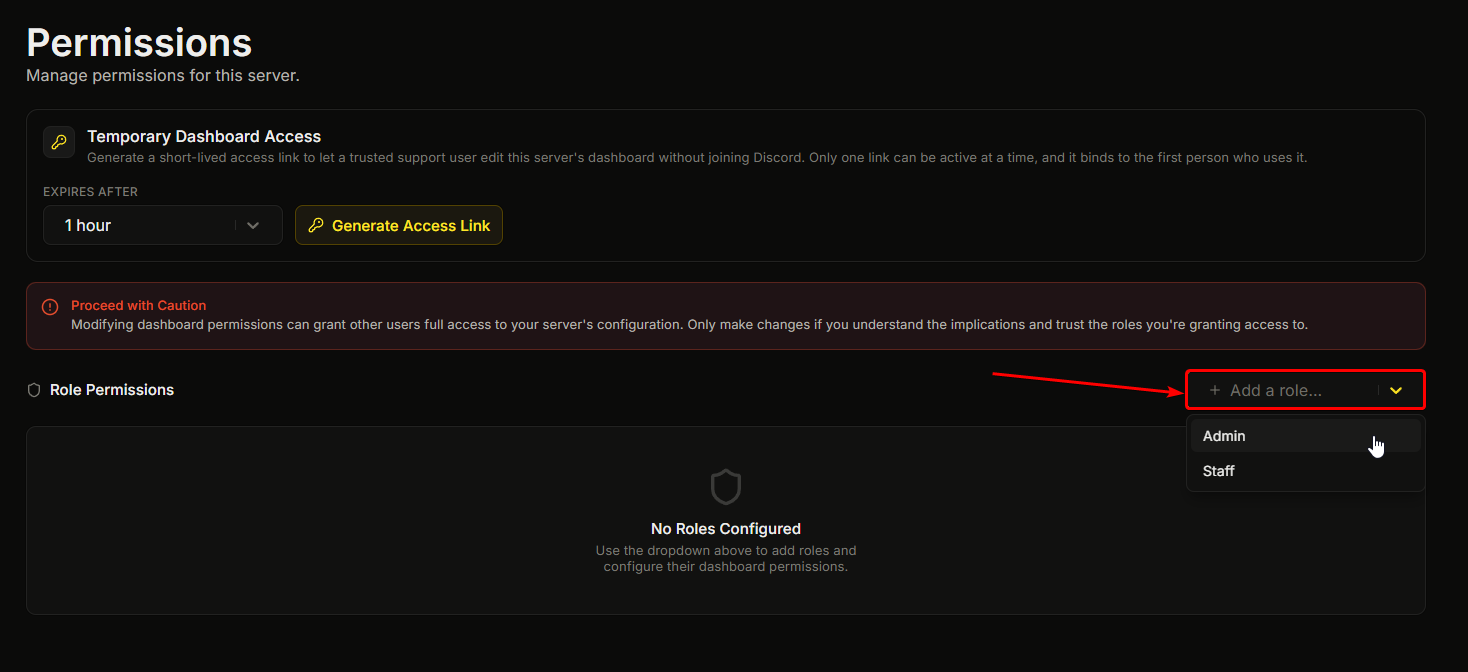
### Adicionar uma função
Use o **"Adicionar uma função..."** menu suspenso para escolher uma função do Discord. A nova função aparece como um cartão com todas as opções de permissão desativadas.
{% endstep %}
{% step %}
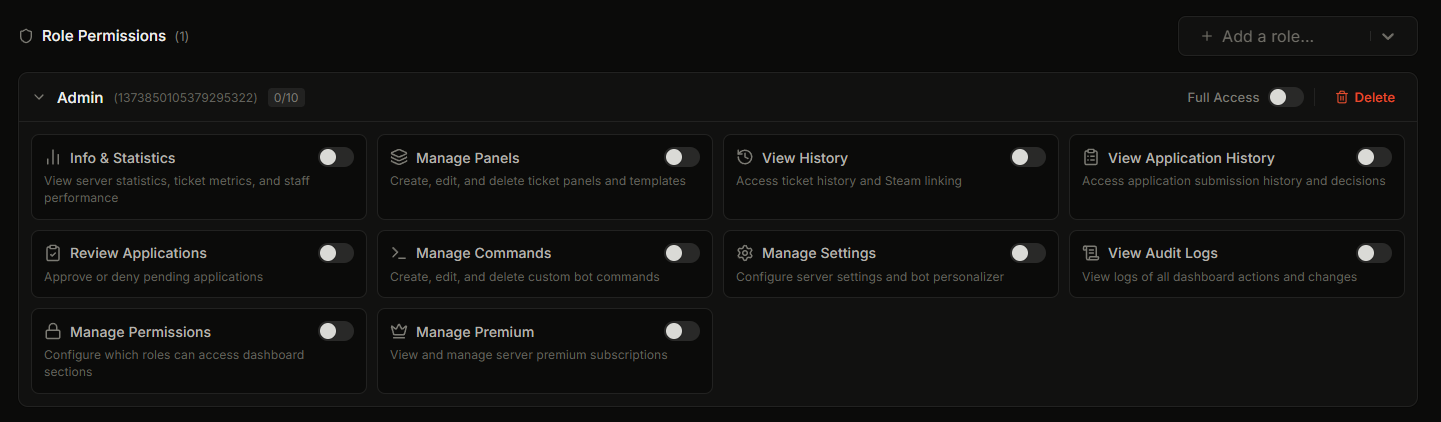
### Escolha as permissões
Você pode ativar **Acesso total** (todas as áreas de uma vez) ou ativar permissões individuais.
{% endstep %}
{% step %}
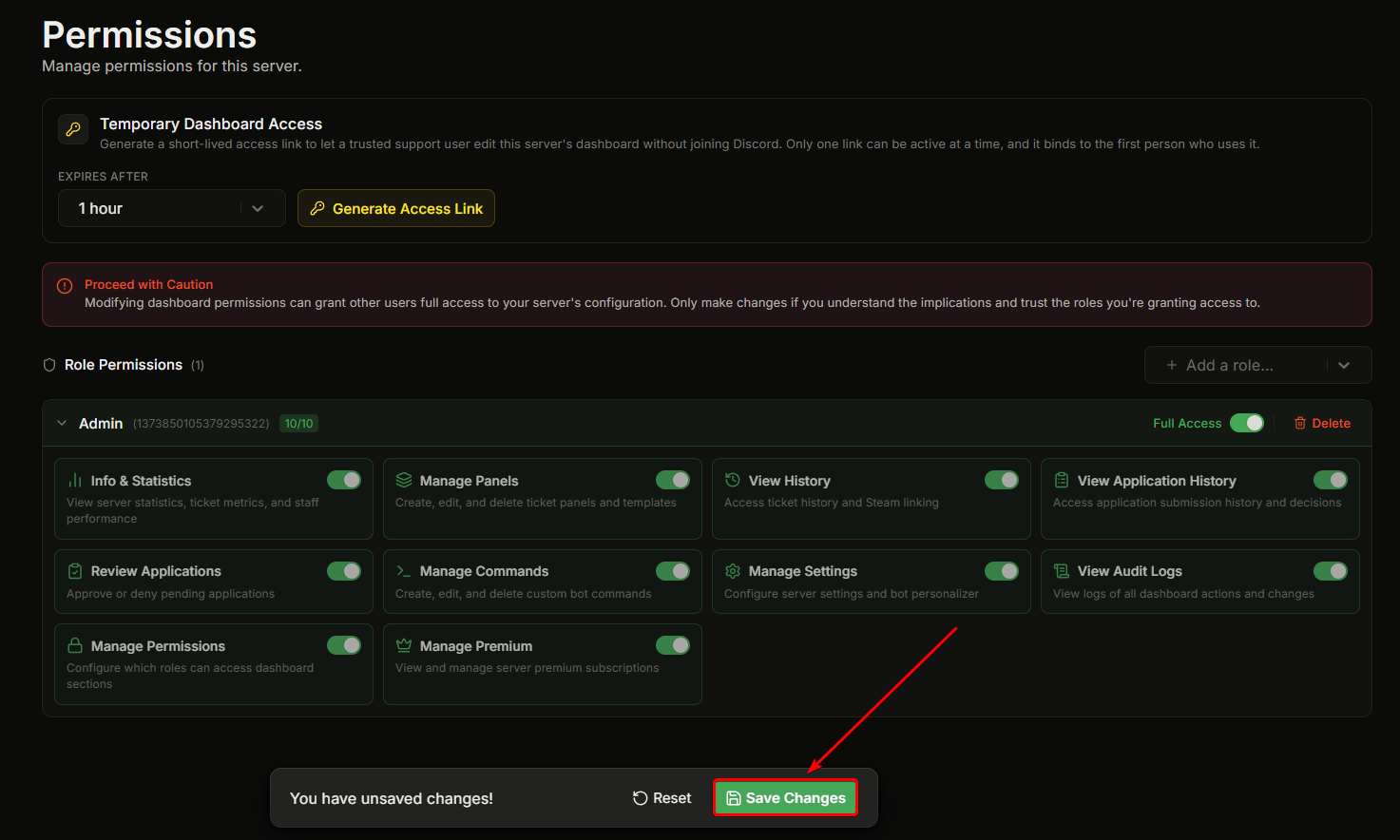
### Salve suas alterações
A barra de alterações não salvas aparece na parte inferior. Clique em **Salvar alterações**.
{% endstep %}
{% endstepper %}
## Comportamento de salvamento
As alterações são salvas por meio de um **Salvar alterações** botão explícito. Não há salvamento automático.
Se você tentar sair com alterações não salvas, o painel exibirá um pop-up de confirmação perguntando se você deseja sair sem salvar.
Depois de salvar, você verá uma notificação de sucesso: *"Permissões salvas com sucesso!"*
## Editando as permissões de uma função existente
Clique no cartão da função para expandi-lo. Altere as opções e salve. A alteração entra em vigor imediatamente. A função afetada verá a nova barra lateral na próxima atualização do painel.
## Removendo uma função
No cartão da função, o ícone vermelho de lixeira remove a função completamente do acesso ao painel. Os membros dessa função ainda podem entrar, mas não verão nenhuma seção do painel além da Página inicial.
## Por função, não por usuário
O Ticket King concede por **função do Discord**e não por usuário individual. Qualquer pessoa na função recebe as permissões. Para conceder acesso a uma única pessoa:
* Crie uma função com um único membro e conceda a essa função acesso ao painel, OU
* Use [Acesso temporário ao painel](/docs/pt-br/permissoes-e-sua-equipe-de-suporte/temporary-dashboard-access.md) para necessidades pontuais.
## Várias funções por usuário
Se um usuário tiver várias funções com acesso ao painel, ele receberá o conjunto combinado de permissões. Um usuário com uma função de Moderador (Gerenciar Painéis) e uma função de Auditor (Ver Registros de Auditoria) verá tanto Painéis quanto Registros de Auditoria.
## Limites
* **Máximo de 50 funções** com permissões personalizadas do painel por servidor.
* `@everyone` e funções do bot não podem receber permissões. Elas não aparecem no seletor de funções.
* O cartão de permissões de cada função mostra um contador de quantas áreas estão ativadas.
## Banner de aviso
A página de Permissões mostra um banner persistente no topo:
> :triangle-exclamation: **Prossiga com cautela**
>
> Modificar as permissões do painel pode dar a outros usuários acesso total à configuração do seu servidor. Faça alterações somente se você entender as implicações e confiar nas funções às quais está concedendo acesso.
Isso é intencional. Conceder Gerenciar Permissões a uma função significa que qualquer pessoa nessa função pode conceder qualquer outra permissão. Seja criterioso.
## Estado vazio
Quando nenhuma função tem permissões personalizadas ainda, a página mostra um ícone de Escudo com:
> **Nenhuma função configurada**
>
> Use o menu suspenso acima para adicionar funções e configurar as permissões do painel delas.
Isso é normal em novas instalações. Os proprietários do servidor e os Administradores do Discord sempre têm acesso, independentemente desta lista.
## Quem pode editar esta página
* Proprietário do servidor (sempre).
* Qualquer pessoa com Administrador do Discord ou Gerenciar Servidor, por meio da exceção.
* Qualquer pessoa com a permissão do painel Gerenciar Permissões. A única exceção é uma pessoa usando um link de Acesso Temporário ao Painel, que nunca pode obter essa permissão.
## Relacionado
{% content-ref url="/pages/78436445eadfe0cac21cea24e55fe8883711cdf1" %}
[Áreas de permissão do painel](/docs/pt-br/permissoes-e-sua-equipe-de-suporte/permission-areas.md)
{% endcontent-ref %}
{% content-ref url="/pages/11749ec6706a6aac00294de1c98aaac9e9bfdff8" %}
[Acesso temporário ao painel](/docs/pt-br/permissoes-e-sua-equipe-de-suporte/temporary-dashboard-access.md)
{% endcontent-ref %}
---
# Agent Instructions
This documentation is published with GitBook. GitBook is the documentation platform designed so that both humans and AI agents can read, navigate, and reason over technical content effectively. Learn more at gitbook.com.
## Querying This Documentation
If you need additional information that is not directly available in this page, you can query the documentation dynamically by asking a question.
Perform an HTTP GET request on the current page URL with the `ask` query parameter, and the optional `goal` query parameter:
```
GET https://ticketking.xyz/docs/pt-br/permissoes-e-sua-equipe-de-suporte/giving-a-role-dashboard-access.md?ask=&goal=
```
`ask` is the immediate question: it should be specific, self-contained, and written in natural language.
`goal` is optional and describes the broader end goal you are ultimately trying to accomplish on behalf of the user. GitBook uses it to tailor the answer towards what is most useful for that goal.
The response will contain a direct answer to the question and relevant excerpts and sources from the documentation.
Use this mechanism when the answer is not explicitly present in the current page, you need clarification or additional context, or you want to retrieve related documentation sections.