> For the complete documentation index, see [llms.txt](https://ticketking.xyz/docs/llms.txt). Markdown versions of documentation pages are available by appending `.md` to page URLs; this page is available as [Markdown](https://ticketking.xyz/docs/pt-br/paineis/templates.md).
# Modelos
Seus designs de painel salvos na página de Modelos.
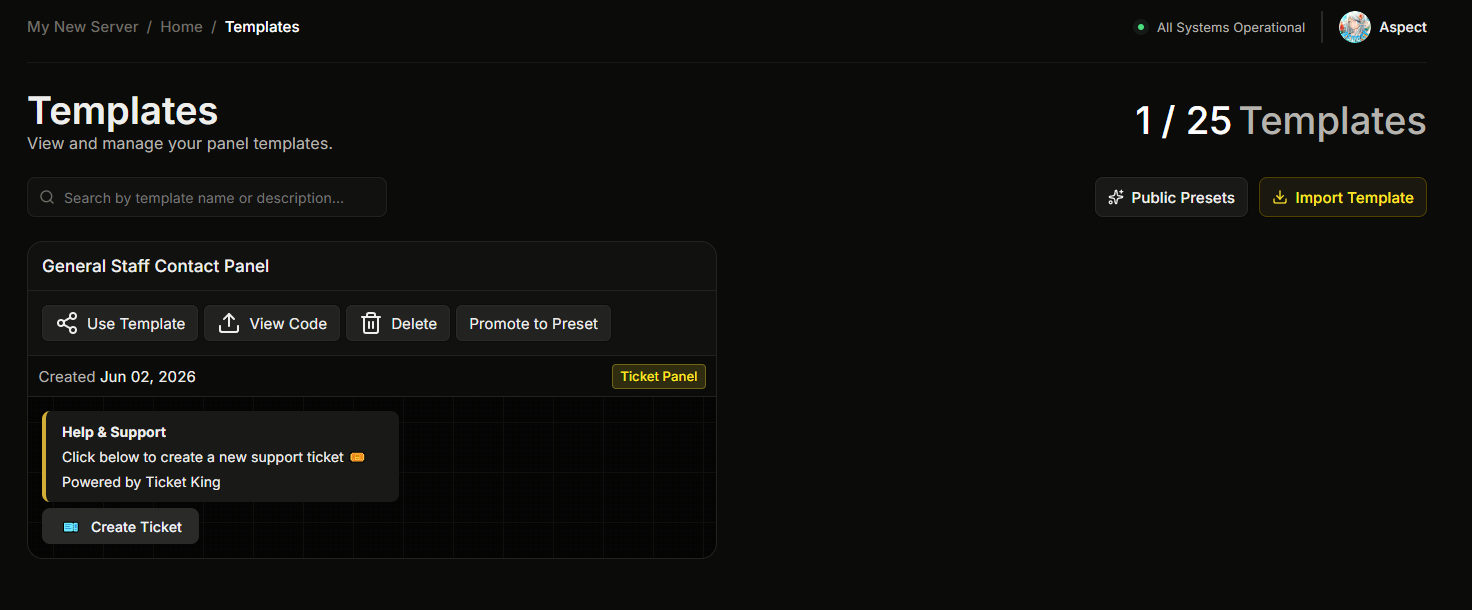
Do painel de controle **Modelos** a seção (barra lateral) é onde ficam todos os modelos de painel que você salvou.
Para o básico de salvar um modelo, veja [Salvar um painel como modelo](/docs/pt-br/paineis/save-a-panel-as-a-template.md).
## O que há na página
* Todos os modelos que você salvou.
* Para cada um: um nome e uma descrição opcional, além de quando foi criado.
* Ações por modelo: **Usar modelo** (criar um novo painel a partir deste), **Obter código** / **Ver código** (o código de compartilhamento) e **Excluir**.
* No topo da página: um **Presets Públicos** botão e um **Importar modelo** botão.
## Como os modelos são criados
Você não cria modelos a partir de uma página em branco. Um modelo é criado a partir de um painel:
1. Vá para o **Painéis** página.
2. No cartão do painel, clique em **Modelo**.
3. Dê a ele um **Nome do modelo** e uma opcional **Descrição**, depois salve.
O novo modelo então aparece nesta página de Modelos.
→ [Salvar um painel como modelo](/docs/pt-br/paineis/save-a-panel-as-a-template.md)
## Compartilhando um modelo com outro servidor
Compartilhar é **gratuito**. Você move um modelo entre servidores com um **código de compartilhamento**, um código curto que você gera em um servidor e cola em outro. Não há arquivo para baixar nem JSON para copiar.
### Obtendo o código
Na página de Modelos, encontre seu modelo e clique em **Obter código** (o botão diz **Ver código** quando já existir um código). A **Janela Exportar modelo** janela se abre. Clique em **Gerar código**, depois copie o **Código do modelo** mostrado.
### Importando com um código
Na página de Modelos do servidor de destino, clique em **Importar modelo**. Cole o código e clique em **Confirmar**. O modelo aparece na lista desse servidor.
### Criando um painel diretamente de um código
Se você só quer o painel e não precisa manter o modelo por perto, pode pular totalmente a etapa de importação. No servidor de destino **Painéis** página, clique em **Usar código de compartilhamento**, cole o código e clique em **Continuar**. O assistente de criação de painel se abre já preenchido com o design do modelo — escolha o canal para enviar o painel e você chegará ao editor.
Esse caminho de uma etapa não salva nada na sua página de Modelos e não usa uma vaga de modelo; aplica-se apenas o limite normal de painéis.
### Removendo um código
O servidor de origem pode excluir o código na mesma **Janela Exportar modelo** janela (clique em **Excluir código**). Depois disso, o código não pode mais ser usado para importar o modelo. As cópias já importadas em outros servidores continuam funcionando.
{% hint style="info" %}
**A importação está disponível em todos os planos.** O **Importar modelo** o botão fica desativado somente quando você já atingiu o limite de modelos. Servidores gratuitos podem armazenar 1 modelo, então, para importar um novo, primeiro exclua o existente ou faça upgrade.
{% endhint %}
## Limites
| Limite | Grátis | Premium |
| ------------------------------------------------------------ | --------------------------------------------- | --------------------------------------------- |
| Modelos salvos por servidor | 1 | 25 |
| Obter um código de compartilhamento / Importar com um código | :circle-check: | :circle-check: |
| Criar um painel diretamente de um código | :circle-check: | :circle-check: |
| Usar modelos | :circle-check: | :circle-check: |
## Presets Públicos
Separadamente dos seus modelos privados, o Ticket King mantém um catálogo selecionado **Presets Públicos** que você pode usar sem salvá-los primeiro como modelos.
{% content-ref url="/pages/da9076b6a02a89a87260ffb7d9c11988fdc99f0b" %}
[Predefinições públicas](/docs/pt-br/paineis/public-presets.md)
{% endcontent-ref %}
## Relacionado
{% content-ref url="/pages/0e8af7f2ea1a1d2b4ede3cdf39683abead8d4a39" %}
[Salvar um painel como modelo](/docs/pt-br/paineis/save-a-panel-as-a-template.md)
{% endcontent-ref %}
---
# Agent Instructions
This documentation is published with GitBook. GitBook is the documentation platform designed so that both humans and AI agents can read, navigate, and reason over technical content effectively. Learn more at gitbook.com.
## Querying This Documentation
If you need additional information that is not directly available in this page, you can query the documentation dynamically by asking a question.
Perform an HTTP GET request on the current page URL with the `ask` query parameter, and the optional `goal` query parameter:
```
GET https://ticketking.xyz/docs/pt-br/paineis/templates.md?ask=&goal=
```
`ask` is the immediate question: it should be specific, self-contained, and written in natural language.
`goal` is optional and describes the broader end goal you are ultimately trying to accomplish on behalf of the user. GitBook uses it to tailor the answer towards what is most useful for that goal.
The response will contain a direct answer to the question and relevant excerpts and sources from the documentation.
Use this mechanism when the answer is not explicitly present in the current page, you need clarification or additional context, or you want to retrieve related documentation sections.