> For the complete documentation index, see [llms.txt](https://ticketking.xyz/docs/llms.txt). Markdown versions of documentation pages are available by appending `.md` to page URLs; this page is available as [Markdown](https://ticketking.xyz/docs/pt-br/paineis/overview.md).

# Visão geral dos painéis

O que são painéis e como os membros os usam.

Um **painel** é a mensagem que o Ticket King posta no seu servidor com a qual os membros interagem para abrir um ticket (ou enviar uma candidatura).

Outras partes do bot, como configurações, registros, transcrições e personalização, dão suporte ao que os painéis fazem.

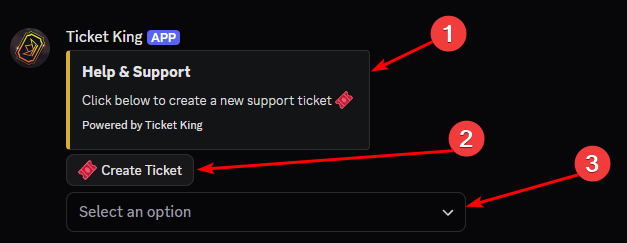
<figure><img src="https://2122257628-files.gitbook.io/~/files/v0/b/gitbook-x-prod.appspot.com/o/spaces%2FrnuG1qjzbOoh0efVpoK8%2Fuploads%2Fgit-blob-b5297289792bfa91e67ecb147ff683f9d1c70c90%2Fpanel-anatomy.png?alt=media" alt="A finished panel as it appears in a Discord channel"><figcaption></figcaption></figure>

## A anatomia de um painel

Todo painel tem três camadas:

### 1. O(s) embed(s)

O cartão visível que os membros veem. Título, descrição, cor, imagem opcional, miniatura, rodapé. Até **10 embeds por painel** (limite do Discord). Você os cria no subpainel de embeds do editor de painéis.

→ [Editar o embed](/docs/pt-br/paineis/edit-the-embed.md)

### 2. Os componentes interativos

No que os membros clicam. Três tipos:

* **Botões.** Um por ação que um membro pode tomar. Um painel comporta até 5 linhas com até 5 botões cada, ou seja, até 25 botões no total.
* **Menus suspensos.** O membro escolhe em uma lista recolhida. Um menu suspenso ocupa uma linha inteira, e cada um pode conter até 25 opções. Bom quando você quer uma única lista organizada em vez de muitos botões.
* **Botões de link.** Abre um site para o membro em vez de abrir um ticket.

Um painel pode usar no máximo **5 linhas de componentes no total**. Cada linha tem até 5 botões OU um único menu suspenso.

### 3. As opções

Cada botão (e cada item do menu suspenso) é uma **opção**. Cada opção tem suas próprias configurações específicas: categoria, cargos de suporte, mensagem de boas-vindas, formulário e assim por diante.

Este é o conceito mais importante: **cada opção é configurável de forma independente.** Seja uma opção um botão ou um item de menu suspenso, cada uma pode abrir tickets em uma categoria diferente, com uma equipe de suporte diferente e com perguntas de formulário diferentes. Um único painel pode conter muitas opções em suas linhas, então um painel pode direcionar os membros para vários tipos de ticket diferentes.

## Os dois tipos de painel

{% columns %}
{% column %}

### Painel de tickets

Ao clicar em um botão (ou escolher uma opção de seleção) **abre um canal ou thread de ticket**, opcionalmente depois que o membro preenche um formulário curto.

Escolha isto para suporte geral, relatos de bugs ou solicitações de cargo, sempre que você quiser uma conversa assim que o membro agir.
{% endcolumn %}

{% column %}

### Painel de candidaturas

Clicar no botão abre um **formulário pop-up**. O envio vai para sua fila de revisão e **nenhum canal é criado**. Sua equipe aprova ou nega, com concessão automática de cargos na aprovação.

Escolha isto para candidaturas de equipe, candidaturas de parceria ou candidaturas a cargos.

→ [Visão geral das candidaturas](/docs/pt-br/aplicacoes/overview.md)
{% endcolumn %}
{% endcolumns %}

## Limites de painéis

* **Gratuito:** até **10 painéis** por servidor.
* **Premium:** **painéis ilimitados** por servidor.
* **Modelos:** 1 gratuito, 25 premium por servidor.

→ [Limites de painéis](/docs/pt-br/paineis/panel-limits.md)

## Quando criar um painel ou vários

{% tabs %}
{% tab title="Um painel, várias opções" %}
**Melhor quando:** cada fluxo pertence ao mesmo canal e faz sentido como parte da mesma oferta.

* Painel "Abrir um ticket" com botões para `🐛 Relato de bug`, `❓ Pergunta`, `💡 Sugestão`, `🤝 Parceria`.
* Cada botão ainda pode ir para sua própria categoria, com seu próprio cargo de suporte, com seu próprio formulário.

Este é o padrão mais comum.
{% endtab %}

{% tab title="Vários painéis separados" %}
**Melhor quando:** os painéis ficam em canais diferentes ou têm públicos diferentes.

* `#staff-tickets` para uma equipe, `#member-support` para todos.
* Separe o painel de candidaturas de equipe do painel de candidaturas de parceria.
* Painéis por idioma (`#support-en`, `#support-es`).
  {% endtab %}
  {% endtabs %}

## O que os membros veem

Quando um membro clica em um botão do painel sem **formulário**:

1. O bot cria um novo canal/thread.
2. (Opcional) Marca os cargos de suporte.
3. Publica o embed de boas-vindas.

Com **um formulário**:

1. Um formulário pop-up do Discord se abre com até 5 perguntas, ou até 100 com formulários de várias etapas no Premium.
2. Após o envio, o canal é aberto com as respostas no embed de boas-vindas.

Se o membro já tiver um ticket aberto e o limite por usuário for 1 (padrão), ele recebe uma mensagem educada de "você já tem um ticket aberto".

→ [Limites de tickets abertos](/docs/pt-br/tickets/limits-on-open-tickets.md)

## As páginas nesta seção

<table data-view="cards"><thead><tr><th></th><th></th><th></th></tr></thead><tbody><tr><td><i class="fa-ticket">:ticket:</i> <strong>Criar um painel de tickets</strong></td><td>Passo a passo do assistente de criação.</td><td><a href="/docs/pt-br/paineis/create-a-ticket-panel.md">Criar um painel de tickets</a></td></tr><tr><td><i class="fa-clipboard-list">:clipboard-list:</i> <strong>Criar um painel de candidaturas</strong></td><td>Como os painéis de candidaturas diferem.</td><td><a href="/docs/pt-br/paineis/create-an-application-panel.md">Criar um painel de candidaturas</a></td></tr><tr><td><i class="fa-pen-to-square">:pen-to-square:</i> <strong>Editar um painel</strong></td><td>O editor de painéis e seus dois painéis.</td><td><a href="/docs/pt-br/paineis/edit-a-panel.md">Editar um painel</a></td></tr><tr><td><i class="fa-window-maximize">:window-maximize:</i> <strong>Editar o embed</strong></td><td>Título, descrição, cor, imagem, rodapé.</td><td><a href="/docs/pt-br/paineis/edit-the-embed.md">Editar o embed</a></td></tr><tr><td><i class="fa-square-plus">:square-plus:</i> <strong>Editar um botão</strong></td><td>Rótulo, cor, emoji.</td><td><a href="/docs/pt-br/paineis/edit-a-button.md">Editar um botão</a></td></tr><tr><td><i class="fa-list-ul">:list-ul:</i> <strong>Editar um menu suspenso</strong></td><td>Texto de espaço reservado, opções.</td><td><a href="/docs/pt-br/paineis/edit-a-dropdown-menu.md">Editar um menu suspenso</a></td></tr><tr><td><i class="fa-link">:link:</i> <strong>Editar um botão de link</strong></td><td>Para enviar membros a um site externo.</td><td><a href="/docs/pt-br/paineis/edit-a-link-button.md">Editar um botão de link</a></td></tr><tr><td><i class="fa-sliders">:sliders:</i> <strong>Padrões para todo o painel</strong></td><td>Defina valores uma vez no nível do painel.</td><td><a href="/docs/pt-br/paineis/panel-wide-defaults.md">Padrões para todo o painel</a></td></tr><tr><td><i class="fa-gear">:gear:</i> <strong>Configurações por opção</strong></td><td>Cada configuração em um único botão ou opção.</td><td><a href="/docs/pt-br/paineis/per-option-settings.md">Configurações por opção</a></td></tr><tr><td><i class="fa-copy">:copy:</i> <strong>Modelos</strong></td><td>Salve designs de painéis e reutilize-os.</td><td><a href="/docs/pt-br/paineis/templates.md">Modelos</a></td></tr><tr><td><i class="fa-wand-magic-sparkles">:wand-magic-sparkles:</i> <strong>Predefinições públicas</strong></td><td>Modelos iniciais selecionados.</td><td><a href="/docs/pt-br/paineis/public-presets.md">Predefinições públicas</a></td></tr><tr><td><i class="fa-ruler">:ruler:</i> <strong>Limites de painéis</strong></td><td>Limites que se aplicam aos painéis.</td><td><a href="/docs/pt-br/paineis/panel-limits.md">Limites de painéis</a></td></tr></tbody></table>


---

# Agent Instructions
This documentation is published with GitBook. GitBook is the documentation platform designed so that both humans and AI agents can read, navigate, and reason over technical content effectively. Learn more at gitbook.com.

## Querying This Documentation
If you need additional information that is not directly available in this page, you can query the documentation dynamically by asking a question.

Perform an HTTP GET request on the current page URL with the `ask` query parameter, and the optional `goal` query parameter:

```
GET https://ticketking.xyz/docs/pt-br/paineis/overview.md?ask=<question>&goal=<endgoal>
```

`ask` is the immediate question: it should be specific, self-contained, and written in natural language.
`goal` is optional and describes the broader end goal you are ultimately trying to accomplish on behalf of the user. GitBook uses it to tailor the answer towards what is most useful for that goal.

The response will contain a direct answer to the question and relevant excerpts and sources from the documentation.

Use this mechanism when the answer is not explicitly present in the current page, you need clarification or additional context, or you want to retrieve related documentation sections.