> For the complete documentation index, see [llms.txt](https://ticketking.xyz/docs/llms.txt). Markdown versions of documentation pages are available by appending `.md` to page URLs; this page is available as [Markdown](https://ticketking.xyz/docs/pt-br/paineis/move-a-panel.md).
# Mover um painel para outro canal
Mova a mensagem do painel para outro canal sem recriá-la.
Se você criou um painel em `#tickets` mas quer que ele esteja em `#support`, você não precisa recriá-lo. Basta movê-lo. O bot publica a mensagem do painel no novo canal e remove a mensagem antiga.
## A ação de mover
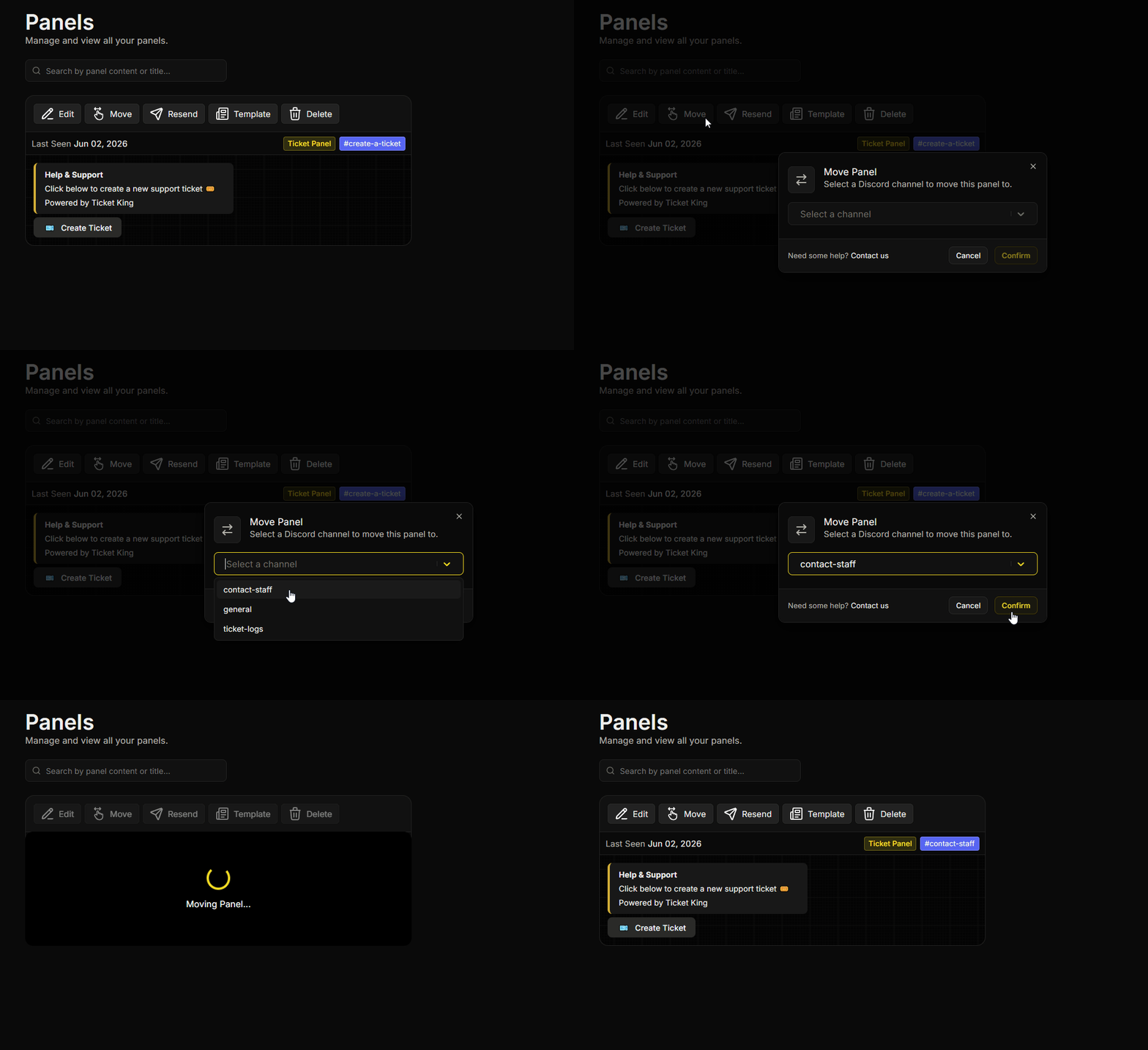
Da **Painéis** página:
1. Encontre o painel que você deseja mover.
2. No cartão do painel, clique em **Mover**.
3. Na **Mover painel** na janela, escolha o novo canal no **Selecione um canal** menu suspenso. Você pode escolher um canal de texto ou uma thread.
4. Clique para confirmar.
O que acontece:
* Uma nova cópia do painel é **publicada** no novo canal.
* A mensagem antiga do painel no canal original é **excluída**.
* Todas as configurações, opções e histórico permanecem intactos.
## O que é preservado
* As opções do painel e as configurações por opção.
* Tickets atualmente abertos criados a partir deste painel.
* Modelos salvos a partir deste painel.
* O histórico completo de auditoria.
## O que muda
* O ID da mensagem do Discord do painel muda (porque é uma nova mensagem).
* Se você tinha fixado a mensagem antiga, a fixação é perdida. Fixe a nova mensagem se quiser que ela fique fixada.
## Permissões necessárias
Para que a movimentação seja bem-sucedida, o bot precisa conseguir publicar no novo canal. Isso significa **Ver canal**, **Enviar mensagens**, e **Incorporar links** lá.
Se o bot não puder enviar no canal escolhido, a movimentação é recusada e o painel mostra o erro "Não tenho permissão para enviar mensagens nesse canal." Corrija as permissões do bot nesse canal e tente mover novamente.
Para remover a mensagem antiga, o bot também precisa conseguir ver e excluir mensagens no canal original. Se não conseguir, a movimentação ainda será concluída no novo canal, mas a mensagem antiga pode ficar para você excluir manualmente.
## Quando o canal original do painel desaparecer
Se o canal do Discord em que o painel estava tiver sido excluído, você verá:
> :triangle-exclamation: **Canal não encontrado**
>
> O canal em que este painel estava foi excluído do seu servidor Discord. Para continuar editando, mova o painel para um novo canal primeiro.
Use o botão **Mover** do cartão do painel para escolher um novo canal. Assim que o painel tiver novamente um canal válido, você poderá editá-lo normalmente.
## Problemas comuns
{% hint style="warning" %}
**A mensagem antiga do painel não foi excluída.** O bot não pôde excluí-la (talvez tenha perdido o acesso ao canal antigo) ou a mensagem foi removida manualmente antes da movimentação. Exclua você mesmo a mensagem restante, se necessário.
{% endhint %}
{% hint style="info" %}
**Mover um painel não altera a categoria dos tickets.** As categorias são uma configuração separada em Padrões do Painel. Para também enviar novos tickets para uma categoria diferente, edite as Categorias Padrão.
{% endhint %}
## Relacionado
{% content-ref url="/pages/545192b2f203226774015b13826da6b28e73a1bd" %}
[Reenviar um painel](/docs/pt-br/paineis/resend-a-panel.md)
{% endcontent-ref %}
---
# Agent Instructions
This documentation is published with GitBook. GitBook is the documentation platform designed so that both humans and AI agents can read, navigate, and reason over technical content effectively. Learn more at gitbook.com.
## Querying This Documentation
If you need additional information that is not directly available in this page, you can query the documentation dynamically by asking a question.
Perform an HTTP GET request on the current page URL with the `ask` query parameter, and the optional `goal` query parameter:
```
GET https://ticketking.xyz/docs/pt-br/paineis/move-a-panel.md?ask=&goal=
```
`ask` is the immediate question: it should be specific, self-contained, and written in natural language.
`goal` is optional and describes the broader end goal you are ultimately trying to accomplish on behalf of the user. GitBook uses it to tailor the answer towards what is most useful for that goal.
The response will contain a direct answer to the question and relevant excerpts and sources from the documentation.
Use this mechanism when the answer is not explicitly present in the current page, you need clarification or additional context, or you want to retrieve related documentation sections.