> For the complete documentation index, see [llms.txt](https://ticketking.xyz/docs/llms.txt). Markdown versions of documentation pages are available by appending `.md` to page URLs; this page is available as [Markdown](https://ticketking.xyz/docs/pt-br/paineis/edit-a-panel.md).
# Editar um painel
O editor de painéis, seus dois painéis e como o salvamento funciona.
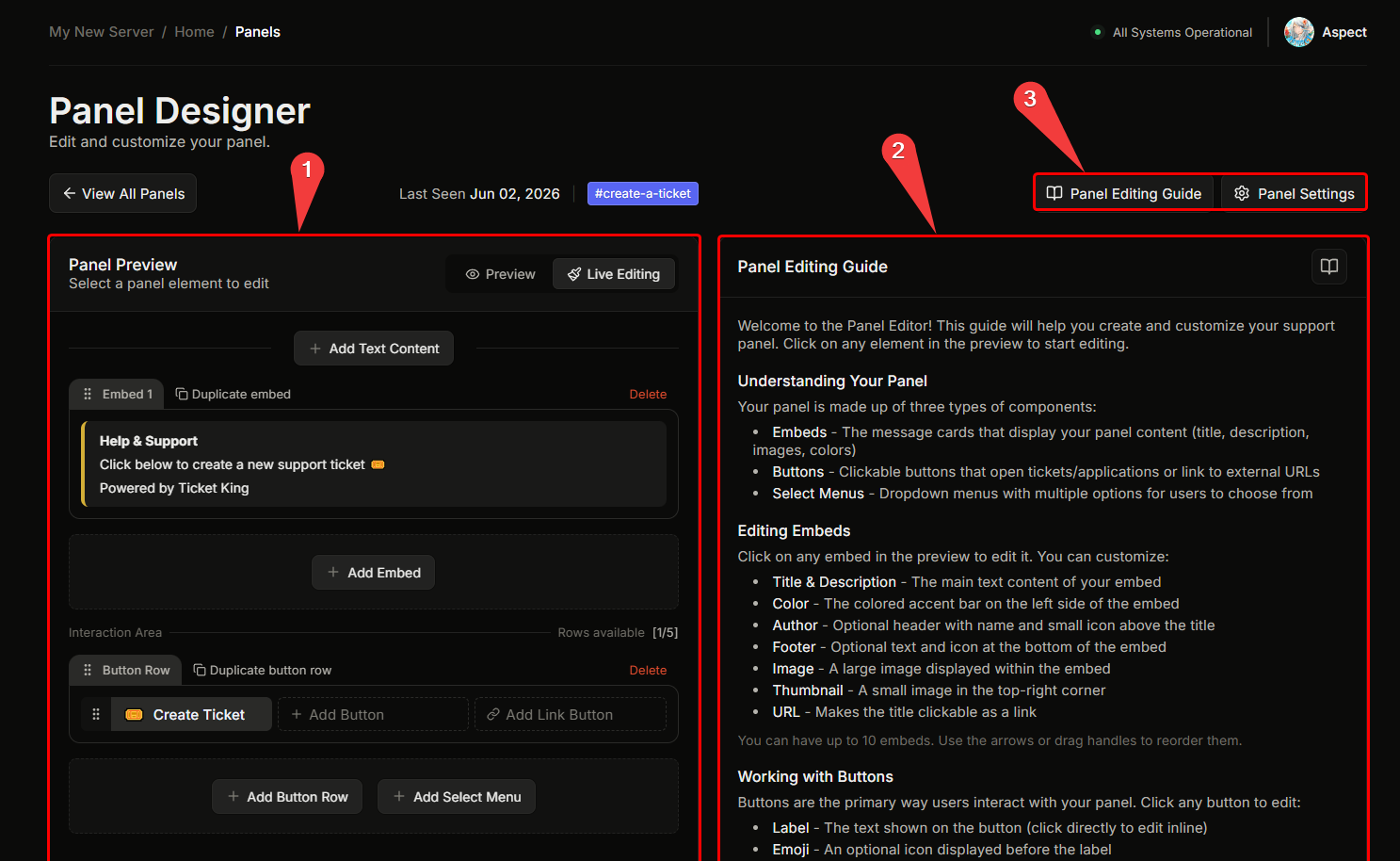
O Designer de Painel tem dois painéis principais:
* **Painel esquerdo.** Uma barra superior com o link do canal, depois uma **pré-visualização ao vivo** do painel, como ele será renderizado no Discord.
* **Painel direito.** Um editor sensível ao contexto. O que aparece depende do que está selecionado.
## Como o editor funciona
O painel esquerdo é uma pré-visualização ao vivo do seu painel, como ele ficará no Discord. Para editar qualquer parte dele, clique nessa parte na pré-visualização. Clicar em um componente à esquerda abre o editor dele à direita: clicar em um embed abre o editor do embed, clicar em um botão abre as configurações desse botão, e assim por diante. O ícone de engrenagem abre os padrões de todo o painel.
O canal de envio é definido durante o assistente de criação, então um novo painel já tem um canal quando você chega ao editor. Para movê-lo para um canal diferente depois, veja [Mover um painel](/docs/pt-br/paineis/move-a-panel.md).
## Salvando
Suas alterações só entram em vigor quando você salva. Quando há edições não salvas, aparece uma barra na parte inferior com **Salvar** e **Redefinir**. Salvar aplica suas edições, e Redefinir as descarta. Se você tentar sair com edições não salvas, o painel pedirá que você confirme primeiro.
Se um campo obrigatório estiver faltando, o botão Salvar permanece desativado até você preenchê-lo.
## Editar vai interferir nos tickets abertos?
**Não.** As edições em um painel afetam apenas a mensagem do painel e **futuros** aberturas de tickets. Tickets atualmente abertos continuam exatamente como estavam.
## Vou precisar reenviar o painel depois de editar?
**Não.** A mensagem do painel no Discord é atualizada automaticamente quando você salva. O reenvio só é necessário se a mensagem do painel tiver sido excluída.
→ [Reenviar um painel](/docs/pt-br/paineis/resend-a-panel.md)
## Relacionado
{% content-ref url="/pages/e056cfd65ba9d70bba870b3e2f2de69e0f53b41b" %}
[Editar o embed](/docs/pt-br/paineis/edit-the-embed.md)
{% endcontent-ref %}
{% content-ref url="/pages/dac9a0962fc0c51b30252fd5c5e9c43e27046642" %}
[Editar um botão](/docs/pt-br/paineis/edit-a-button.md)
{% endcontent-ref %}
{% content-ref url="/pages/547509e9677fe19d613b65675bef85d8ef0ce6eb" %}
[Configurações por opção](/docs/pt-br/paineis/per-option-settings.md)
{% endcontent-ref %}
---
# Agent Instructions
This documentation is published with GitBook. GitBook is the documentation platform designed so that both humans and AI agents can read, navigate, and reason over technical content effectively. Learn more at gitbook.com.
## Querying This Documentation
If you need additional information that is not directly available in this page, you can query the documentation dynamically by asking a question.
Perform an HTTP GET request on the current page URL with the `ask` query parameter, and the optional `goal` query parameter:
```
GET https://ticketking.xyz/docs/pt-br/paineis/edit-a-panel.md?ask=&goal=
```
`ask` is the immediate question: it should be specific, self-contained, and written in natural language.
`goal` is optional and describes the broader end goal you are ultimately trying to accomplish on behalf of the user. GitBook uses it to tailor the answer towards what is most useful for that goal.
The response will contain a direct answer to the question and relevant excerpts and sources from the documentation.
Use this mechanism when the answer is not explicitly present in the current page, you need clarification or additional context, or you want to retrieve related documentation sections.