> For the complete documentation index, see [llms.txt](https://ticketking.xyz/docs/llms.txt). Markdown versions of documentation pages are available by appending `.md` to page URLs; this page is available as [Markdown](https://ticketking.xyz/docs/pt-br/paineis/edit-a-link-button.md).
# Editar um botão de link
Um botão que leva os membros a uma URL em vez de abrir um ticket.
Um **botão de link** abre um site quando clicado, em vez de abrir um ticket. É útil para direcionar os membros a opções de autoatendimento antes de abrirem um ticket.
Um botão de link tem uma aparência cinza fixa, com um pequeno ícone de link externo que o Discord adiciona. Você não pode mudar a cor dele.
## Quando os botões de link fazem sentido
* "Leia o FAQ primeiro" leva ao seu FAQ.
* "Página de status" leva à sua página de uptime ou status.
* "Entre no Discord da comunidade" leva ao seu servidor da comunidade.
* "Documentação" leva à sua wiki.
Use-os em qualquer lugar em que uma ação que não seja abrir um ticket seja mais útil.
## Adicionando um botão de link
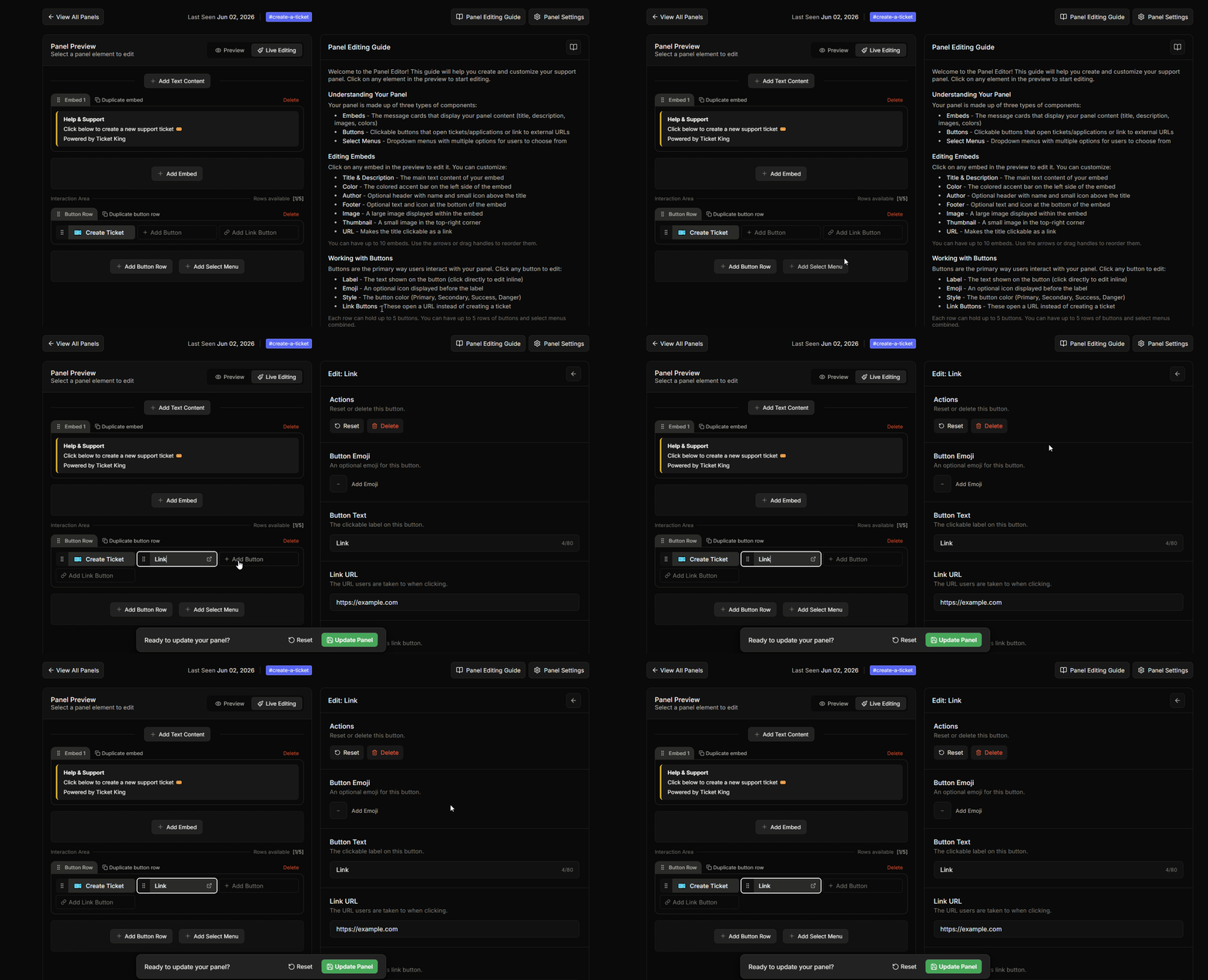
No editor de painéis, clique em **Adicionar botão de link**. Os botões são adicionados com uma das opções **Adicionar botão** ou **Adicionar botão de link**, e não há um alternador para converter um tipo no outro. O editor de botões de link é uma forma mais simples porque botões de link não abrem tickets, então não têm configurações por opção.
## Campos do editor de botões de link
| Campo | Limite | Notas |
| ------------------ | -------------- | ---------------------------------------------------------- |
| **Texto do botão** | 80 caracteres | Rótulo no botão. |
| **URL do link** | 512 caracteres | Link web completo. Deve começar com http\:// ou https\://. |
| **Emoji do botão** | N/D | Emoji opcional à esquerda do rótulo. |
Não há outros campos. Um botão de link não tem cargo de suporte, categoria nem formulário. Ele apenas abre o site que você definiu.
## O aviso de confiança do Discord
Quando um membro clica em um botão de link, o Discord mostra um aviso informando que o link leva para fora do Discord e pede confirmação antes de o site abrir. Esta é uma etapa de segurança integrada do Discord, e o Ticket King não a controla.
Os membros podem optar por confiar no site para que o Discord pare de avisá-los sobre esse link.
## Melhores práticas
{% hint style="info" %}
**Combine botões de link com botões reais de ticket.** Um padrão comum: um botão Primário "Abrir Ticket" + um botão de link "Leia o FAQ". O link incentiva o autoatendimento sem dominar.
{% endhint %}
{% hint style="warning" %}
**Não transforme todos os botões em botões de link.** Os membros precisam realmente conseguir abrir um ticket. Mantenha pelo menos um botão de ticket de verdade.
{% endhint %}
## Embeds de comandos personalizados
Os comandos personalizados (Premium) também suportam botões de link em seus embeds. As mesmas restrições: deve começar com http\:// ou https\://, máximo de 512 caracteres.
→ [Comandos personalizados](/docs/pt-br/comandos-personalizados/overview.md)
## Relacionado
{% content-ref url="/pages/dac9a0962fc0c51b30252fd5c5e9c43e27046642" %}
[Editar um botão](/docs/pt-br/paineis/edit-a-button.md)
{% endcontent-ref %}
---
# Agent Instructions
This documentation is published with GitBook. GitBook is the documentation platform designed so that both humans and AI agents can read, navigate, and reason over technical content effectively. Learn more at gitbook.com.
## Querying This Documentation
If you need additional information that is not directly available in this page, you can query the documentation dynamically by asking a question.
Perform an HTTP GET request on the current page URL with the `ask` query parameter, and the optional `goal` query parameter:
```
GET https://ticketking.xyz/docs/pt-br/paineis/edit-a-link-button.md?ask=&goal=
```
`ask` is the immediate question: it should be specific, self-contained, and written in natural language.
`goal` is optional and describes the broader end goal you are ultimately trying to accomplish on behalf of the user. GitBook uses it to tailor the answer towards what is most useful for that goal.
The response will contain a direct answer to the question and relevant excerpts and sources from the documentation.
Use this mechanism when the answer is not explicitly present in the current page, you need clarification or additional context, or you want to retrieve related documentation sections.