> For the complete documentation index, see [llms.txt](https://ticketking.xyz/docs/llms.txt). Markdown versions of documentation pages are available by appending `.md` to page URLs; this page is available as [Markdown](https://ticketking.xyz/docs/pt-br/paineis/edit-a-dropdown-menu.md).
# Editar um menu suspenso
Menus suspensos com até 25 opções, para quando botões não são suficientes. Cada opção tem suas próprias configurações específicas.
A **menu suspenso** é uma lista recolhida. Os membros clicam, a lista se abre, eles escolhem. A opção escolhida abre um ticket.
Um menu suspenso ocupa uma linha inteira do componente. Um painel tem até 5 linhas, então um painel pode ter **até 5 menus suspensos** (um por linha). Você também pode misturar menus suspensos com linhas de botões no mesmo painel.
## Quando usar um menu suspenso em vez de botões
Você não é obrigado a escolher um menu suspenso só porque tem muitas opções. Um painel pode conter até 5 linhas com até 5 botões em cada, então você pode colocar até 25 botões em um único painel. Um menu suspenso é a melhor escolha quando você quer uma única lista organizada em vez de uma parede de botões, quando suas opções são estreitamente relacionadas e funcionam bem como uma única lista, ou quando cada opção se beneficia de uma breve descrição abaixo do nome.
| Use um menu suspenso quando... | Use botões quando... |
| ------------------------------------------- | ------------------------------------------ |
| Você quer uma única lista suspensa agrupada | Cada opção deve ser visível de relance |
| As opções são estreitamente relacionadas | Algumas opções precisam de destaque visual |
| Cada opção precisa de uma descrição | Um rótulo simples é suficiente |
| Você quer manter o painel compacto | Você tem apenas algumas opções |
Você pode combinar os dois no mesmo painel: um botão Primário para a ação mais comum e um menu suspenso para a lista mais longa de tópicos.
## Campos do menu suspenso
### Espaço reservado
O texto cinza exibido quando o menu suspenso está fechado. *"Escolha um tópico..."*, *"Escolha uma categoria"*. Até **100 caracteres**.
### Opções (a lista)
Até **25 opções** por menu.
Cada opção tem:
| Campo | Limite |
| ------------- | -------------------------------------------------------------------------------------- |
| **Rótulo** | 100 caracteres. O que os membros veem. |
| **Valor** | 100 caracteres. Identificador interno (preenchido automaticamente a partir do rótulo). |
| **Descrição** | 100 caracteres. Pequeno subtítulo cinza, opcional mas recomendado. |
| **Emoji** | Opcional. Mesmo seletor dos botões. |
| **Padrão** | Alternar. Pré-selecionado quando o menu suspenso é aberto. |
## Cada opção do menu suspenso também é uma opção
Assim como os botões, cada entrada no menu suspenso tem o mesmo conjunto de configurações por opção que controlam o que acontece quando um membro escolhe essa opção:
* **Status da opção.** Ativada ou desativada.
* **Estilo do ticket.** Canal de texto ou thread por opção.
* **Funções de suporte.** Quem é adicionado e, com os pings ativados, recebe ping.
* **Categoria personalizada.** Onde os tickets dessa opção são abertos.
* **Nome personalizado do ticket.** Como os canais dessa opção são nomeados.
* **Conteúdo do embed personalizado.** Um embed por opção mostrado dentro do ticket. Gratuito.
* **Perguntas do formulário.** Até 5 perguntas antes de o ticket ser aberto, ou até 100 com formulários em várias etapas no Premium.
* **Funções obrigatórias / Funções bloqueadas** (:crown: Premium). Restrinja quem pode usar esta opção.
* **Integração com ID da Steam** (:crown: Premium). Exija primeiro a vinculação ao Steam.
Para ver cada configuração por opção em detalhe, consulte:
{% content-ref url="/pages/547509e9677fe19d613b65675bef85d8ef0ce6eb" %}
[Configurações por opção](/docs/pt-br/paineis/per-option-settings.md)
{% endcontent-ref %}
→ [O que são perguntas da opção (perguntas do formulário)](/docs/pt-br/formularios/what-option-questions-are.md)
## Editando uma opção específica
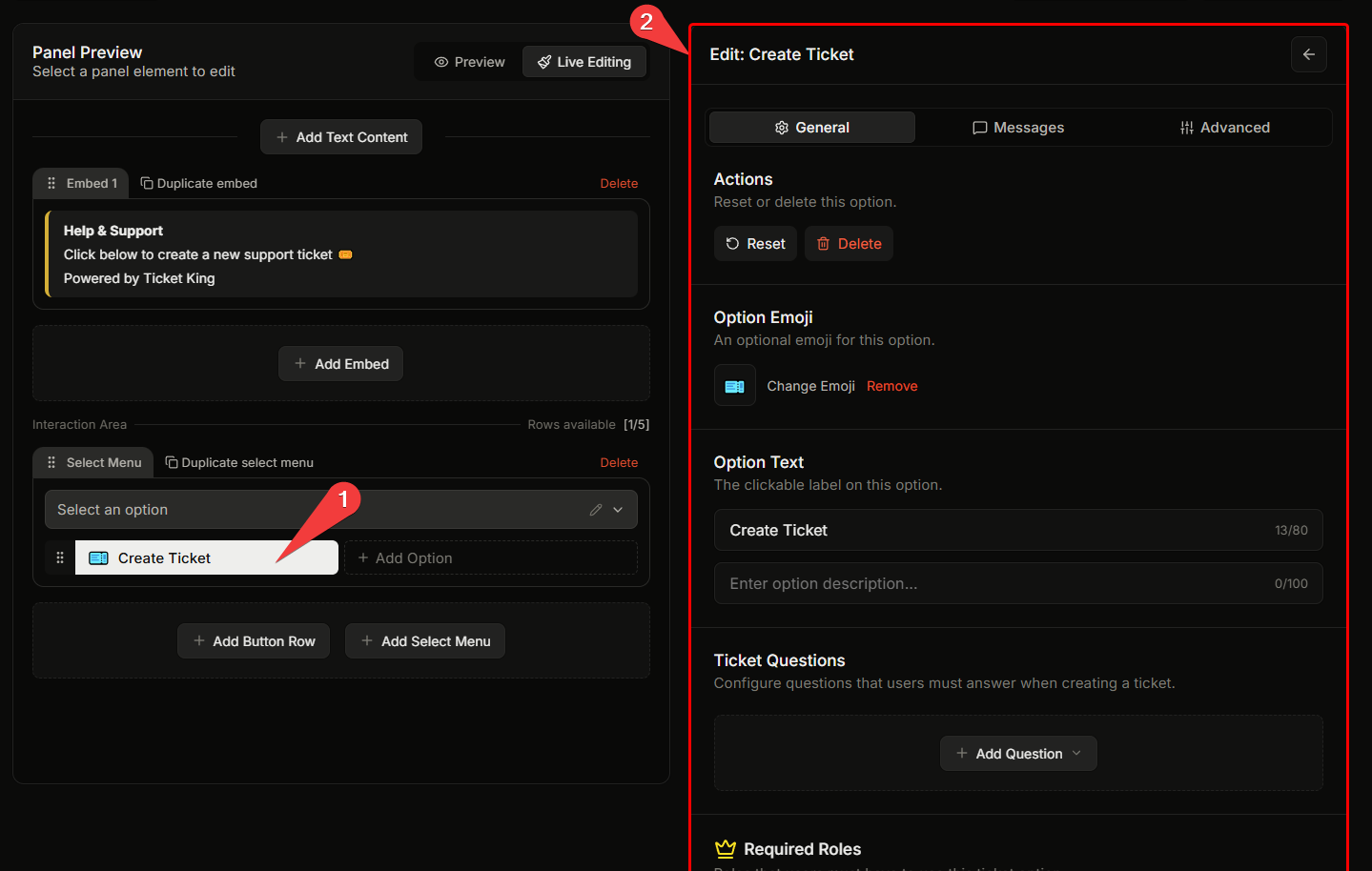
Clique na opção na prévia do painel para abrir seu editor no painel da direita. As abas de configurações por opção (Geral, Mensagens, Avançado) aparecem, da mesma forma que nas opções de botão.
## Adicionar / remover opções
Na seção de menu suspenso do editor do painel, **+ Adicionar opção** acrescenta uma nova entrada. O ícone de lixeira vermelho ao lado de uma opção a remove.
{% hint style="danger" %}
**Remover uma opção não fecha tickets atualmente abertos** abertos a partir dela. Apenas futuras aberturas de tickets são afetadas.
{% endhint %}
## Relacionado
{% content-ref url="/pages/547509e9677fe19d613b65675bef85d8ef0ce6eb" %}
[Configurações por opção](/docs/pt-br/paineis/per-option-settings.md)
{% endcontent-ref %}
{% content-ref url="/pages/dac9a0962fc0c51b30252fd5c5e9c43e27046642" %}
[Editar um botão](/docs/pt-br/paineis/edit-a-button.md)
{% endcontent-ref %}
---
# Agent Instructions
This documentation is published with GitBook. GitBook is the documentation platform designed so that both humans and AI agents can read, navigate, and reason over technical content effectively. Learn more at gitbook.com.
## Querying This Documentation
If you need additional information that is not directly available in this page, you can query the documentation dynamically by asking a question.
Perform an HTTP GET request on the current page URL with the `ask` query parameter, and the optional `goal` query parameter:
```
GET https://ticketking.xyz/docs/pt-br/paineis/edit-a-dropdown-menu.md?ask=&goal=
```
`ask` is the immediate question: it should be specific, self-contained, and written in natural language.
`goal` is optional and describes the broader end goal you are ultimately trying to accomplish on behalf of the user. GitBook uses it to tailor the answer towards what is most useful for that goal.
The response will contain a direct answer to the question and relevant excerpts and sources from the documentation.
Use this mechanism when the answer is not explicitly present in the current page, you need clarification or additional context, or you want to retrieve related documentation sections.