> For the complete documentation index, see [llms.txt](https://ticketking.xyz/docs/llms.txt). Markdown versions of documentation pages are available by appending `.md` to page URLs; this page is available as [Markdown](https://ticketking.xyz/docs/pt-br/paineis/edit-a-button.md).
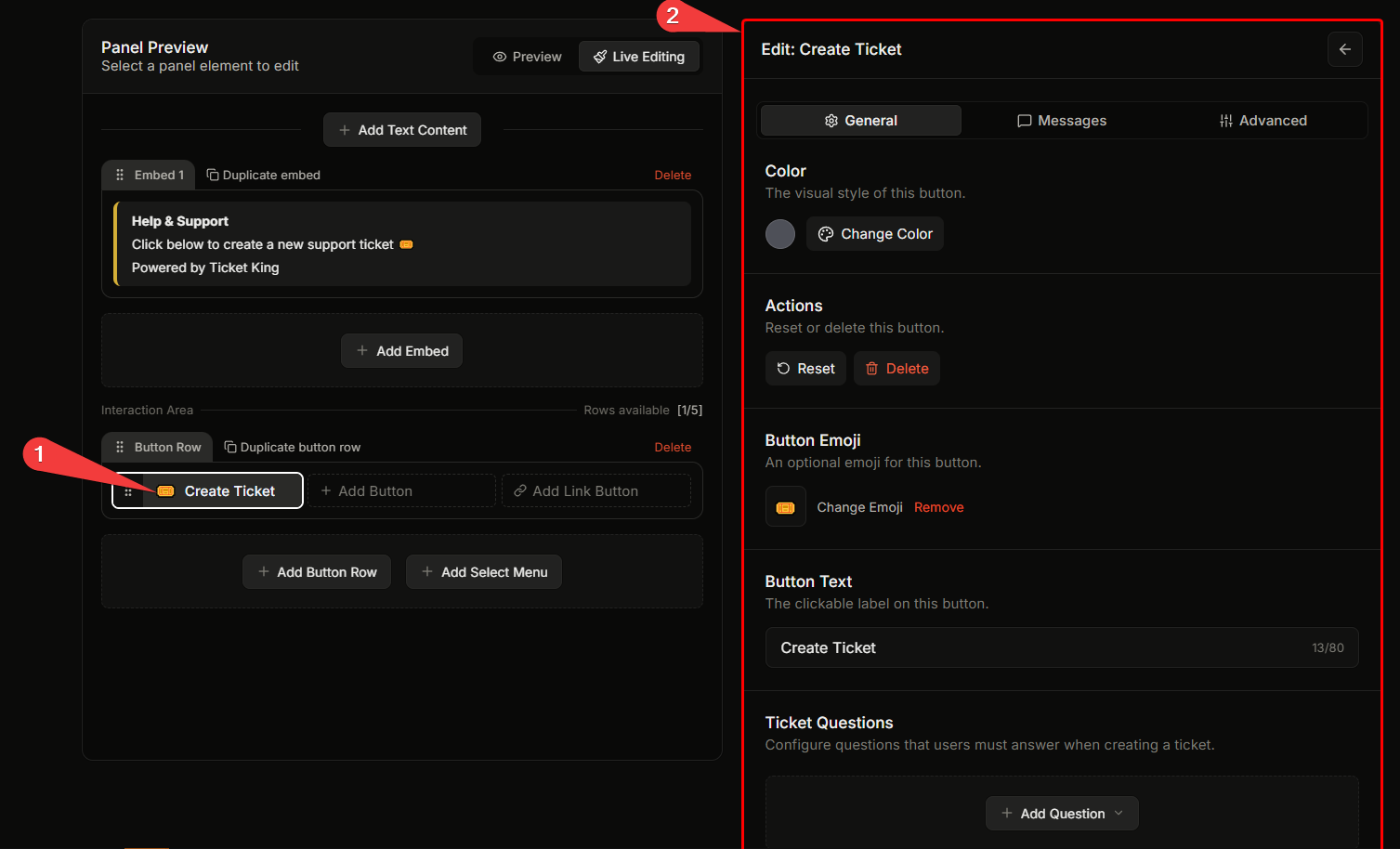
# Editar um botão
Personalização visual por botão (rótulo, cor, emoji). Cada botão também é uma opção com suas próprias configurações.
Cada botão em um painel é uma **opção** os membros podem escolher. Esta página cobre a personalização visual do botão (rótulo, cor, emoji). Para todo o resto que um botão faz, como para qual categoria vão os tickets, qual função de suporte recebe ping, a mensagem de boas-vindas e o formulário, veja [Configurações por opção](/docs/pt-br/paineis/per-option-settings.md).
## Campos visuais do botão
### Texto do botão
O texto no botão. Até **80 caracteres**, mas rótulos práticos têm menos de 20.
Bons rótulos são verbos ou frases curtas: "Abrir ticket", "Reportar um bug", "Candidatar-se para a equipe".
### Cor (estilo)
Os botões do Discord vêm em quatro cores. Escolha a que você quiser entre as quatro opções:
| Estilo | Cor |
| -------------- | -------- |
| **Primário** | Blurple |
| **Secundário** | Cinza |
| **Sucesso** | Verde |
| **Perigo** | Vermelho |
Um novo botão tem como padrão **Secundário** (cinza).
{% hint style="info" %}
**Botões de link são um tipo separado.** Eles abrem um site em vez de abrir um ticket e têm um estilo cinza fixo que você não pode alterar. Veja [Editar um botão de link](/docs/pt-br/paineis/edit-a-link-button.md).
{% endhint %}
### Emoji do botão
Emoji opcional à esquerda do rótulo. Selecionado pelo **Adicionar emoji** menu flutuante. Fontes:
* Emoji Unicode.
* Emoji personalizado deste servidor.
* Emoji personalizado de outro servidor (requer Usar Emojis Externos).
Bons emojis comunicam a intenção de relance: 🎫 para tickets, 🐛 para bugs, 💡 para sugestões.
## Cada botão também é uma opção
Além da aparência, cada botão tem um conjunto completo de configurações por opção que determinam o que acontece quando um membro clica nele. As coisas mais comuns para configurar:
* **Status da opção.** Ativado ou Desativado. Desative um botão sem removê-lo.
* **Estilo do ticket.** Canal de texto ou thread, substituindo o padrão do painel para este botão.
* **Funções de suporte.** Quem é adicionado e (com pings ativados) recebe ping quando o ticket deste botão é aberto.
* **Categoria personalizada.** Onde os tickets deste botão ficam.
* **Nome personalizado do ticket.** Como os canais deste botão são nomeados.
* **Conteúdo do embed personalizado.** Um embed personalizado mostrado dentro do ticket para este botão. Grátis.
* **Perguntas do formulário.** Até 5 perguntas feitas antes de o ticket abrir, ou até 100 com formulários de várias etapas no Premium.
* **Funções obrigatórias / Funções bloqueadas** (:crown: Premium). Restringe quem pode usar este botão.
* **Integração com ID da Steam** (:crown: Premium). Exige vinculação da Steam antes de os tickets deste botão abrirem.
Veja a página completa de configurações por opção para todos os campos:
{% content-ref url="/pages/547509e9677fe19d613b65675bef85d8ef0ce6eb" %}
[Configurações por opção](/docs/pt-br/paineis/per-option-settings.md)
{% endcontent-ref %}
→ [O que são perguntas da opção (perguntas do formulário)](/docs/pt-br/formularios/what-option-questions-are.md)
## Layout de componentes
O Discord permite **até 5 linhas de componentes por painel**, e cada linha de botões comporta até **5 botões**. Então o máximo é 25 botões em 5 linhas. Se você precisar de muitas opções, um menu suspenso costuma ser mais claro do que uma parede de botões.
→ [Editar um menu suspenso](/docs/pt-br/paineis/edit-a-dropdown-menu.md)
## Adicionando um novo botão
No editor do painel:
1. Clique na área de componentes do painel na pré-visualização à esquerda.
2. Use o painel à direita para adicionar um novo botão.
3. Defina rótulo, cor, emoji.
4. Configure as configurações por opção dele.
5. Salve.
## Removendo um botão
Abra o editor do botão → **Ações** → **Excluir** (ícone de lixeira vermelha). Confirme.
{% hint style="danger" %}
**Remover um botão não fecha tickets já abertos** abertos a partir dele. Tickets abertos continuam normalmente. Apenas aberturas futuras de tickets são afetadas.
{% endhint %}
## Relacionados
{% content-ref url="/pages/547509e9677fe19d613b65675bef85d8ef0ce6eb" %}
[Configurações por opção](/docs/pt-br/paineis/per-option-settings.md)
{% endcontent-ref %}
{% content-ref url="/pages/02f38fb9c91f09a4f205265c83b594bfcae88d9d" %}
[Editar um menu suspenso](/docs/pt-br/paineis/edit-a-dropdown-menu.md)
{% endcontent-ref %}
{% content-ref url="/pages/0952d30d8948888f7407b2170c2ffe708b3b1952" %}
[Editar um botão de link](/docs/pt-br/paineis/edit-a-link-button.md)
{% endcontent-ref %}
---
# Agent Instructions
This documentation is published with GitBook. GitBook is the documentation platform designed so that both humans and AI agents can read, navigate, and reason over technical content effectively. Learn more at gitbook.com.
## Querying This Documentation
If you need additional information that is not directly available in this page, you can query the documentation dynamically by asking a question.
Perform an HTTP GET request on the current page URL with the `ask` query parameter, and the optional `goal` query parameter:
```
GET https://ticketking.xyz/docs/pt-br/paineis/edit-a-button.md?ask=&goal=
```
`ask` is the immediate question: it should be specific, self-contained, and written in natural language.
`goal` is optional and describes the broader end goal you are ultimately trying to accomplish on behalf of the user. GitBook uses it to tailor the answer towards what is most useful for that goal.
The response will contain a direct answer to the question and relevant excerpts and sources from the documentation.
Use this mechanism when the answer is not explicitly present in the current page, you need clarification or additional context, or you want to retrieve related documentation sections.