> For the complete documentation index, see [llms.txt](https://ticketking.xyz/docs/llms.txt). Markdown versions of documentation pages are available by appending `.md` to page URLs; this page is available as [Markdown](https://ticketking.xyz/docs/pt-br/paineis/create-an-application-panel.md).
# Criar um painel de candidatura
O assistente para painéis de candidatura, além de como eles diferem dos painéis de ticket.
O assistente para painéis de candidatura usa quase o mesmo fluxo que os painéis de tickets, com uma diferença importante na Etapa 1: você escolhe **Painel de candidatura** em vez de Painel de ticket. Como os painéis de candidatura não criam canais, a **Estilo do Ticket** etapa não é mostrada, então o assistente tem 3 etapas: Selecionar tipo de painel, Selecionar canal de envio e, em seguida, Configurar padrões do painel (opcional).
## Iniciando o assistente
1. Barra lateral, depois **Painéis**.
2. **+ Novo Painel**.
3. Na Etapa 1, escolha **Painel de candidatura** (o cartão à direita).
4. Continue.
{% stepper %}
{% step %}
### Etapa 1: Escolha o Painel de candidatura
> Colete candidaturas por meio de formulários pop-up. A equipe pode revisar, aprovar ou negar envios.
{% endstep %}
{% step %}
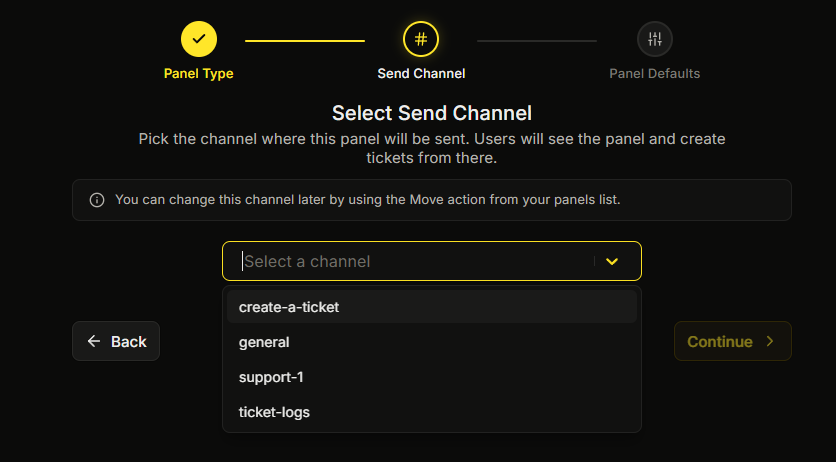
### Etapa 2: Selecione o canal de envio
Escolha o canal onde a mensagem do painel de candidatura será publicada. Você precisa escolher um canal aqui antes de poder concluir o assistente.
{% endstep %}
{% step %}
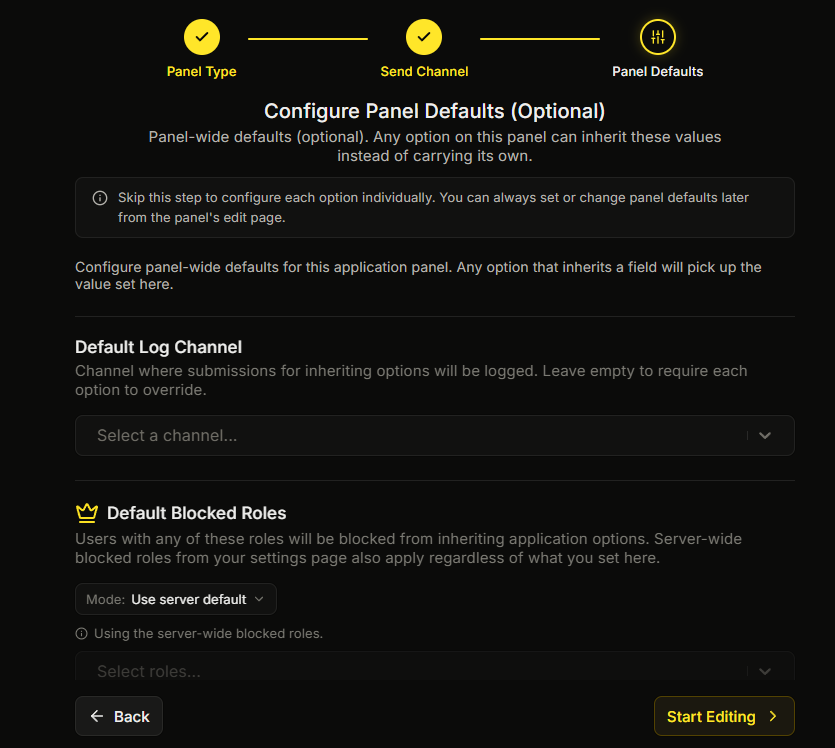
### Etapa 3: Configurar padrões do painel (variante de candidatura)
Para painéis de candidatura, a etapa Padrões do painel exibe um conjunto menor de padrões do que os painéis de tickets:
| Campo | Descrição | É Premium? |
| ------------------------------ | ------------------------------------------------------------------------------------------------------------------ | --------------------------------------- |
| **Canal de registro padrão** | Canal onde os envios para opções herdadas serão registrados. Deixe em branco para exigir que cada opção substitua. | Não (gratuito) |
| **Cargos bloqueados padrão** | Usuários com qualquer um desses cargos serão impedidos de herdar opções de candidatura. | :crown: Premium |
| **Cargos obrigatórios padrão** | As opções herdadas exigirão que qualquer um desses cargos se aplique. | :crown: Premium |
Defina o **Canal de registro padrão** aqui, a menos que cada opção de candidatura o substitua. Sem isso definido em algum lugar (padrão do painel OU substituição por opção), os envios não poderão ser registrados e os revisores não os verão.
→ [Padrões em todo o painel](/docs/pt-br/paineis/panel-wide-defaults.md)
{% endstep %}
{% endstepper %}
## Depois do assistente
Você chega ao editor do painel com um embed vazio e um botão padrão de candidatura. A partir daqui:
1. **Edite o embed.**
2. **Configure o botão de candidatura** (rótulo, cor, emoji).
3. **Configure as configurações da opção de candidatura.** Esta é a maior parte do trabalho. Veja [Projetando sua candidatura](/docs/pt-br/aplicacoes/designing-your-application.md).
As configurações da opção de candidatura são organizadas **de forma plana** (não em abas, como nas configurações da opção de ticket). O layout inclui Tipo de candidatura, Canal de registro, Perguntas da candidatura, Requisitos de elegibilidade, Configurações de reaplicação, Cargos concedidos, Cargos de revisores, Cargos obrigatórios/bloqueados, Notificações e Status da opção.
## Principais diferenças em relação aos painéis de tickets
| | Painel de ticket | Painel de candidatura |
| ------------------------------ | --------------------------------- | ---------------------------------------------------------------- |
| Resultado do clique | O canal é aberto | O formulário pop-up é aberto. O envio vai para a fila de revisão |
| Layout por opção | Abas Geral / Mensagens / Avançado | Plano (sem abas) |
| Perguntas do formulário | Até 5 (mesmo limite) | Até 5 (mesmo limite) |
| Concessão automática de cargos | Não | Sim, ao aprovar |
| Verificações de elegibilidade | Cargos obrigatórios/bloqueados | + idade da conta + tempo de associação ao servidor |
| Resultado | O ticket é encerrado | Aprovar ou negar |
→ [Visão geral das candidaturas](/docs/pt-br/aplicacoes/overview.md)
## Relacionado
{% content-ref url="/pages/143ecdf782c5af1c51eeda02a0120b03fc04670d" %}
[Visão geral das aplicações](/docs/pt-br/aplicacoes/overview.md)
{% endcontent-ref %}
{% content-ref url="/pages/111c005bffcb125feca3909ebf0acd9a975fb890" %}
[Projetando sua aplicação](/docs/pt-br/aplicacoes/designing-your-application.md)
{% endcontent-ref %}
---
# Agent Instructions
This documentation is published with GitBook. GitBook is the documentation platform designed so that both humans and AI agents can read, navigate, and reason over technical content effectively. Learn more at gitbook.com.
## Querying This Documentation
If you need additional information that is not directly available in this page, you can query the documentation dynamically by asking a question.
Perform an HTTP GET request on the current page URL with the `ask` query parameter, and the optional `goal` query parameter:
```
GET https://ticketking.xyz/docs/pt-br/paineis/create-an-application-panel.md?ask=&goal=
```
`ask` is the immediate question: it should be specific, self-contained, and written in natural language.
`goal` is optional and describes the broader end goal you are ultimately trying to accomplish on behalf of the user. GitBook uses it to tailor the answer towards what is most useful for that goal.
The response will contain a direct answer to the question and relevant excerpts and sources from the documentation.
Use this mechanism when the answer is not explicitly present in the current page, you need clarification or additional context, or you want to retrieve related documentation sections.