> For the complete documentation index, see [llms.txt](https://ticketking.xyz/docs/llms.txt). Markdown versions of documentation pages are available by appending `.md` to page URLs; this page is available as [Markdown](https://ticketking.xyz/docs/pt-br/paineis/create-a-ticket-panel.md).
# Criar um painel de ticket
O assistente de criação de painéis de ticket.
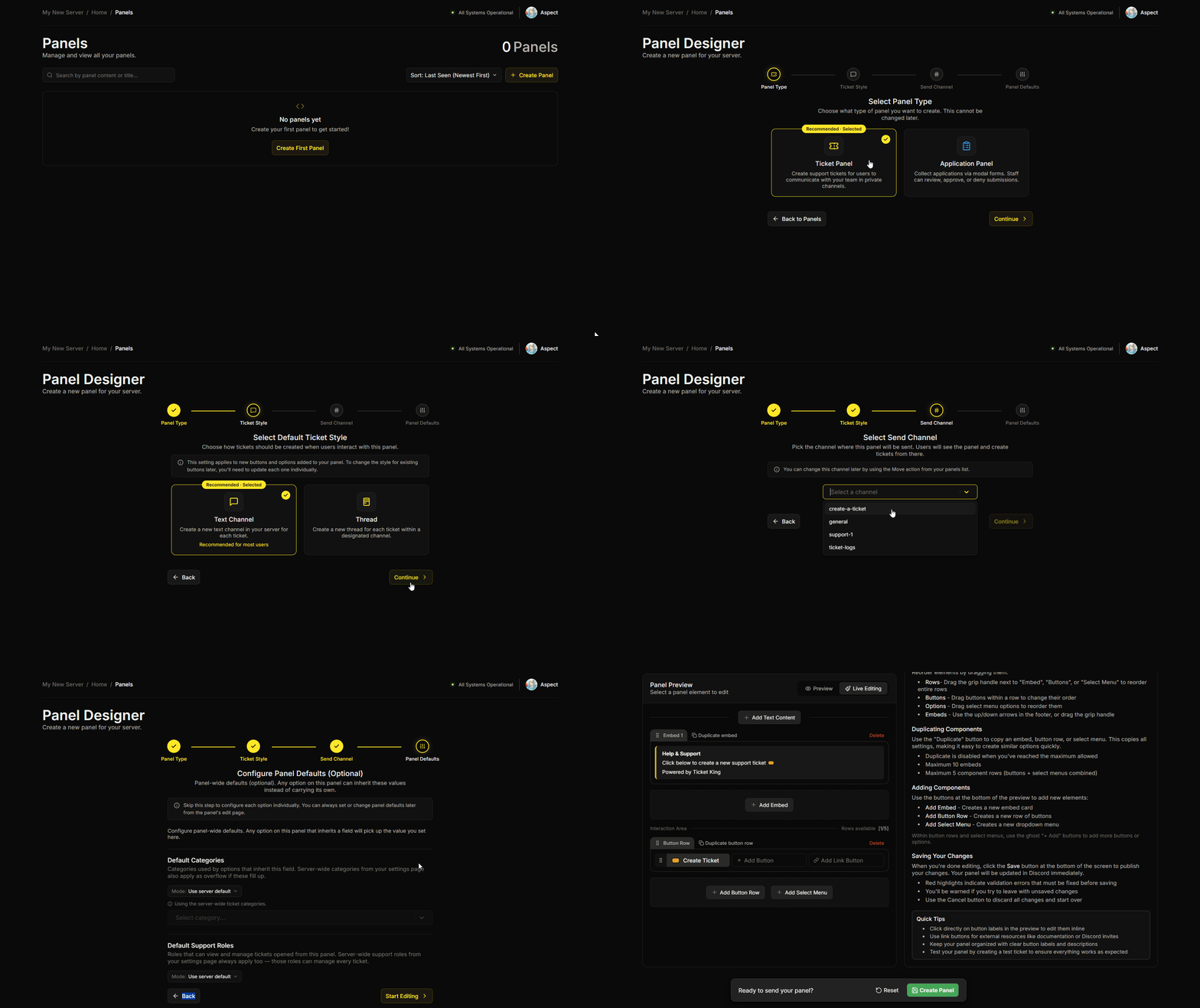
O assistente de criação de painel de ticket tem **4 etapas**: Selecionar tipo de painel, selecionar estilo padrão do ticket, selecionar canal de envio, depois configurar os padrões do painel (opcional).
Para painéis de aplicação, veja [Criar um Painel de Aplicação](/docs/pt-br/paineis/create-an-application-panel.md).
## Abrindo o assistente
Na barra lateral do seu painel:
1. **Painéis**.
2. **+ Novo Painel**.
O Designer de Painel é aberto com um indicador de etapas no topo mostrando as etapas.
{% stepper %}
{% step %}
### Etapa 1: Selecionar tipo de painel
Dois cartões:
**Painel de Ticket (Recomendado · Selecionado por padrão)**
> Crie tickets de suporte para que os usuários se comuniquem com sua equipe em canais privados.
**Painel de candidatura**
> Colete candidaturas por meio de formulários pop-up. A equipe pode revisar, aprovar ou negar envios.
Escolha **Painel de Tickets** e clique em **Continuar**.
{% hint style="warning" %}
**Isso não pode ser alterado depois.** Um painel de ticket não pode ser convertido em um painel de aplicação após a criação. Para trocar, exclua e recrie.
{% endhint %}
{% endstep %}
{% step %}
### Etapa 2: Selecionar estilo padrão do ticket
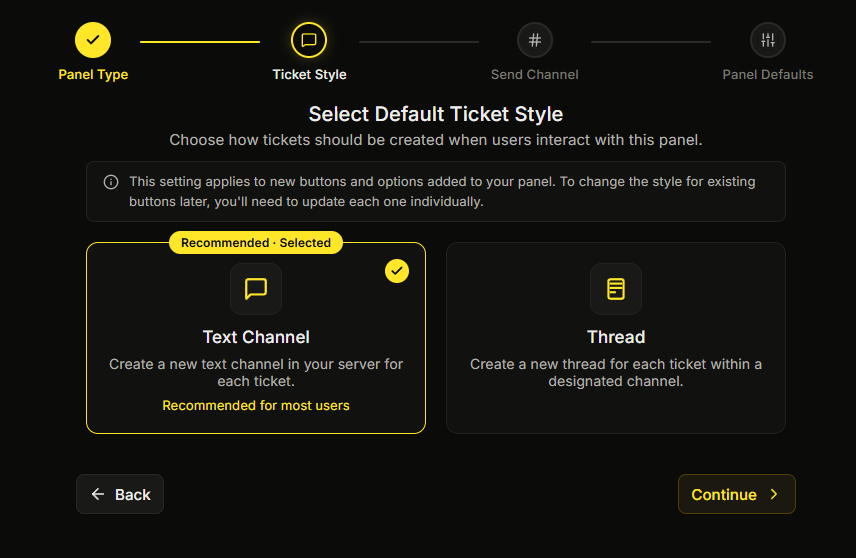
Dois cartões:
**Canal de texto (Recomendado para a maioria dos usuários)**
> Crie um novo canal de texto no seu servidor para cada ticket.
**Tópico**
> Crie uma nova thread para cada ticket dentro de um canal designado.
O assistente informa você:
> :circle-info: Essa configuração se aplica aos novos botões e opções adicionados ao seu painel. Para alterar o estilo de botões existentes depois, você precisará atualizar cada um individualmente.
Então este é o **padrão no nível do painel**. Cada botão ou opção individual pode substituí-lo depois na aba Geral do editor por opção.
→ [Tickets em thread vs. tickets em canal](/docs/pt-br/tickets/thread-vs-channel.md)
{% endstep %}
{% step %}
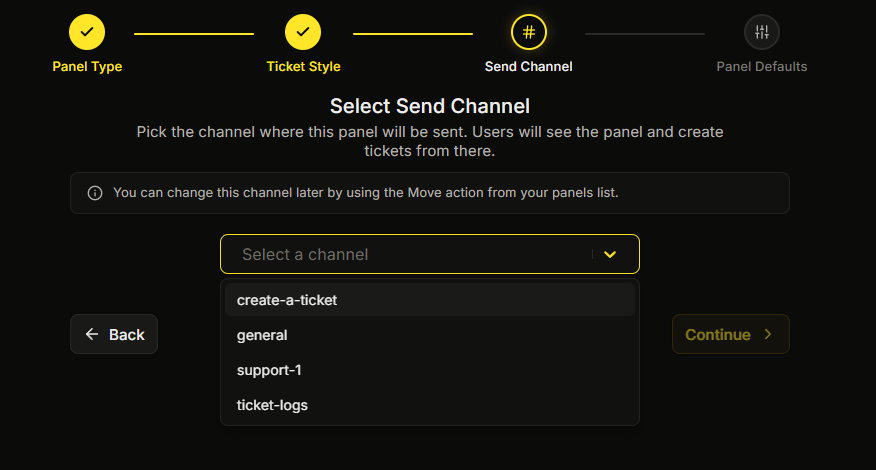
### Etapa 3: Selecionar canal de envio
Escolha o canal em que a mensagem do painel será publicada. Você pode escolher um canal de texto ou uma thread. Você deve escolher um canal aqui antes de concluir o assistente.
Você pode alterar isso depois movendo o painel. Veja [Mover um painel](/docs/pt-br/paineis/move-a-panel.md).
{% endstep %}
{% step %}
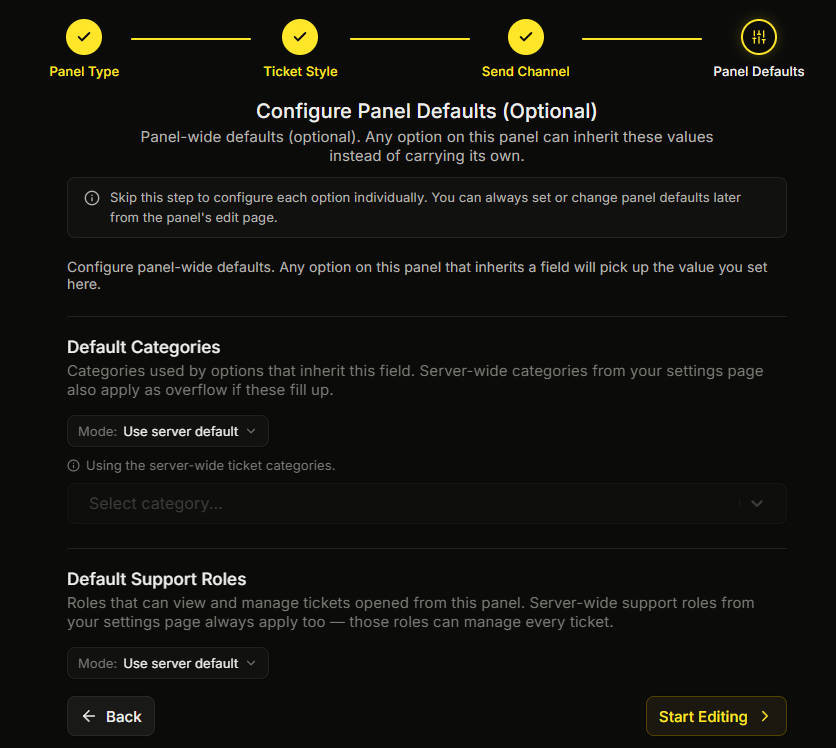
### Etapa 4: Configurar padrões do painel (opcional)
É aqui que você define valores uma vez no nível do painel que cada opção pode herdar. Esta etapa é opcional. Você pode pulá-la e definir os valores depois.
Os campos disponíveis nesta etapa (e novamente depois no painel Configurações do Painel do editor de painel) estão documentados em [Padrões em todo o painel](/docs/pt-br/paineis/panel-wide-defaults.md).
O assistente informa você:
> :circle-info: Pule esta etapa para configurar cada opção individualmente. Você sempre pode definir ou alterar os padrões do painel depois, na página de edição do painel.
Se você não quiser configurá-los ainda, clique em **Começar a editar**.
{% endstep %}
{% endstepper %}
## Depois do assistente
O assistente leva você diretamente ao editor de painel com:
* Um embed vazio (você personaliza).
* Um botão padrão (você personaliza).
* O canal de envio que você escolheu no assistente.
Agora você está no fluxo de [Editar um painel](/docs/pt-br/paineis/edit-a-panel.md) .
## Recuperando um rascunho não salvo
Se você fechar o assistente no meio do processo, seu navegador mantém o rascunho. Na sua próxima visita, você verá:
> **Recuperar alterações não salvas?**
>
> Você deixou edições não salvas neste painel há \