> For the complete documentation index, see [llms.txt](https://ticketking.xyz/docs/llms.txt). Markdown versions of documentation pages are available by appending `.md` to page URLs; this page is available as [Markdown](https://ticketking.xyz/docs/pt-br/historico-de-tickets/opening-a-ticket-detail.md).
# Abrindo a visualização de detalhes de um ticket
A gaveta de Detalhes do Ticket. O que você pode ver e fazer.
Clique em uma linha de ticket no Histórico de Tickets, ou clique no botão "⋯" dela, para abrir o **Detalhes do Ticket** painel lateral. O painel lateral desliza pela direita da página. Ele não é uma página separada, então a lista continua onde estava atrás dele. Feche o painel lateral para voltar à lista com seus filtros ainda definidos.
O que o painel lateral mostra depende de o ticket estar aberto ou fechado.
## Um ticket fechado
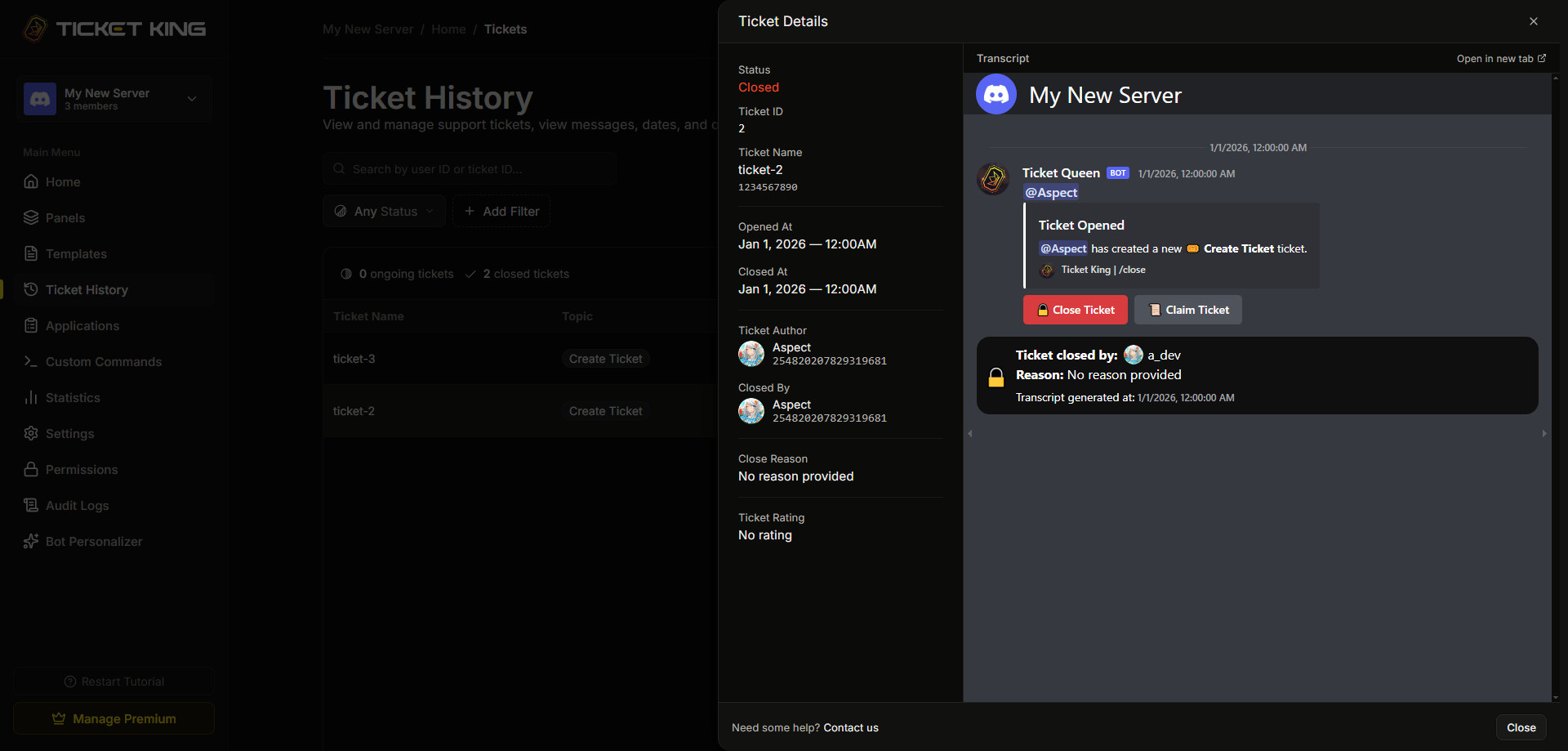
Para um ticket fechado, o painel lateral mostra os detalhes do ticket à esquerda e a transcrição à direita.
Os campos de detalhes são:
| Campo | Conteúdo |
| --------------------------- | ----------------------------------------------------- |
| **Status** | "Fechado" |
| **ID do ticket** | O ID do ticket |
| **Nome do ticket** | O nome do canal do ticket |
| **Aberto em** | Quando o ticket foi aberto |
| **Fechado em** | Quando o ticket foi fechado |
| **Autor do ticket** | O membro que abriu o ticket |
| **Fechado por** | A pessoa que o fechou |
| **Motivo do fechamento** | O motivo informado ao fechar, se houver |
| **Avaliação de Ticket** | A avaliação por estrelas, ou "Sem avaliação" |
| **Comentário da avaliação** | O comentário deixado junto com a avaliação, se houver |
A avaliação do ticket e o comentário da avaliação vêm do :crown: recurso Premium Ticket Rating. Em um servidor gratuito, um ticket não tem avaliação.
### Painel de transcrição
O lado direito do painel lateral mostra a transcrição do ticket **Transcrição** na própria página. Use **Abrir em nova aba** para ver a transcrição completa em sua própria página. Se o canal foi excluído manualmente em vez de fechado pelo Ticket King, talvez uma transcrição não esteja disponível.
## Um ticket aberto
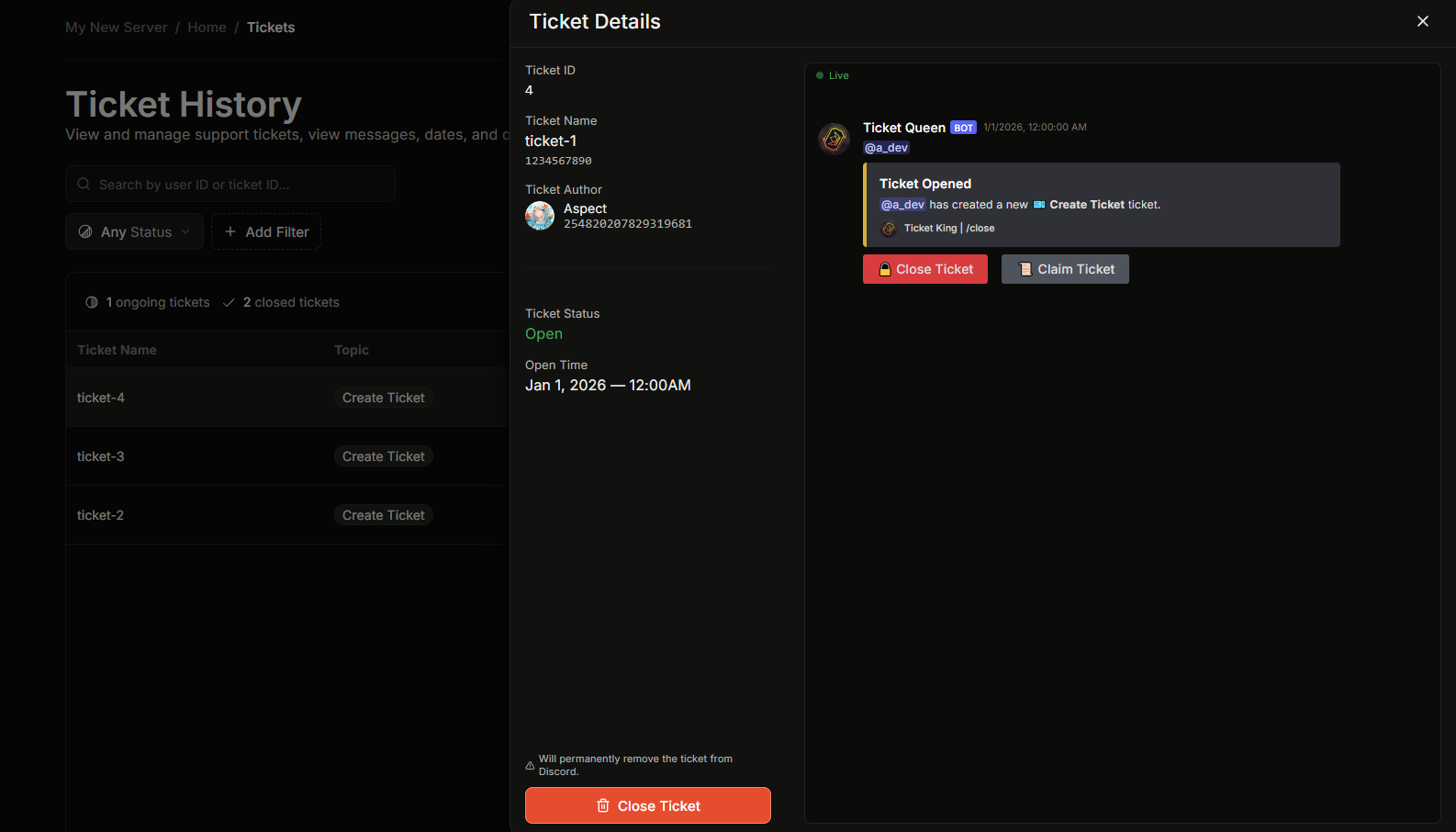
Para um ticket aberto, o painel lateral mostra:
| Campo | Conteúdo |
| -------------------- | --------------------------- |
| **ID do ticket** | O ID do ticket |
| **Nome do ticket** | O nome do canal do ticket |
| **Autor do ticket** | O membro que abriu o ticket |
| **Status do ticket** | "Aberto" |
| **Hora de abertura** | Quando o ticket foi aberto |
Em um servidor premium, um **botão Fechar Ticket** fica na parte inferior dos detalhes (:crown: Premium).
### Painel de mensagens (Premium)
Para um ticket aberto, o lado direito do painel lateral é um **Mensagens** painel (:crown: Premium). Em um servidor premium, ele mostra as mensagens do ticket no estilo do Discord, com anexos, embeds e mídia, e é atualizado à medida que novas mensagens chegam. Em um servidor gratuito, esse painel mostra um aviso para obter o premium em vez disso.
Tickets fechados não usam esse painel. Em vez disso, eles mostram a transcrição.
## Fechando pelo painel lateral (Premium)
Fechar pelo painel de controle é :crown: Premium. O **botão Fechar Ticket** botão pede que você confirme primeiro. A confirmação diz: *"Tem certeza de que deseja fechar este ticket? Isso removerá permanentemente o canal do ticket do Discord."* Se **Fechar exige motivo** está ativado nas suas configurações, você precisa digitar um motivo antes de confirmar. Caso contrário, o motivo é opcional.
Fechar por aqui tem o mesmo efeito que executar `/close` no canal. Uma transcrição é gerada, o registro de fechamento é publicado se um canal de registro estiver definido, e o canal é excluído (ou a thread é arquivada). Em um servidor gratuito, feche tickets pelo Discord com `/close` em vez disso — isso é sempre gratuito.
## Quem pode usar
* Para **abra** abrir o painel lateral, você precisa da permissão de **Ver Histórico** do painel de controle. O proprietário do servidor e qualquer pessoa com Administrator ou Manage Server sempre podem abri-lo.
* Para **fechar** um ticket pelo painel lateral, o servidor precisa de premium, e as regras de outra forma são as mesmas de `/close`. Uma função de suporte, Gerenciar canais, Gerenciar servidor ou o proprietário do servidor pode fechar qualquer ticket. O membro que abriu o ticket também pode fechá-lo, a menos que **Fechamento requer cargo de suporte** esteja ativada.
## Relacionado
{% content-ref url="/pages/002757d92dd1ca305f815889db21afabf48b372a" %}
[Navegando por tickets abertos e recentes](/docs/pt-br/historico-de-tickets/browsing-tickets.md)
{% endcontent-ref %}
{% content-ref url="/pages/195585794ca4606045594fc8fc57e7cfe32f4597" %}
[Onde encontrar uma transcrição](/docs/pt-br/transcricoes/where-to-find.md)
{% endcontent-ref %}
---
# Agent Instructions
This documentation is published with GitBook. GitBook is the documentation platform designed so that both humans and AI agents can read, navigate, and reason over technical content effectively. Learn more at gitbook.com.
## Querying This Documentation
If you need additional information that is not directly available in this page, you can query the documentation dynamically by asking a question.
Perform an HTTP GET request on the current page URL with the `ask` query parameter, and the optional `goal` query parameter:
```
GET https://ticketking.xyz/docs/pt-br/historico-de-tickets/opening-a-ticket-detail.md?ask=&goal=
```
`ask` is the immediate question: it should be specific, self-contained, and written in natural language.
`goal` is optional and describes the broader end goal you are ultimately trying to accomplish on behalf of the user. GitBook uses it to tailor the answer towards what is most useful for that goal.
The response will contain a direct answer to the question and relevant excerpts and sources from the documentation.
Use this mechanism when the answer is not explicitly present in the current page, you need clarification or additional context, or you want to retrieve related documentation sections.