> For the complete documentation index, see [llms.txt](https://ticketking.xyz/docs/llms.txt). Markdown versions of documentation pages are available by appending `.md` to page URLs; this page is available as [Markdown](https://ticketking.xyz/docs/pt-br/formularios/what-option-questions-are.md).
# O que são perguntas de opção
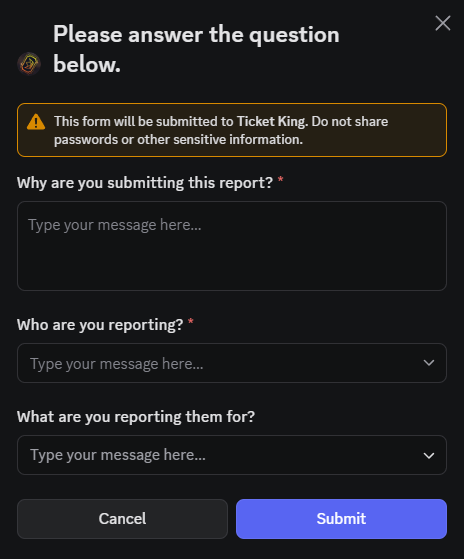
Um formulário pop-up que aparece antes de um ticket abrir, com contexto que o membro digita.
Quando um membro clica em um botão do painel ou escolhe uma opção de seleção, você pode fazer com que um **formulário** apareça primeiro. O formulário é um pop-up do Discord, uma pequena janela de diálogo que contém **5 perguntas** de cada vez. O membro preenche e envia, e então o ticket é aberto com as respostas colocadas no embed de abertura.
O mesmo sistema de formulários é usado tanto para painéis de tickets quanto para painéis de aplicação. O construtor, os tipos de perguntas e os limites de tamanho do formulário são os mesmos.
## Por que os formulários importam
Sem formulários, a equipe precisa fazer as mesmas perguntas iniciais em todo ticket, como o nome de usuário do membro, o modo de jogo ou a mensagem de erro, e o membro responde uma por uma. Os formulários coletam esse contexto antes de o ticket ser aberto.
A equipe então vê um ticket que já tem as respostas no embed de abertura.
## Onde os formulários são vinculados
Os formulários são vinculados a uma **opção do painel**, que é um botão ou uma entrada de menu suspenso, e não a um painel como um todo. Cada opção tem sua própria lista de perguntas.
Tipos de ticket diferentes precisam de perguntas diferentes. Um formulário de "Relato de Bug" pede etapas de reprodução, um formulário de "Ajuda com Conta" pede um nome de usuário e um formulário de "Parceria" pede o nome de uma empresa. Cada conjunto de perguntas fica na sua própria opção.
## Quantas perguntas você pode fazer
**5 por opção no plano gratuito, até 100 no premium.** Isso se aplica tanto aos painéis de tickets quanto aos painéis de aplicação.
Um único pop-up sempre comporta 5 perguntas — esse é o limite do Discord e nunca muda. O premium aumenta o limite do formulário como um todo, então um formulário mais longo se torna um **formulário em várias etapas**.
→ [Quantas perguntas um formulário pode fazer](/docs/pt-br/formularios/questions-per-form.md)
## Onde as respostas vão parar
As respostas do membro são coladas na **descrição do embed de abertura** no novo canal do ticket, formatadas como:
```
****
****
```
Para **aplicações**, as mesmas respostas também são armazenadas com a aplicação no painel de Applications e mostradas no embed do canal de logs.
Não existe uma thread separada de respostas nem uma mensagem de respostas fixada. O embed de abertura é onde as respostas aparecem.
## Onde configurá-los
No editor de painéis:
1. Abra a opção à qual você quer adicionar um formulário.
2. Na seção de perguntas, clique em **Adicionar pergunta**. Em uma opção de ticket, essa seção é chamada **Perguntas do Ticket**. Em uma opção de aplicação ela se chama **Perguntas da Aplicação**.
3. Escolha um tipo de pergunta. Veja [Tipos de pergunta](/docs/pt-br/formularios/question-types.md).
4. Preencha o texto da pergunta, o placeholder, o toggle Obrigatório, o toggle Ativo e quaisquer configurações específicas do tipo.
5. Repita para quantas perguntas seu plano permitir.
6. Salve.
→ [Tipos de pergunta](/docs/pt-br/formularios/question-types.md)
## O que os membros veem
Quando um membro clica em um botão com um formulário vinculado:
1. O pop-up de formulário do Discord aparece imediatamente (nenhum canal é criado ainda).
2. Eles preenchem cada campo.
3. Eles clicam em **Enviar**.
4. O canal é aberto com as respostas já no embed de abertura.
Se ele fechar o pop-up sem enviar, nenhum ticket é criado. Ele pode clicar no botão novamente para tentar de novo.
## Perguntas Ativas e Inativas
Cada pergunta tem um **Ativo / Inativo** toggle. Perguntas inativas permanecem salvas na opção, mas não aparecem no pop-up.
Use Inativo quando:
* Você quer desativar uma pergunta por enquanto sem excluí-la.
* Você está testando versões diferentes de uma pergunta.
* Você está preparando uma pergunta para depois, como "sobre qual evento você está perguntando?", e ainda não quer que ela fique ativa.
Defina a pergunta de volta como Ativa para trazê-la de volta ao pop-up.
## Arraste para reordenar
As perguntas aparecem no pop-up na ordem em que você as salva. Você pode arrastar a alça em cada cartão de pergunta para reordená-las. Reordene, depois salve, e os membros verão a nova ordem na próxima vez que abrirem o formulário.
## Relacionados
{% content-ref url="/pages/e09b3e326096b7cc0048fb14cd6150a8668fb7fa" %}
[Tipos de perguntas](/docs/pt-br/formularios/question-types.md)
{% endcontent-ref %}
{% content-ref url="/pages/473f3a964509a0874cb7051daff332c377155d0f" %}
[Perguntas obrigatórias vs opcionais](/docs/pt-br/formularios/required-vs-optional.md)
{% endcontent-ref %}
{% content-ref url="/pages/143ecdf782c5af1c51eeda02a0120b03fc04670d" %}
[Visão geral das aplicações](/docs/pt-br/aplicacoes/overview.md)
{% endcontent-ref %}
---
# Agent Instructions
This documentation is published with GitBook. GitBook is the documentation platform designed so that both humans and AI agents can read, navigate, and reason over technical content effectively. Learn more at gitbook.com.
## Querying This Documentation
If you need additional information that is not directly available in this page, you can query the documentation dynamically by asking a question.
Perform an HTTP GET request on the current page URL with the `ask` query parameter, and the optional `goal` query parameter:
```
GET https://ticketking.xyz/docs/pt-br/formularios/what-option-questions-are.md?ask=&goal=
```
`ask` is the immediate question: it should be specific, self-contained, and written in natural language.
`goal` is optional and describes the broader end goal you are ultimately trying to accomplish on behalf of the user. GitBook uses it to tailor the answer towards what is most useful for that goal.
The response will contain a direct answer to the question and relevant excerpts and sources from the documentation.
Use this mechanism when the answer is not explicitly present in the current page, you need clarification or additional context, or you want to retrieve related documentation sections.