> For the complete documentation index, see [llms.txt](https://ticketking.xyz/docs/llms.txt). Markdown versions of documentation pages are available by appending `.md` to page URLs; this page is available as [Markdown](https://ticketking.xyz/docs/pt-br/formularios/question-types.md).
# Tipos de perguntas
Todos os tipos de pergunta do formulário, o que cada um é, qual é o limite de cada um e como as respostas ficam.
Os formulários do Ticket King suportam vários tipos de pergunta. Cada um se comporta de forma diferente no formulário pop-up do Discord e produz uma resposta diferente no embed inicial.
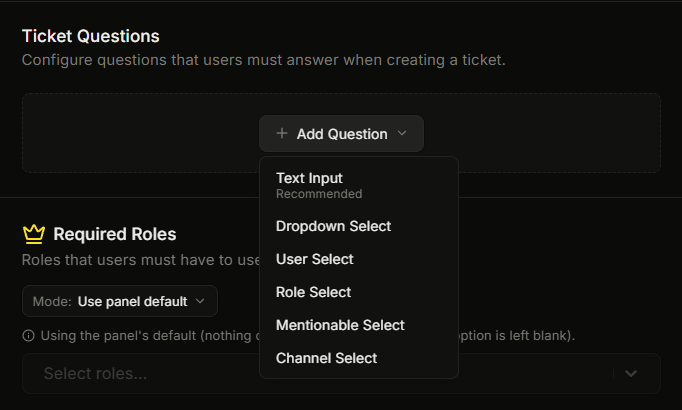
Os tipos são **Entrada de texto**, **Seleção em menu suspenso**, **Seleção de usuário**, **Seleção de cargo**, **Seleção mencionável**, e **Seleção de canal**.
## 1. Entrada de texto
Um campo de texto livre. Ele tem dois estilos, escolhidos por pergunta:
* **Resposta curta** é uma única linha, para nomes, IDs e códigos curtos.
* **Parágrafo** é multilinha e expansível, para descrições e etapas de reprodução. Este é o padrão.
### Configurações específicas do tipo
| Configuração | Intervalo |
| ------------------ | ----------------------------------------------- |
| Estilo | Resposta curta ou Parágrafo (padrão: Parágrafo) |
| Comprimento mínimo | 0 a 4000 (padrão 0) |
| Comprimento máximo | 1 a 4000 (padrão 500) |
### Como a resposta aparece
Por padrão, o texto do membro aparece como texto simples, com qualquer markdown na resposta escapado para que apareça literalmente:
```
**Nome de usuário?**
Aspecto
```
Você pode, em vez disso, envolver as respostas em código inline — o que as torna copiáveis ao tocar no celular — ativando **Envolver respostas da pergunta em código** em [Estilo do Ticket e Reivindicação](/docs/pt-br/configuracoes/ticket-style-and-claiming.md). Com isso ativado, a mesma resposta fica assim:
```
**Nome de usuário?**
`Aspecto`
```
## 2. Seleção em menu suspenso
Uma lista de escolhas que você define com antecedência. O membro escolhe uma, ou mais se você permitir.
### Configurações específicas do tipo
| Configuração | Intervalo |
| --------------- | ------------------------------------------------------------------------------------ |
| Escolhas | Até 25, cada uma com um rótulo, um valor, uma descrição opcional e um emoji opcional |
| Valores mínimos | 0 a 25 (quantos devem escolher, padrão 0) |
| Valores máximos | 1 a 25 (quantos podem escolher, padrão 1) |
Uma Seleção em menu suspenso típica tem 3 a 10 escolhas, com mínimo e máximo definidos como 1, então o membro escolhe exatamente uma.
### Como a resposta aparece
```
**Severidade?**
Crítica
```
Se você permitir várias seleções, os rótulos escolhidos são unidos por vírgulas.
## 3. Seleção de usuário
Um seletor para usuários do Discord.
### Configurações específicas do tipo
| Configuração | Intervalo |
| --------------- | ----------------- |
| Valores mínimos | 0 a 25 (padrão 0) |
| Valores máximos | 1 a 25 (padrão 1) |
### Como a resposta aparece
Menções de usuário do Discord:
```
**Quem mais esteve envolvido?**
<@1234567890>, <@9876543210>
```
## 4. Seleção de cargo
Um seletor para cargos do Discord.
### Configurações específicas do tipo
O mesmo que Seleção de usuário. Valores mínimos de 0 a 25 (padrão 0), valores máximos de 1 a 25 (padrão 1).
### Como a resposta aparece
Menções de cargo do Discord:
```
**Qual cargo isso afeta?**
<@&1234567890>
```
## 5. Seleção mencionável
Um seletor que aceita usuários ou cargos. Use-o quando a resposta puder ser qualquer um dos dois.
### Configurações específicas do tipo
O mesmo que Seleção de usuário e Seleção de cargo.
### Como a resposta aparece
Menções para os usuários ou cargos selecionados. Ambos são mostrados no estilo de menção de usuário:
```
**Quem deve revisar isto?**
<@1234567890>, <@9876543210>
```
## 6. Seleção de canal
Um seletor para canais do Discord.
### Configurações específicas do tipo
| Configuração | Intervalo ou valores |
| ------------------------- | -------------------------------------------------------------------------------------------------------------------------------------------------------------------------------- |
| Valores mínimos | 0 a 25 (padrão 0) |
| Valores máximos | 1 a 25 (padrão 1) |
| Filtrar por tipo de canal | Escolha qualquer um de: Canais de texto, Canais de voz, Categorias, Canais de anúncio, Threads de notícias, Threads públicas, Threads privadas, Canais de palco, Canais de fórum |
O filtro de tipo de canal limita quais canais aparecem no seletor. Deixe-o vazio para permitir todos os tipos de canal. Escolha apenas "Canais de texto" para restringi-lo a canais de texto.
### Como a resposta aparece
Menções de canal do Discord:
```
**Qual canal está com problema?**
<#1234567890>
```
## Campos por pergunta (em todos os tipos)
Além das configurações específicas do tipo, toda pergunta tem estes campos:
| Campo | Tipo | Limite ou padrão |
| -------------------- | ---------------- | -------------------------------------------------------------------------------- |
| Tipo de pergunta | opção | Escolhido uma vez quando você adiciona a pergunta. Não pode ser alterado depois. |
| **Pergunta** | texto | máx. **45 caracteres**. O rótulo do formulário que os membros leem. |
| **Espaço reservado** | texto | máx. **100 caracteres**. A dica cinza dentro do campo. |
| **Obrigatório** | alternância | padrão **desativado**. Ative-o para tornar a pergunta obrigatória. |
| **Ativo / Inativo** | alternância | padrão: Ativo. Perguntas inativas continuam salvas, mas não aparecem no pop-up. |
| Posição | alça de arrastar | reordenável |
## Adicionando uma pergunta
No editor do painel, abra uma opção e encontre a seção de perguntas. Em uma opção de ticket ela se chama **Perguntas do Ticket**. Em uma opção de aplicação ela se chama **Perguntas da Aplicação**.
1. Clique **Adicionar pergunta**.
2. Escolha o tipo no menu.
3. Digite o texto da pergunta (máx. 45 caracteres).
4. Adicione um texto de espaço reservado, se quiser (máx. 100 caracteres).
5. Ative Obrigatório se o membro precisar responder a esta pergunta. Ele começa desativado.
6. Preencha as configurações específicas do tipo, como o intervalo de comprimento para texto, as opções para um menu suspenso ou o filtro de tipo de canal para uma seleção de canal.
7. Salve.
O botão Adicionar pergunta desaparece com 100 perguntas, o limite máximo absoluto em qualquer plano. No plano gratuito, você pode passar de 5, mas apenas as primeiras 5 são realmente feitas.
## Reordenação
Arraste a alça à esquerda de uma pergunta para cima ou para baixo e depois salve. O pop-up mostra a nova ordem na próxima vez que um membro abrir o formulário.
## Relacionado
{% content-ref url="/pages/4af533a0c3c4afa233bd3350f9523279abe52cd6" %}
[Filtrando a seleção de canal por tipo de canal](/docs/pt-br/formularios/filtering-channel-select.md)
{% endcontent-ref %}
{% content-ref url="/pages/473f3a964509a0874cb7051daff332c377155d0f" %}
[Perguntas obrigatórias vs opcionais](/docs/pt-br/formularios/required-vs-optional.md)
{% endcontent-ref %}
{% content-ref url="/pages/f241d6fa5e20819e3359fcad196bd9a7806b7fb1" %}
[Quantas perguntas um formulário pode fazer](/docs/pt-br/formularios/questions-per-form.md)
{% endcontent-ref %}
---
# Agent Instructions
This documentation is published with GitBook. GitBook is the documentation platform designed so that both humans and AI agents can read, navigate, and reason over technical content effectively. Learn more at gitbook.com.
## Querying This Documentation
If you need additional information that is not directly available in this page, you can query the documentation dynamically by asking a question.
Perform an HTTP GET request on the current page URL with the `ask` query parameter, and the optional `goal` query parameter:
```
GET https://ticketking.xyz/docs/pt-br/formularios/question-types.md?ask=&goal=
```
`ask` is the immediate question: it should be specific, self-contained, and written in natural language.
`goal` is optional and describes the broader end goal you are ultimately trying to accomplish on behalf of the user. GitBook uses it to tailor the answer towards what is most useful for that goal.
The response will contain a direct answer to the question and relevant excerpts and sources from the documentation.
Use this mechanism when the answer is not explicitly present in the current page, you need clarification or additional context, or you want to retrieve related documentation sections.