> For the complete documentation index, see [llms.txt](https://ticketking.xyz/docs/llms.txt). Markdown versions of documentation pages are available by appending `.md` to page URLs; this page is available as [Markdown](https://ticketking.xyz/docs/pt-br/comandos-personalizados/creating-a-command.md).
# Criando um comando personalizado
Todos os campos do criador de comandos personalizados.
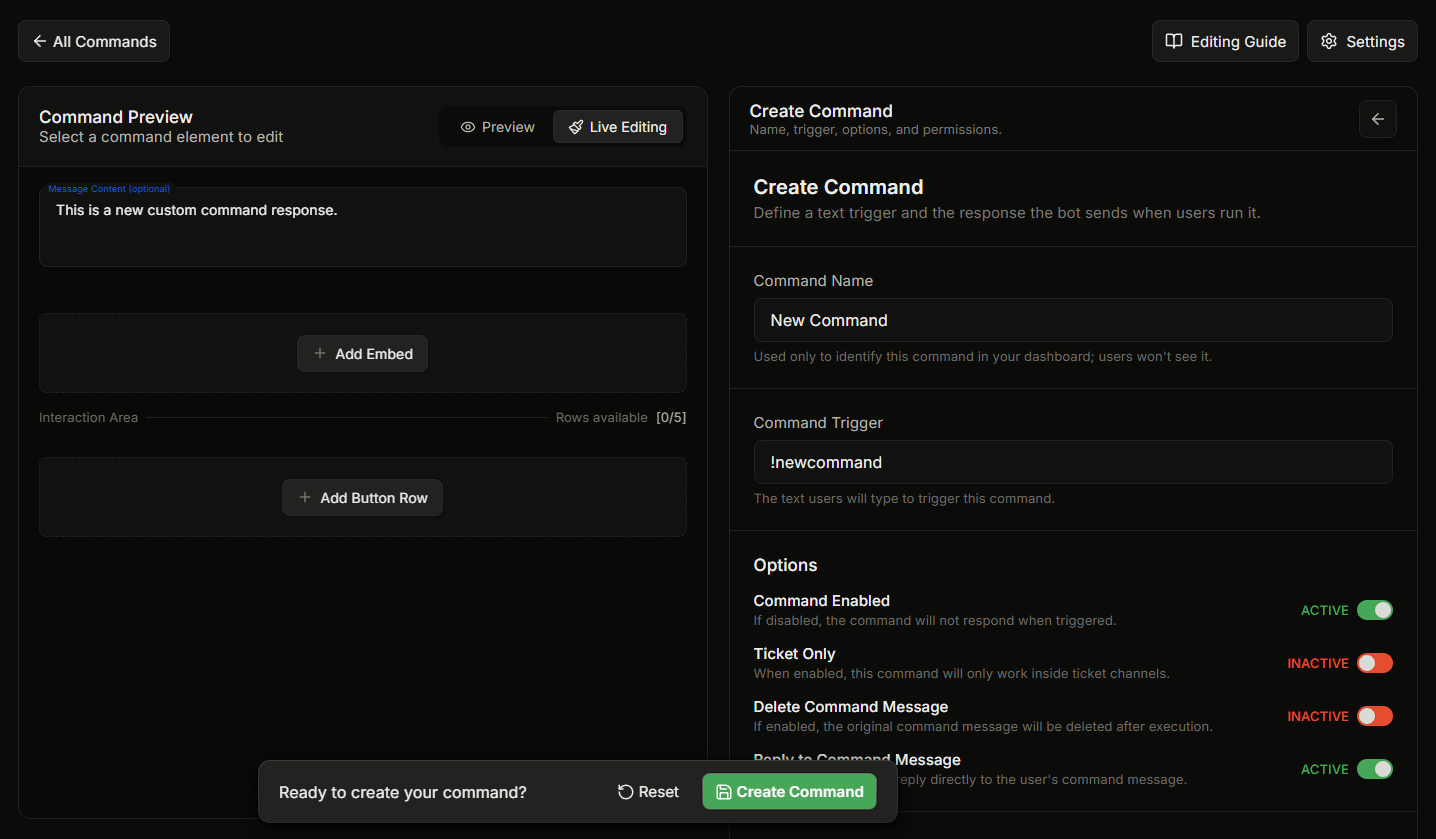
:crown: **Recurso premium.** No painel, abra **Comandos Personalizados**, depois **+ Novo comando** para abrir o criador.
O criador tem dois painéis. O **painel esquerdo** é onde você monta a resposta (o conteúdo da mensagem, embeds e botões). O **painel direito** contém as configurações do comando (nome, gatilho, opções e permissões).
## Painel esquerdo, a resposta
O painel esquerdo é onde você monta o que o comando envia. Há três abas.
### Aba de conteúdo de texto
Um editor multilinha para a resposta do bot.
* Limite: 2000 caracteres. Um contador é exibido e fica vermelho conforme você se aproxima do limite.
* Suporta markdown do Discord.
* Tem um seletor de emojis embutido.
* Quando o comando estiver **Apenas ticket**, os placeholders de ticket funcionam aqui (veja a seção de Placeholders abaixo).
Texto de ajuda: *"O conteúdo é opcional se pelo menos um embed for fornecido."*
### Aba de embeds
Até 10 embeds. Abra o **Designer de Embeds** para editar cada um. É o mesmo designer usado em outras partes do painel.
* Por embed: título (256), descrição (4096), rodapé (2048), autor (256), uma cor, uma imagem, uma miniatura e até 25 campos (nome do campo 256, valor do campo 1024).
* Em todos os embeds de um comando: até 6000 caracteres no total.
Quando **Apenas ticket** estiver ativado, os campos de texto do embed também suportam placeholders de ticket.
Um botão "Excluir tudo" remove todos os embeds de uma vez, com uma etapa de confirmação.
### Aba de pré-visualização da resposta
Uma pré-visualização ao vivo de como a resposta ficará no Discord, para que você possa verificar a formatação antes de salvar.
### Botões de link
Dentro dos embeds, você pode adicionar **botões de link**. Eles são apenas botões de link.
* Até 5 linhas com até 5 botões cada.
* Cada botão precisa de um rótulo (até 80 caracteres) e de uma URL que comece com http\:// ou https\:// (até 512 caracteres). Um botão pode usar apenas um emoji, sem rótulo.
Isso é útil para padrões como "Aqui está nossa política de reembolso" com um botão que abre a página.
## Painel direito, as configurações
### Nome do comando
Uma caixa de texto que nomeia o comando no seu painel. **Os usuários não veem isso.**
* Espaço reservado: `Ticket errado`
* Texto de ajuda: *"Usado apenas para identificar este comando no seu painel. Os usuários não vão vê-lo."*
* Obrigatório.
* Convertido automaticamente para minúsculas.
* Precisa ser único no seu servidor.
### Gatilho do comando
O texto que os usuários digitam para acionar o comando.
* Espaço reservado: `!wrongticket`
* Texto de ajuda: *"O texto que os usuários digitarão para acionar este comando."*
* Obrigatório.
* Convertido automaticamente para minúsculas.
* Precisa ser único no seu servidor.
Você não precisa usar um `!` prefixo. Qualquer texto funciona. Escolha um estilo e use-o em todos os seus comandos para que sua equipe consiga se lembrar deles.
### Opções
| Campo | Tipo | Padrão | Comportamento |
| ----------------------------------- | ----------- | ---------- | -------------------------------------------------------------------------------------------------------------------------------------------------- |
| **Comando ativado** | alternância | Ativado | Quando desativado, digitar o gatilho não faz nada. |
| **Apenas ticket** | alternância | Desativado | Quando ativado, o comando só é disparado dentro de canais de ticket, e os placeholders de ticket funcionam na resposta. |
| **Excluir mensagem do comando** | alternância | Desativado | Quando ativado, o bot apaga a mensagem de gatilho do usuário depois de responder. |
| **Responder à mensagem do comando** | alternância | Ativado | Quando ativado, a resposta do bot é uma resposta à mensagem do usuário. Esta opção fica oculta quando Excluir mensagem do comando estiver ativado. |
### Permissões
| Campo | Tipo | Comportamento |
| ------------------------------------------------------------------- | ----------------- | ----------------------------------------------------------------------------------------------- |
| **Permitir toda a equipe** | alternância | Quando ativado, qualquer pessoa com um cargo de suporte em todo o servidor pode usar o comando. |
| **Cargos** (mostrado quando Permitir toda a equipe está desativado) | seletor de cargos | Os cargos específicos que podem usar este comando. |
## Validação
O botão Salvar permanece desativado até que o comando seja válido. Mensagens comuns:
* *"O nome do comando é obrigatório"*
* *"O gatilho do comando é obrigatório"*
* *"O comando deve ter conteúdo ou pelo menos um embed"*
* *"O nome do comando já existe"*
* *"O gatilho do comando já existe"*
## Placeholders (modo Somente ticket)
Quando **Apenas ticket** estiver ativado, estes placeholders são preenchidos quando o comando é acionado:
| Texto de espaço reservado | Preenchido com |
| ------------------------- | ------------------------------------- |
| `{USER}` | Uma menção ao autor do ticket |
| `{TICKET_NUMBER}` | O número do ticket |
| `{TYPE}` | O rótulo da opção do painel |
| `{USER_ID}` | O ID do Discord do autor do ticket |
| `{USER_NAME}` | O nome de exibição do autor do ticket |
| `{GUILD_NAME}` | O nome do seu servidor |
| `{CREATED_AT}` | O horário de criação do ticket |
Um placeholder sem valor é exibido como `N/D`. Comandos que não são Somente ticket não suportam placeholders.
## Salvando
Clique em **Salvar**. O comando fica ativo imediatamente. O registro de auditoria registra que o comando foi criado.
## Relacionado
{% content-ref url="/pages/3f5d920d3cbe46be20159cd42a7090289d45e92b" %}
[Editando e excluindo comandos](/docs/pt-br/comandos-personalizados/editing-and-deleting.md)
{% endcontent-ref %}
{% content-ref url="/pages/137ed7788e72ce250016f0604f56d5b20271b133" %}
[Casos de uso](/docs/pt-br/comandos-personalizados/use-cases.md)
{% endcontent-ref %}
---
# Agent Instructions
This documentation is published with GitBook. GitBook is the documentation platform designed so that both humans and AI agents can read, navigate, and reason over technical content effectively. Learn more at gitbook.com.
## Querying This Documentation
If you need additional information that is not directly available in this page, you can query the documentation dynamically by asking a question.
Perform an HTTP GET request on the current page URL with the `ask` query parameter, and the optional `goal` query parameter:
```
GET https://ticketking.xyz/docs/pt-br/comandos-personalizados/creating-a-command.md?ask=&goal=
```
`ask` is the immediate question: it should be specific, self-contained, and written in natural language.
`goal` is optional and describes the broader end goal you are ultimately trying to accomplish on behalf of the user. GitBook uses it to tailor the answer towards what is most useful for that goal.
The response will contain a direct answer to the question and relevant excerpts and sources from the documentation.
Use this mechanism when the answer is not explicitly present in the current page, you need clarification or additional context, or you want to retrieve related documentation sections.