# 티켓 패널 만들기

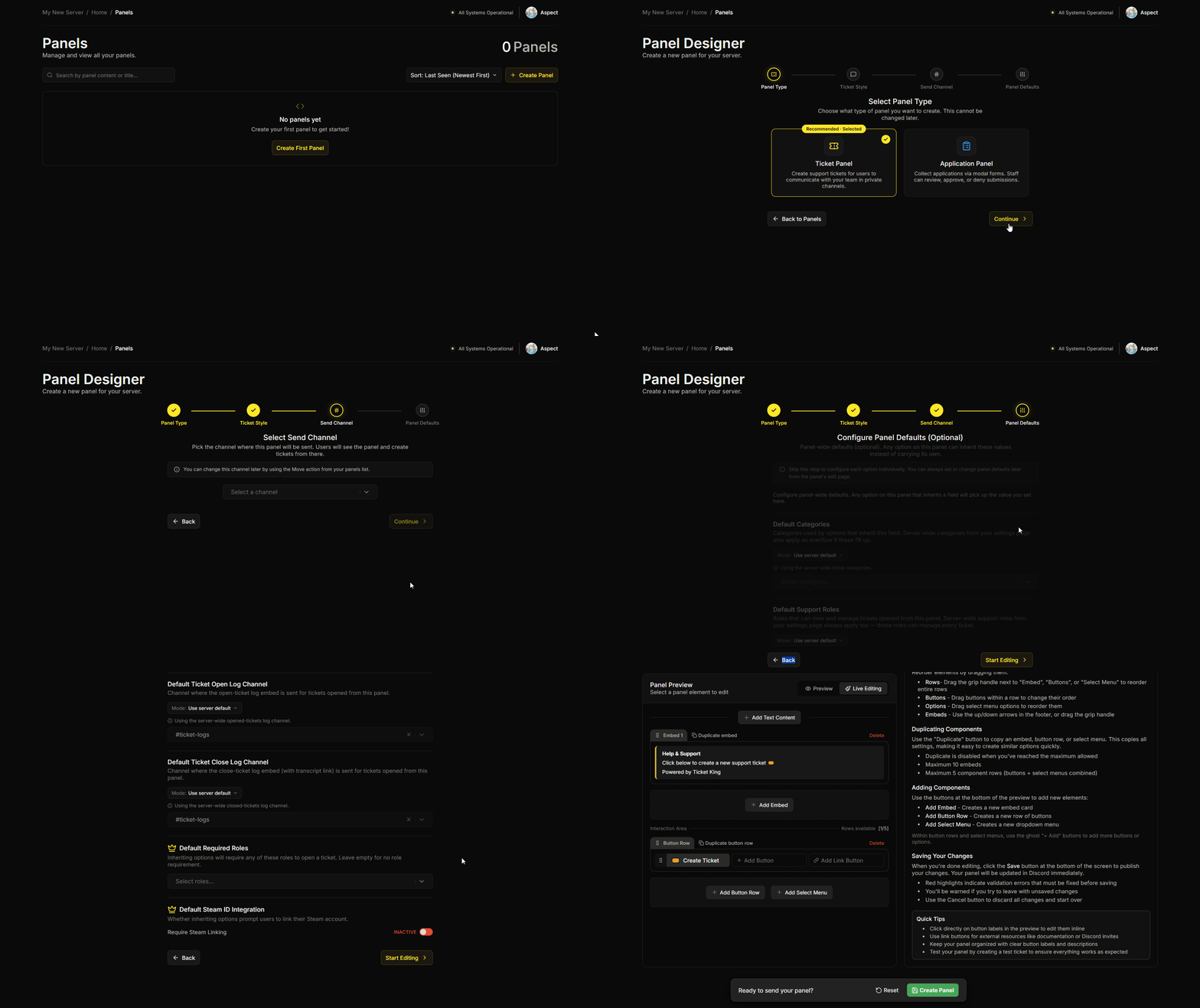
티켓 패널 생성 마법사는 **4단계로 구성됩니다**: 패널 유형 선택, 기본 티켓 스타일 선택, 전송 채널 선택, 그런 다음 패널 기본값 구성(선택 사항).

애플리케이션 패널에 대해서는 다음을 참조하세요 [애플리케이션 패널 만들기](/docs/ko/panels/create-an-application-panel.md).

## 마법사 열기

대시보드 사이드바에서:

1. **패널**.
2. **+ 새 패널**.

패널 디자이너가 열리며, 상단에 단계가 표시된 단계 표시줄이 있습니다.

<figure><img src="/files/0d18f329ebf3cf51c1c425b9824fadd1218252e4" alt="Full wizard flow from clicking + New Panel through all the steps to Start Editing"><figcaption></figcaption></figure>

{% stepper %}
{% step %}

### 1단계: 패널 유형 선택

두 개의 카드:

**티켓 패널(권장 · 기본으로 선택됨)**

> 사용자가 비공개 채널에서 팀과 소통할 수 있도록 지원 티켓을 만듭니다.

**애플리케이션 패널**

> 팝업 양식을 통해 신청을 수집합니다. 직원은 제출물을 검토, 승인 또는 거부할 수 있습니다.

선택 **티켓 패널** 을(를) 선택하고 **계속**.

{% hint style="warning" %}
**나중에 변경할 수 없습니다.** 티켓 패널은 생성 후 애플리케이션 패널로 변환할 수 없습니다. 전환하려면 삭제한 뒤 다시 생성하세요.
{% endhint %}

<figure><img src="/files/70edd46ca90bf4259812799b62f54d5b5bece103" alt="The wizard on the Select Panel Type step, showing the Ticket Panel and Application Panel cards with Ticket Panel selecte"><figcaption></figcaption></figure>
{% endstep %}

{% step %}

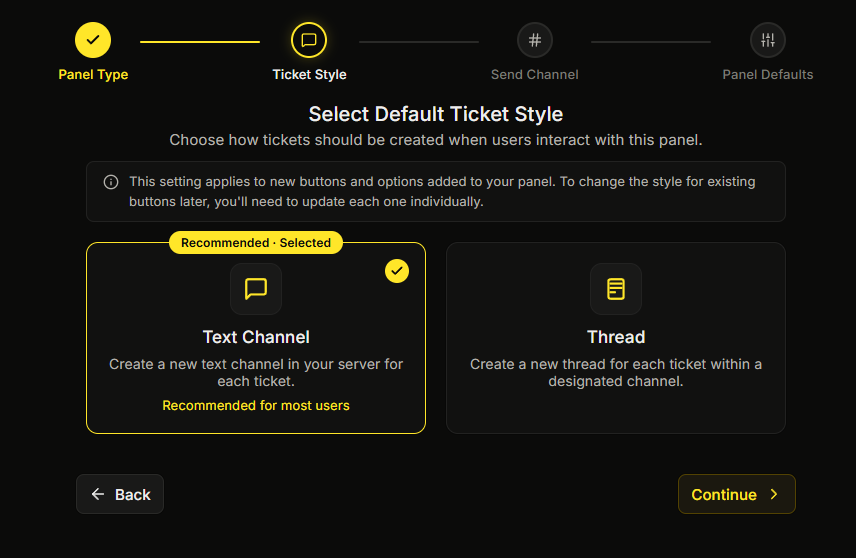
### 2단계: 기본 티켓 스타일 선택

두 개의 카드:

**텍스트 채널(대부분의 사용자에게 권장)**

> 각 티켓마다 서버에 새 텍스트 채널을 만듭니다.

**스레드**

> 지정된 채널 안에 각 티켓마다 새 스레드를 만듭니다.

마법사가 알려주는 내용:

> <i class="fa-circle-info">:circle-info:</i> 이 설정은 패널에 추가하는 새 버튼과 옵션에 적용됩니다. 나중에 기존 버튼의 스타일을 변경하려면 각 버튼을 개별적으로 업데이트해야 합니다.

즉, 이것은 **패널 수준 기본값**입니다. 각 개별 버튼이나 옵션은 나중에 옵션별 편집기의 일반 탭에서 이를 덮어쓸 수 있습니다.

→ [스레드 티켓 vs 채널 티켓](/docs/ko/tickets/thread-vs-channel.md)

<figure><img src="/files/ad64952133de308eca74a91570b53736c7097bac" alt="The wizard on the Select Default Ticket Style step, showing the Text Channel and Thread cards"><figcaption></figcaption></figure>
{% endstep %}

{% step %}

### 3단계: 전송 채널 선택

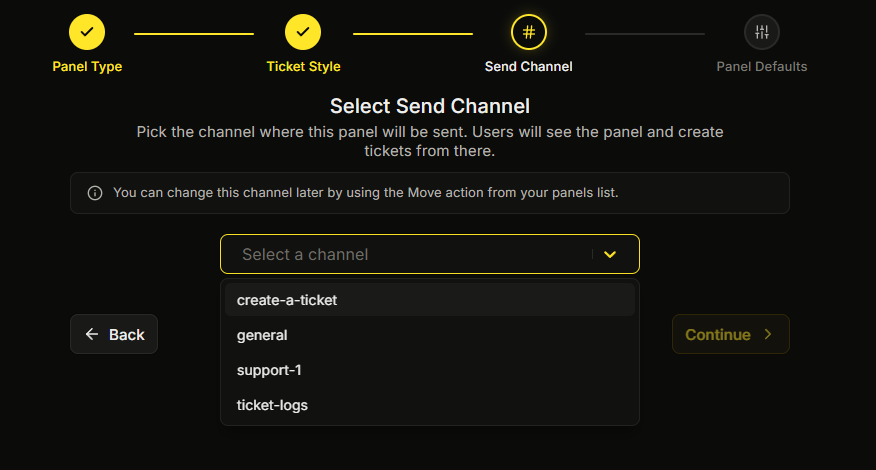
패널 메시지가 게시될 채널을 선택하세요. 텍스트 채널 또는 스레드를 선택할 수 있습니다. 마법사를 완료하기 전에 여기에서 채널을 반드시 선택해야 합니다.

패널을 이동하여 나중에 변경할 수 있습니다. 다음을 참조하세요 [패널 이동](/docs/ko/panels/move-a-panel.md).

<figure><img src="/files/374f39845295881b1cf185e8b7dfbeaa15965b0f" alt="The wizard on the Select Send Channel step, with the channel picker open"><figcaption></figcaption></figure>
{% endstep %}

{% step %}

### 4단계: 패널 기본값 구성(선택 사항)

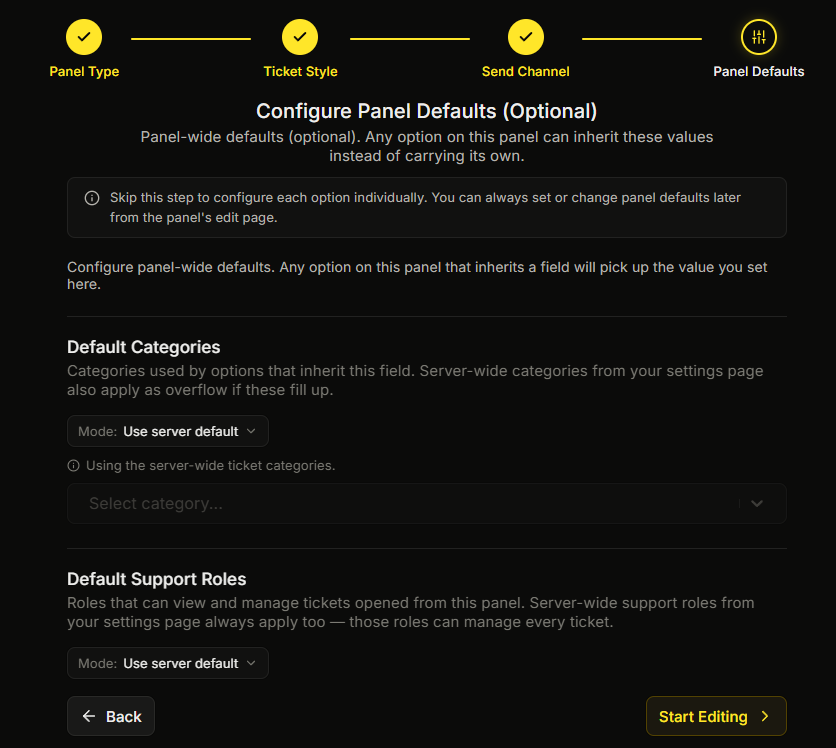
여기에서 모든 옵션이 상속할 수 있도록 패널 수준에서 값을 한 번 설정합니다. 이 단계는 선택 사항입니다. 건너뛰고 나중에 값을 설정할 수 있습니다.

이 단계에서 사용할 수 있는 필드(그리고 나중에 패널 편집기의 패널 설정 패널에서 다시 볼 수 있는 필드)는 다음 문서에 설명되어 있습니다 [패널 전체 기본값](/docs/ko/panels/panel-wide-defaults.md).

마법사가 알려주는 내용:

> <i class="fa-circle-info">:circle-info:</i> 각 옵션을 개별적으로 구성하려면 이 단계를 건너뛰세요. 패널의 편집 페이지에서 언제든지 나중에 패널 기본값을 설정하거나 변경할 수 있습니다.

아직 설정하고 싶지 않다면 **편집 시작**.

<figure><img src="/files/f5c9e701b74e08ba5d4bfea53078161bbbfb0629" alt="The wizard on the Configure Panel Defaults step, with the Start Editing button visible"><figcaption></figcaption></figure>
{% endstep %}
{% endstepper %}

## 마법사 이후

마법사는 다음이 포함된 패널 편집기로 바로 이동시킵니다:

* 비어 있는 임베드(직접 사용자 지정).
* 기본 버튼 1개(직접 사용자 지정).
* 마법사에서 선택한 전송 채널.

현재 [패널 편집](/docs/ko/panels/edit-a-panel.md) 흐름에 있습니다.

## 저장되지 않은 초안 복구

마법사를 중간에 닫으면 브라우저가 초안을 유지합니다. 다음에 방문하면 다음이 표시됩니다:

> **저장되지 않은 변경 사항을 복구하시겠습니까?**
>
> 이 패널에 저장되지 않은 편집 내용이 \<time ago> 전에 남아 있습니다. 복원하시겠습니까?
>
> **복구** / **초안 폐기**

## 템플릿 또는 프리셋에서 시작하기

저장된 템플릿(**템플릿 사용**) 또는 공개 프리셋(**프리셋 사용**)에서 패널을 시작하면 대부분의 마법사 단계가 건너뛰어집니다. 전송 채널만 선택하면, 미리 채워진 상태로 편집기로 이동합니다.

→ [템플릿](/docs/ko/panels/templates.md)

→ [공개 프리셋](/docs/ko/panels/public-presets.md)

## 관련

{% content-ref url="/pages/48cf552cb5fafde047947116df94e932e178dd9e" %}
[패널 편집](/docs/ko/panels/edit-a-panel.md)
{% endcontent-ref %}

{% content-ref url="/pages/001b55090e916b32ad29c02929ff76cce6db8d9c" %}
[애플리케이션 패널 만들기](/docs/ko/panels/create-an-application-panel.md)
{% endcontent-ref %}


---

# Agent Instructions
This documentation is published with GitBook. GitBook is the documentation platform designed so that both humans and AI agents can read, navigate, and reason over technical content effectively. Learn more at gitbook.com.

## Querying This Documentation
If you need additional information that is not directly available in this page, you can query the documentation dynamically by asking a question.

Perform an HTTP GET request on the current page URL with the `ask` query parameter:

```
GET https://ticketking.xyz/docs/ko/panels/create-a-ticket-panel.md?ask=<question>
```

The question should be specific, self-contained, and written in natural language.
The response will contain a direct answer to the question and relevant excerpts and sources from the documentation.

Use this mechanism when the answer is not explicitly present in the current page, you need clarification or additional context, or you want to retrieve related documentation sections.