> For the complete documentation index, see [llms.txt](https://ticketking.xyz/docs/llms.txt). Markdown versions of documentation pages are available by appending `.md` to page URLs; this page is available as [Markdown](https://ticketking.xyz/docs/it/pannelli/create-a-ticket-panel.md).
# Crea un pannello ticket
La procedura guidata di creazione dei pannelli per i ticket.
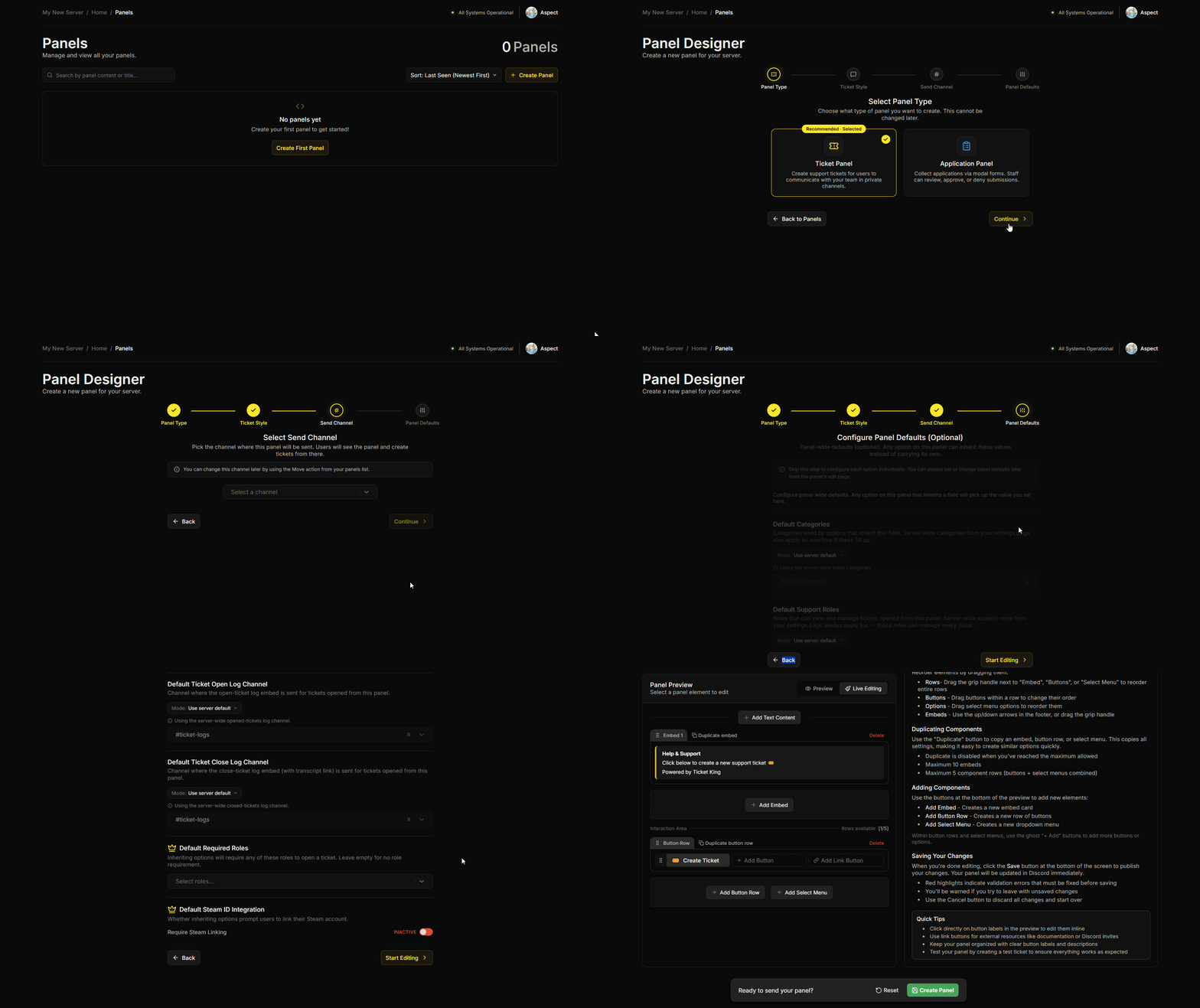
La procedura guidata per la creazione del pannello ticket ha **4 passaggi**: Seleziona il tipo di pannello, seleziona lo stile predefinito dei ticket, seleziona il canale di invio, quindi configura le impostazioni predefinite del pannello (facoltativo).
Per i pannelli applicazione, vedi [Crea un pannello applicazione](/docs/it/pannelli/create-an-application-panel.md).
## Apertura della procedura guidata
Nella barra laterale della dashboard:
1. **Pannelli**.
2. **+ Nuovo pannello**.
Il designer del pannello si apre con uno stepper in alto che mostra i passaggi.
{% stepper %}
{% step %}
### Passaggio 1: Seleziona il tipo di pannello
Due schede:
**Pannello ticket (consigliato · selezionato per impostazione predefinita)**
> Crea ticket di supporto per consentire agli utenti di comunicare con il tuo team in canali privati.
**Pannello applicazione**
> Raccogli candidature tramite moduli a comparsa. Lo staff può esaminare, approvare o rifiutare le richieste.
Scegli **Pannello ticket** e fai clic su **Continua**.
{% hint style="warning" %}
**Questo non può essere modificato in seguito.** Un pannello ticket non può essere convertito in un pannello applicazione dopo la creazione. Per cambiare, elimina e ricrea.
{% endhint %}
{% endstep %}
{% step %}
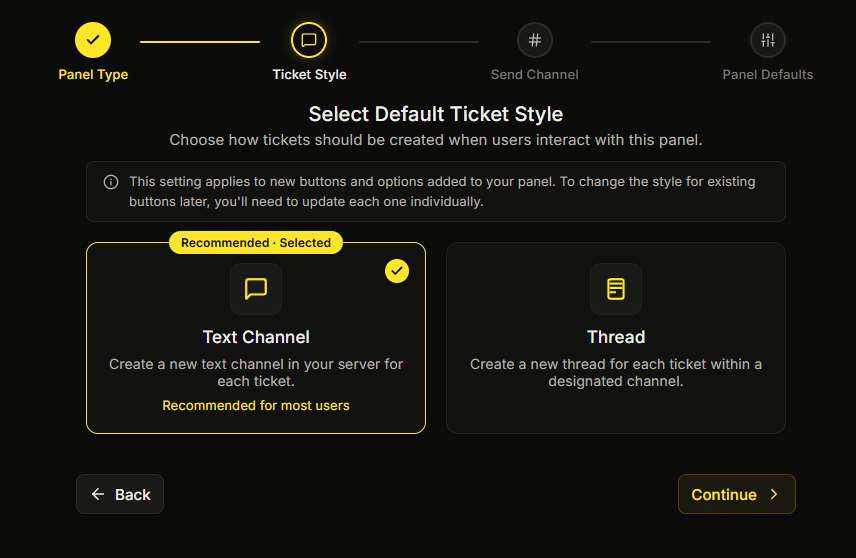
### Passaggio 2: Seleziona lo stile predefinito dei ticket
Due schede:
**Canale testuale (consigliato per la maggior parte degli utenti)**
> Crea un nuovo canale testuale nel tuo server per ogni ticket.
**Thread**
> Crea un nuovo thread per ogni ticket all'interno di un canale designato.
La procedura guidata ti indica:
> :circle-info: Questa impostazione si applica ai nuovi pulsanti e alle nuove opzioni aggiunti al tuo pannello. Per modificare in seguito lo stile dei pulsanti esistenti, dovrai aggiornarli uno per uno.
Quindi questo è il **predefinito a livello di pannello**. Ogni singolo pulsante o opzione può sovrascriverlo in seguito nella scheda Generale dell'editor per opzione.
→ [Ticket in thread vs ticket in canale](/docs/it/ticket/thread-vs-channel.md)
{% endstep %}
{% step %}
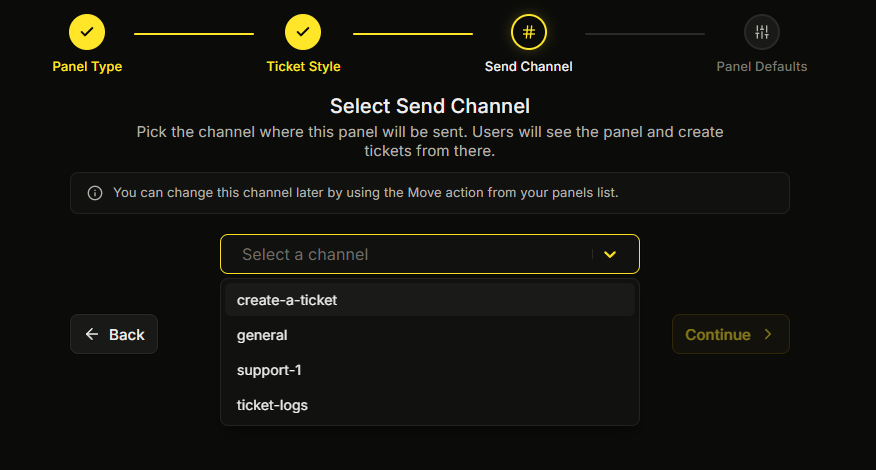
### Passaggio 3: Seleziona il canale di invio
Scegli il canale in cui verrà pubblicato il messaggio del pannello. Puoi scegliere un canale testuale o un thread. Devi scegliere qui un canale prima di poter completare la procedura guidata.
Puoi cambiarlo in seguito spostando il pannello. Vedi [Sposta un pannello](/docs/it/pannelli/move-a-panel.md).
{% endstep %}
{% step %}
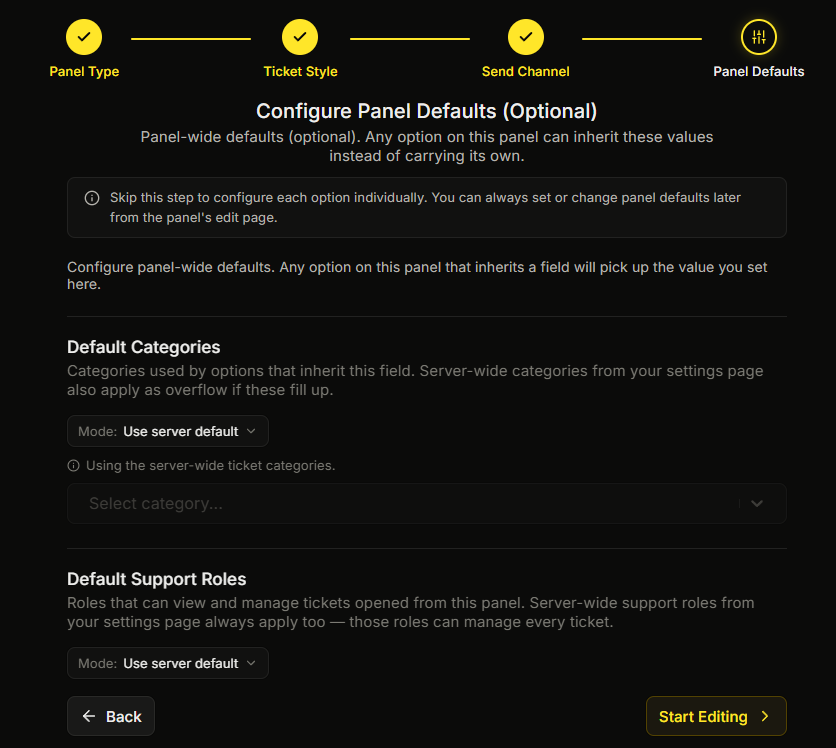
### Passaggio 4: Configura le impostazioni predefinite del pannello (facoltativo)
Qui imposti una sola volta, a livello di pannello, i valori che ogni opzione può ereditare. Questo passaggio è facoltativo. Puoi saltarlo e impostare i valori in seguito.
I campi disponibili in questo passaggio (e di nuovo in seguito nel riquadro Impostazioni pannello dell'editor del pannello) sono documentati in [Impostazioni predefinite per tutto il pannello](/docs/it/pannelli/panel-wide-defaults.md).
La procedura guidata ti indica:
> :circle-info: Salta questo passaggio per configurare ogni opzione singolarmente. Puoi sempre impostare o modificare le impostazioni predefinite del pannello in seguito dalla pagina di modifica del pannello.
Se non vuoi impostarli ancora, fai clic su **Inizia a modificare**.
{% endstep %}
{% endstepper %}
## Dopo la procedura guidata
La procedura guidata ti porta direttamente nell'editor del pannello con:
* Un embed vuoto (da personalizzare).
* Un pulsante predefinito (da personalizzare).
* Il canale di invio che hai scelto nella procedura guidata.
Ora ti trovi nel [Modifica un pannello](/docs/it/pannelli/edit-a-panel.md) flusso.
## Recupero di una bozza non salvata
Se chiudi la procedura guidata a metà, il browser conserva la bozza. Alla tua visita successiva vedrai:
> **Recuperare le modifiche non salvate?**
>
> Hai lasciato modifiche non salvate su questo pannello \