> For the complete documentation index, see [llms.txt](https://ticketking.xyz/docs/llms.txt). Markdown versions of documentation pages are available by appending `.md` to page URLs; this page is available as [Markdown](https://ticketking.xyz/docs/it/moduli/what-option-questions-are.md).
# Cosa sono le domande dell'opzione
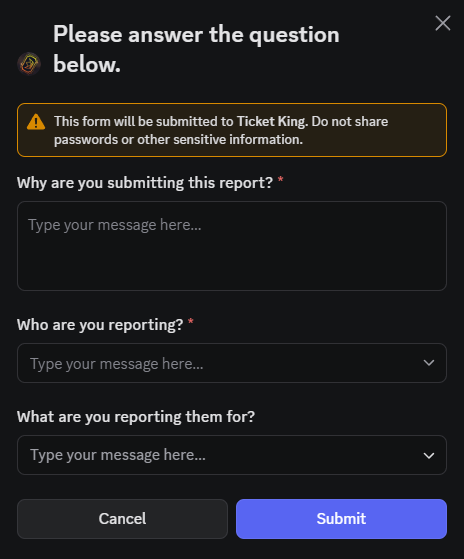
Un modulo popup che appare prima dell'apertura di un ticket, con il contesto inserito dal membro.
Quando un membro fa clic su un pulsante del pannello o seleziona un'opzione da un menu a tendina, puoi far apparire un **modulo** per primo. Il modulo è un modulo popup di Discord, una piccola finestra di dialogo con un massimo di **5 domande**. Il membro lo compila e lo invia, e poi il ticket si apre con le sue risposte inserite nell'embed iniziale.
Lo stesso sistema di moduli è usato sia per i pannelli ticket sia per i pannelli candidatura. Il builder, i tipi di domanda e il limite di 5 domande sono gli stessi.
## Perché i moduli sono importanti
Senza i moduli, lo staff deve porre le stesse domande iniziali in ogni ticket, come il nome utente del membro, la modalità di gioco o il messaggio di errore, e il membro risponde una domanda alla volta. I moduli raccolgono queste informazioni prima che il ticket si apra.
Lo staff vede quindi un ticket che ha già le risposte nell'embed iniziale.
## Dove si collegano i moduli
I moduli si collegano a una **opzione del pannello**, che è un pulsante o una voce di menu a tendina, non al pannello nel suo insieme. Ogni opzione ha il proprio elenco di domande.
Tipi diversi di ticket richiedono domande diverse. Un modulo "Bug Report" chiede i passaggi per riprodurre il problema, un modulo "Account Help" chiede un nome utente e un modulo "Partnership" chiede il nome di un'azienda. Ogni insieme di domande vive nella propria opzione.
## Il limite
Puoi aggiungere fino a 5 domande per opzione. Questo vale sia per i pannelli ticket sia per i pannelli candidatura.
Il limite è una restrizione di Discord sui moduli. La dashboard nasconde il **Aggiungi domanda** pulsante una volta che hai 5 domande. Non c'è modo di dividere un modulo su più di un popup, quindi non puoi aprire un secondo popup per fare 6 o più domande.
→ [Il limite di cinque domande](/docs/it/moduli/five-question-limit.md)
## Dove finiscono le risposte
Le risposte del membro vengono incollate nella **descrizione dell'embed iniziale** nel nuovo canale del ticket, formattate come:
```
****
****
```
Per **le candidature**, le stesse risposte vengono anche salvate con la candidatura nella dashboard delle candidature e mostrate nell'embed del canale di log.
Non esiste un thread separato per le risposte o un messaggio di risposte fissato. L'embed iniziale è il punto in cui compaiono le risposte.
## Dove configurarli
Nell'editor del pannello:
1. Apri l'opzione a cui vuoi aggiungere un modulo.
2. Nella sezione delle domande, fai clic su **Aggiungi domanda**. In un'opzione ticket questa sezione si chiama **Domande del ticket**. In un'opzione candidatura si chiama **Domande dell'applicazione**.
3. Scegli un tipo di domanda. Vedi [Tipi di domanda](/docs/it/moduli/question-types.md).
4. Inserisci il testo della domanda, il segnaposto, l'interruttore Obbligatorio, l'interruttore Attivo e qualsiasi impostazione specifica del tipo.
5. Ripeti per un massimo di 5 domande.
6. Salva.
→ [Tipi di domanda](/docs/it/moduli/question-types.md)
## Cosa vedono i membri
Quando un membro fa clic su un pulsante con un modulo collegato:
1. Il modulo popup di Discord appare immediatamente (nessun canale creato ancora).
2. Compilano ogni campo.
3. Fanno clic su **Invia**.
4. Il canale si apre con le loro risposte già nell'embed iniziale.
Se chiudono il popup senza inviare, non viene creato alcun ticket. Possono fare di nuovo clic sul pulsante per riprovare.
## Domande attive e inattive
Ogni domanda ha un **Attiva / Inattiva** interruttore. Le domande inattive restano salvate sull'opzione ma non appaiono nel popup.
Usa Inattiva quando:
* Vuoi disattivare una domanda per ora senza eliminarla.
* Stai testando diverse versioni di una domanda.
* Stai preparando una domanda per dopo, ad esempio "di quale evento stai parlando?", e non vuoi che sia ancora attiva.
Imposta di nuovo la domanda su Attiva per rimetterla nel popup.
## Trascina per riordinare
Le domande appaiono nel popup nell'ordine in cui le salvi. Puoi trascinare la maniglia su თითო ogni scheda domanda per riordinarle. Riordina, poi salva, e i membri vedranno il nuovo ordine la prossima volta che aprono il modulo.
## Correlati
{% content-ref url="/pages/ac01432f38ccb20cd3e0891b494f7ec24a875dfc" %}
[Tipi di domanda](/docs/it/moduli/question-types.md)
{% endcontent-ref %}
{% content-ref url="/pages/f998540b8c76cced40a9fa066816a7f1dcb42e14" %}
[Domande obbligatorie vs opzionali](/docs/it/moduli/required-vs-optional.md)
{% endcontent-ref %}
{% content-ref url="/pages/2684006603117e8915a2d4f3f14af278c9e3cce5" %}
[Panoramica delle candidature](/docs/it/candidature/overview.md)
{% endcontent-ref %}
---
# Agent Instructions
This documentation is published with GitBook. GitBook is the documentation platform designed so that both humans and AI agents can read, navigate, and reason over technical content effectively. Learn more at gitbook.com.
## Querying This Documentation
If you need additional information that is not directly available in this page, you can query the documentation by asking a question.
Perform an HTTP GET request on the following URL with the `ask` and `goal` query parameters:
```
GET https://ticketking.xyz/docs/it/moduli/what-option-questions-are.md?ask=&goal=
```
`ask` is the immediate question: it should be specific, self-contained, and written in natural language.
`goal` is what the user is ultimately trying to achieve, the reason they need the answer. Sharing it helps GitBook give you a better, more relevant answer. A goal is most helpful when it describes the outcome the user wants rather than restating the question. For example, with `ask=how do I create an API token`, a goal like `automate deployments from our CI pipeline` lets GitBook tailor the answer to that use case.
The response will contain a direct answer to the question and relevant excerpts and sources from the documentation.
Use this mechanism when the answer is not explicitly present in the current page, you need clarification or additional context, or you want to retrieve related documentation sections.