> For the complete documentation index, see [llms.txt](https://ticketking.xyz/docs/llms.txt). Markdown versions of documentation pages are available by appending `.md` to page URLs; this page is available as [Markdown](https://ticketking.xyz/docs/fr/tickets/claiming-a-ticket.md).
# Prendre en charge un ticket
Comment fonctionne la prise en charge, les quatre modes, et lequel choisir.
Lorsqu’un membre du personnel réclame un ticket, cela l’identifie comme la personne qui le traite afin que le reste de l’équipe sache de ne pas travailler dessus en même temps. Cette partie est la même pour tous les modes de prise en charge. Le reste des effets de la prise en charge sur les permissions du salon dépend du mode que vous choisissez.
## Comment prendre en charge
Dans un salon de ticket :
```
/claim
```
Ticket King confirme la prise en charge et applique les modifications de permissions correspondant à votre mode.
Pour libérer une prise en charge :
```
/unclaim
```
Pour transférer une prise en charge à quelqu’un d’autre :
```
/transfer @user
```
Un seul membre du personnel peut avoir la prise en charge d’un ticket à la fois. Il n’existe pas de multi-prise en charge.
{% hint style="info" %}
Le `/claim`, `/unclaim`, et `/transfer` Les commandes dans Discord sont gratuites. La prise en charge, la libération de prise en charge et le transfert depuis la vue des tickets du tableau de bord sont :crown: réservé à Premium.
{% endhint %}
## Les quatre modes de prise en charge
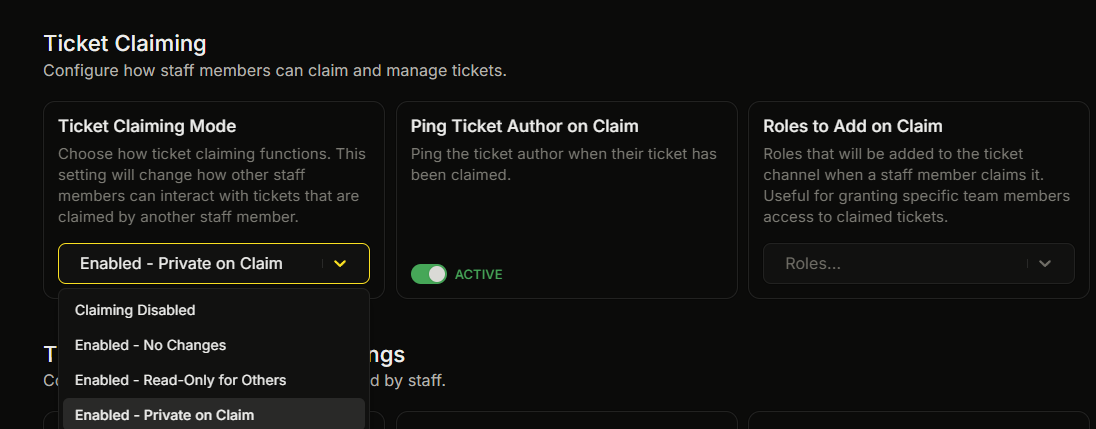
Défini dans **Paramètres, Prise en charge des tickets, Mode de prise en charge des tickets**. Vous en choisissez un.
La valeur par défaut est **Activé - privé lors de la prise en charge**.
| Mode | Ce que `/claim` fait |
| ---------------------------------------------------------- | -------------------------------------------------------------------------------------------------------------------------------------------------------------------------------------------------------------------------------- |
| **Prise en charge désactivée** | Le bouton Prendre en charge est masqué et `/claim` indique que la prise en charge est désactivée. L’accès au salon ne change pas. |
| **Activée - Aucune modification** | Enregistre la personne qui a pris en charge et ajoute les rôles configurés à ajouter lors de la prise en charge, mais ne modifie pas les permissions de salon existantes. Les autres membres du personnel conservent leur accès. |
| **Activée - Lecture seule pour les autres** | Retire Envoyer des messages à tous les rôles sauf l’auteur, la personne qui a pris en charge et le bot. Les autres membres du personnel peuvent toujours lire le ticket. |
| **Activé - privé lors de la prise en charge** (par défaut) | @everyone perd Voir le salon. Seuls le bot, l’auteur, la personne qui a pris en charge et les rôles configurés à ajouter lors de la prise en charge peuvent voir le ticket. |
## Paramètres liés à la prise en charge
Dans **Paramètres, prise en charge des tickets**:
| Paramètre | Type | Par défaut | Comportement |
| --------------------------------------------------------- | -------------------- | ---------- | --------------------------------------------------------------------------------------------------------------------------------------------------------------------------------------------------------------------------- |
| **Avertir l’auteur du ticket lors de la prise en charge** | interrupteur | activé | Envoie une mention à l’auteur du ticket lorsqu’une personne le prend en charge. Cela ne fonctionne que lorsque la prise en charge est activée. |
| **Rôles à ajouter lors de la prise en charge** | multi-rôles (max 25) | vide | Ces rôles sont ajoutés au salon du ticket lorsqu’une personne le prend en charge, en plus de la personne qui a pris en charge. Par exemple, vous pouvez ajouter un rôle de mod senior lorsqu’un mod junior prend en charge. |
## Ce que `/transfer` fait
`/transfer @user` déplace la prise en charge de la personne qui l’a actuellement à quelqu’un d’autre. Le ticket doit déjà être pris en charge pour que cela fonctionne.
La personne à qui vous transférez doit être membre de l’équipe de support : elle doit être le propriétaire du serveur ou détenir l’un de vos rôles de support. Un membre dont l’accès ne provient que des permissions Gérer les salons ou Gérer le serveur de Discord ne peut pas être une cible de transfert ; transférez donc à des personnes qui figurent dans vos rôles de support.
Après un transfert, la nouvelle personne qui a pris en charge est considérée comme si elle avait elle-même pris en charge le ticket. La personne précédente n’est plus celle qui a pris en charge.
## Permissions du bot requises
Pour les **Activée - Lecture seule pour les autres** et **Activé - privé lors de la prise en charge** modes, le bot a besoin de l’autorisation Discord **Gérer les rôles** dans le salon afin de pouvoir modifier qui peut voir et envoyer des messages. Ticket King vérifie cela lorsque vous exécutez `/claim`. Si le bot n’a pas cette permission, la prise en charge échoue avec une erreur d’autorisation et l’accès au salon reste inchangé.
L’invitation recommandée inclut déjà Gérer les rôles, donc tous les modes de prise en charge fonctionnent sans configuration supplémentaire.
## Questions fréquentes
{% hint style="info" %}
**Puis-je prendre automatiquement en charge les tickets au moment où je réponds ?** Pas pour le moment. Vous exécutez `/claim` vous-même.
{% endhint %}
{% hint style="info" %}
**Que se passe-t-il si le membre du personnel qui a pris en charge le ticket quitte le serveur ?** La prise en charge ne se libère pas automatiquement. Un autre membre du personnel qui peut gérer le ticket peut exécuter `/transfer` pour en prendre le relais, ou exécuter `/unclaim` s’il s’agissait de la personne qui l’avait précédemment pris en charge.
{% endhint %}
## Sur le site web
* [Guide de prise en charge des tickets](https://ticketking.xyz/learn/ticket-claiming) — les quatre modes côte à côte, avec des conseils sur celui à choisir.
## Articles connexes
{% content-ref url="/pages/8babc984387c294d83945aa307a476544fea1862" %}
[/transfer](/docs/fr/commandes-du-bot/transfer.md)
{% endcontent-ref %}
{% content-ref url="/pages/5cd46997346cc8bf90d65e187267b17cf7d915b5" %}
[Le cycle de vie du ticket](/docs/fr/tickets/lifecycle.md)
{% endcontent-ref %}
{% content-ref url="/pages/1f41effe77dbafa31eceee903a1413c5d15a2de2" %}
[Rôles de support](/docs/fr/permissions-et-votre-equipe-de-support/support-roles.md)
{% endcontent-ref %}
---
# Agent Instructions
This documentation is published with GitBook. GitBook is the documentation platform designed so that both humans and AI agents can read, navigate, and reason over technical content effectively. Learn more at gitbook.com.
## Querying This Documentation
If you need additional information that is not directly available in this page, you can query the documentation dynamically by asking a question.
Perform an HTTP GET request on the current page URL with the `ask` query parameter, and the optional `goal` query parameter:
```
GET https://ticketking.xyz/docs/fr/tickets/claiming-a-ticket.md?ask=&goal=
```
`ask` is the immediate question: it should be specific, self-contained, and written in natural language.
`goal` is optional and describes the broader end goal you are ultimately trying to accomplish on behalf of the user. GitBook uses it to tailor the answer towards what is most useful for that goal.
The response will contain a direct answer to the question and relevant excerpts and sources from the documentation.
Use this mechanism when the answer is not explicitly present in the current page, you need clarification or additional context, or you want to retrieve related documentation sections.