> For the complete documentation index, see [llms.txt](https://ticketking.xyz/docs/llms.txt). Markdown versions of documentation pages are available by appending `.md` to page URLs; this page is available as [Markdown](https://ticketking.xyz/docs/fr/statistiques/the-statistics-page.md).
# La page Statistiques
Le tableau de bord d'analyse Premium. Ce qu'il affiche.
:crown: **Fonctionnalité premium.** La page Statistiques est la vue analytique du tableau de bord. Toute la page est Premium.
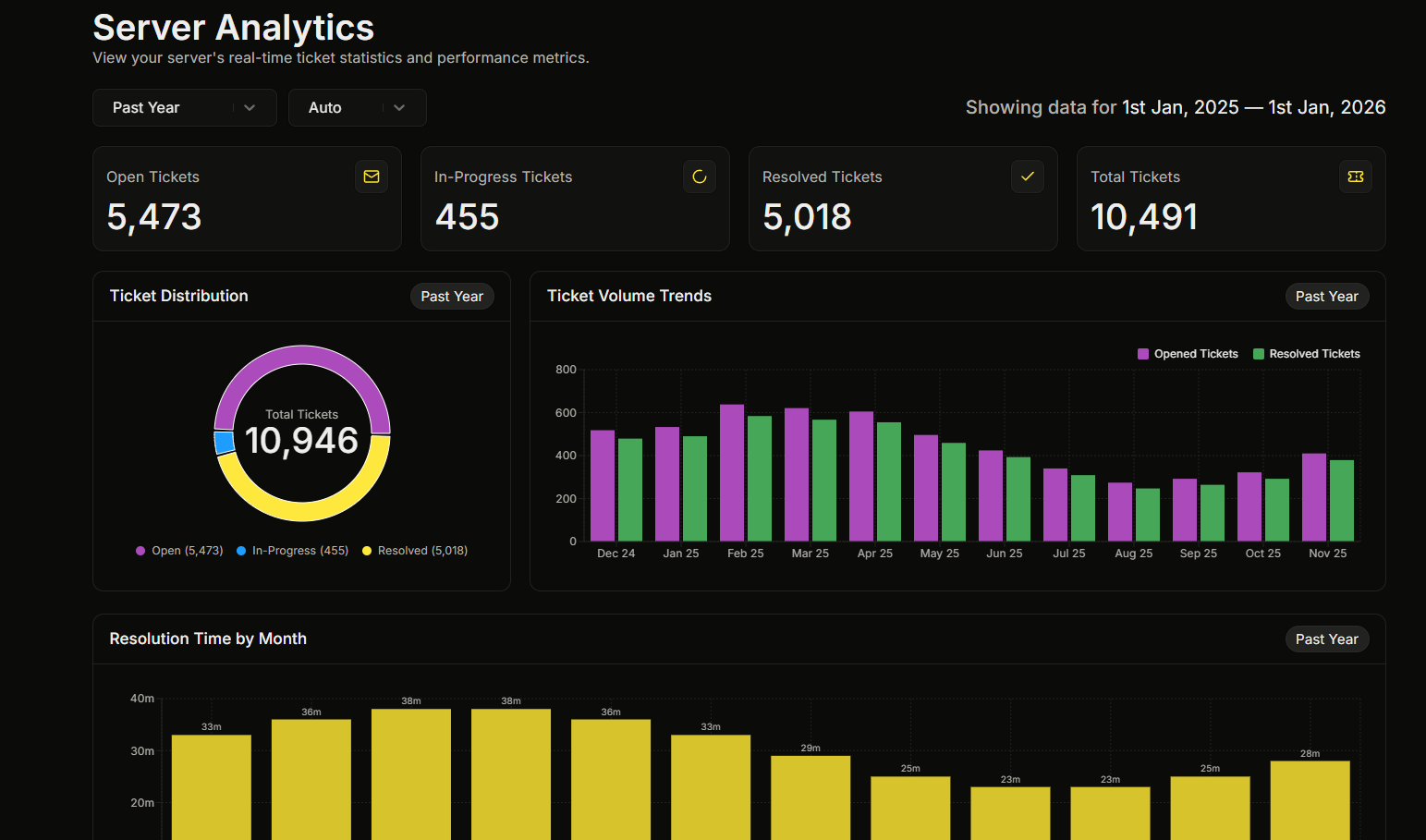
Sur le tableau de bord, ouvrez **Statistiques** dans la barre latérale. L'en-tête de la page indique **Analyses du serveur**.
## Ce qu'il y a sur la page
* **4 cartes de statistiques** en haut :
* **Tickets ouverts**, le nombre ouverts dans la plage de temps sélectionnée.
* **Tickets en cours**, les tickets ouverts et pris en charge dans la plage sélectionnée.
* **Tickets résolus**, le nombre fermés dans la plage sélectionnée.
* **Total des tickets**, les nombres d'ouverts et de résolus additionnés.
* **6 graphiques** sous les cartes (énumérés plus bas).
## Commandes temporelles
| Commande | Options |
| ------------------ | -------------------------------------------------------------------------- |
| **Plage de temps** | Semaine passée (par défaut), Mois passé, Année passée, Plage personnalisée |
| **Regroupement** | Auto (par défaut), Quotidien, Hebdomadaire, Mensuel |
Avec **Auto** regroupement, la page choisit le regroupement pour vous :
* La semaine passée regroupe par jour.
* Le mois passé regroupe par jour.
* L'année passée regroupe par mois.
* La plage personnalisée regroupe par jour jusqu'à 60 jours, par semaine jusqu'à 180 jours, et par mois pour les plages plus longues.
La page affiche la plage active, par exemple *« Affichage des données du 1er mars 2026 au 31 mars 2026 »*.
## Les 6 graphiques
### 1. Répartition des tickets
Un graphique en anneau avec trois segments : Ouverts, En cours et Résolus. L'étiquette centrale affiche le nombre total de tickets.
### 2. Tendances du volume de tickets
Un histogramme à deux séries, Tickets ouverts et Tickets résolus. Les étiquettes de l'axe des x changent selon le regroupement, par exemple « 14 mars » pour le quotidien, « 11 mars au 17 mars » pour l'hebdomadaire, et « mars '24 » pour le mensuel.
### 3. Temps de résolution par jour ou par mois
Un histogramme du temps moyen nécessaire pour résoudre les tickets, affiché en minutes ou en heures. Le pied de page indique *« Basé sur les tickets ouverts chaque jour/mois »*.
### 4. Note moyenne des tickets par jour, semaine ou mois
Un graphique linéaire de la note moyenne des tickets sur une échelle de 0 à 5. La moyenne est pondérée par le nombre de notes obtenues à chaque période. À côté, vous voyez la note moyenne, le nombre de notes et la plage active. Lorsqu'il n'y a pas de notes, il affiche *« Aucune note pour le moment. »* ou *« Aucune note dans cette plage. »*.
### 5. Tickets revendiqués fermés par le personnel par jour ou par mois
Un graphique à barres empilées montrant, par membre du personnel, combien de tickets revendiqués ils ont fermés au fil du temps. Vous pouvez filtrer le personnel selon une règle sur le nombre (supérieur à, égal à, ou inférieur à un nombre de tickets) à l'aide du champ numérique et de l'étiquette « tickets ». La légende vous permet d'afficher ou de masquer chaque membre du personnel dans le graphique.
### 6. Classement du personnel
Une liste avec une ligne par membre du personnel. Chaque ligne affiche l'avatar du membre, le nom d'affichage ou le nom d'utilisateur, l'ID utilisateur, et le nombre de tickets fermés et revendiqués avec une étiquette « Fermés revendiqués ». Elle utilise le même filtre que le graphique au-dessus.
## Ce que Statistiques n'affiche pas
* Elle ne répartit pas les tickets par catégorie.
* Elle ne répartit pas les tickets par panneau.
## Lorsque le serveur n'est pas Premium
Les serveurs gratuits voient la **Statistiques avancées** vitrine verrouillée à la place de la page en direct. La vitrine présente les fonctionnalités d'analyse offertes par Premium, comme l'analyse du volume des tickets, les classements du personnel, les rapports hebdomadaires, mensuels et annuels, les graphiques interactifs, l'analyse du taux de clôture et le suivi du temps moyen de résolution.
## Lié
{% content-ref url="/pages/8c75afadd956d4f49697e1739c5b09a959a76f73" %}
[La liste des fonctionnalités réservées au Premium](/docs/fr/premium/feature-list.md)
{% endcontent-ref %}
{% content-ref url="/pages/a8a99117baae2465cc305007e0387029416206a3" %}
[Parcourir les tickets ouverts et récents](/docs/fr/historique-des-tickets/browsing-tickets.md)
{% endcontent-ref %}
---
# Agent Instructions
This documentation is published with GitBook. GitBook is the documentation platform designed so that both humans and AI agents can read, navigate, and reason over technical content effectively. Learn more at gitbook.com.
## Querying This Documentation
If you need additional information that is not directly available in this page, you can query the documentation dynamically by asking a question.
Perform an HTTP GET request on the current page URL with the `ask` query parameter, and the optional `goal` query parameter:
```
GET https://ticketking.xyz/docs/fr/statistiques/the-statistics-page.md?ask=&goal=
```
`ask` is the immediate question: it should be specific, self-contained, and written in natural language.
`goal` is optional and describes the broader end goal you are ultimately trying to accomplish on behalf of the user. GitBook uses it to tailor the answer towards what is most useful for that goal.
The response will contain a direct answer to the question and relevant excerpts and sources from the documentation.
Use this mechanism when the answer is not explicitly present in the current page, you need clarification or additional context, or you want to retrieve related documentation sections.