> For the complete documentation index, see [llms.txt](https://ticketking.xyz/docs/llms.txt). Markdown versions of documentation pages are available by appending `.md` to page URLs; this page is available as [Markdown](https://ticketking.xyz/docs/fr/prise-en-main/invite-ticket-king.md).

# Invitez Ticket King sur votre serveur

Ajoutez Ticket King à votre serveur Discord en moins d'une minute.

C’est la toute première étape. Une fois que Ticket King est dans votre serveur, toutes les autres pages de cette documentation deviennent utiles.

## Le lien d’invitation

{% stepper %}
{% step %}

### Cliquez sur le lien d’invitation

Cliquez ici pour inviter Ticket King :

<a href="https://ticketking.xyz/invite?via=docs" class="button primary" data-icon="robot">Ajoutez Ticket King à votre serveur</a>

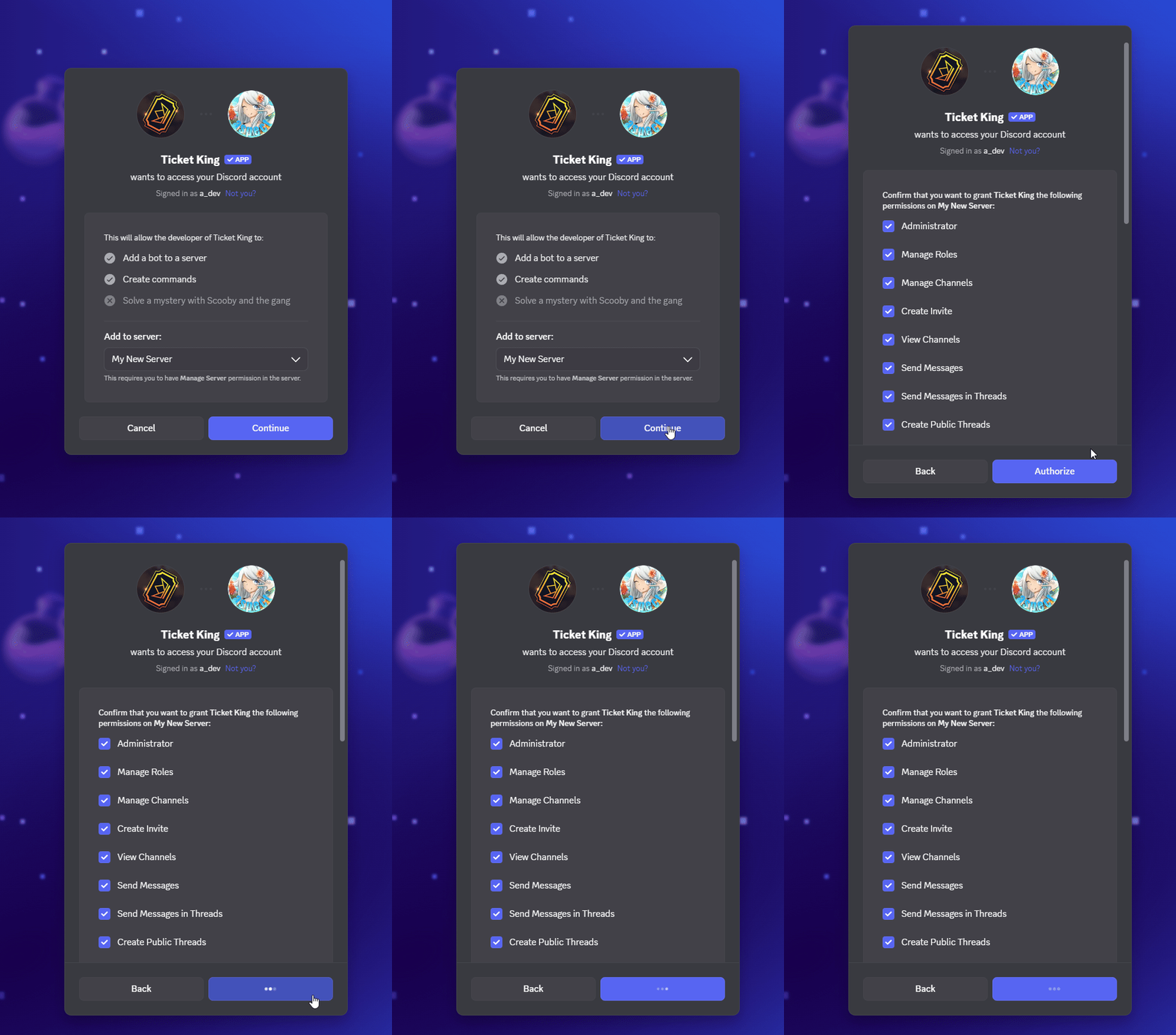
Cela ouvre le flux standard « Ajouter au serveur » de Discord. Il vous sera demandé à quel serveur ajouter le bot, puis quelles permissions accorder.

<figure><img src="https://2951310661-files.gitbook.io/~/files/v0/b/gitbook-x-prod.appspot.com/o/spaces%2FrnuG1qjzbOoh0efVpoK8%2Fuploads%2Fgit-blob-c420596654a0ee66ce5d17a484e8b159db0942f2%2Finvite-flow.gif?alt=media" alt="Inviting Ticket King and authorizing it for a server"><figcaption></figcaption></figure>
{% endstep %}

{% step %}

### Choisissez le serveur

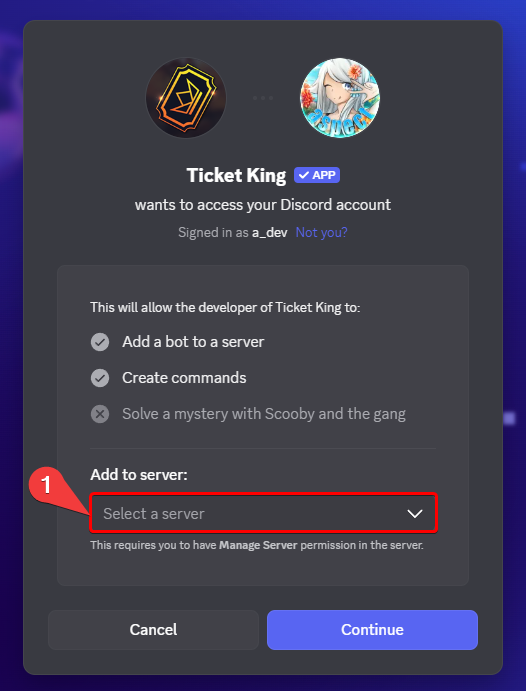
Choisissez votre serveur dans le menu déroulant « Ajouter au serveur » de Discord. Seuls les serveurs sur lesquels vous avez Gérer le serveur ou Administrateur (ou dont vous êtes le propriétaire) apparaissent dans la liste.

<figure><img src="https://2951310661-files.gitbook.io/~/files/v0/b/gitbook-x-prod.appspot.com/o/spaces%2FrnuG1qjzbOoh0efVpoK8%2Fuploads%2Fgit-blob-fa5aa16db0eb250b080c4ee68d6057fecd45455c%2Finvite-step-pick-server.png?alt=media" alt="Discord&#x27;s Add to Server screen with the server dropdown open"><figcaption></figcaption></figure>
{% endstep %}

{% step %}

### Vérifiez et autorisez les permissions

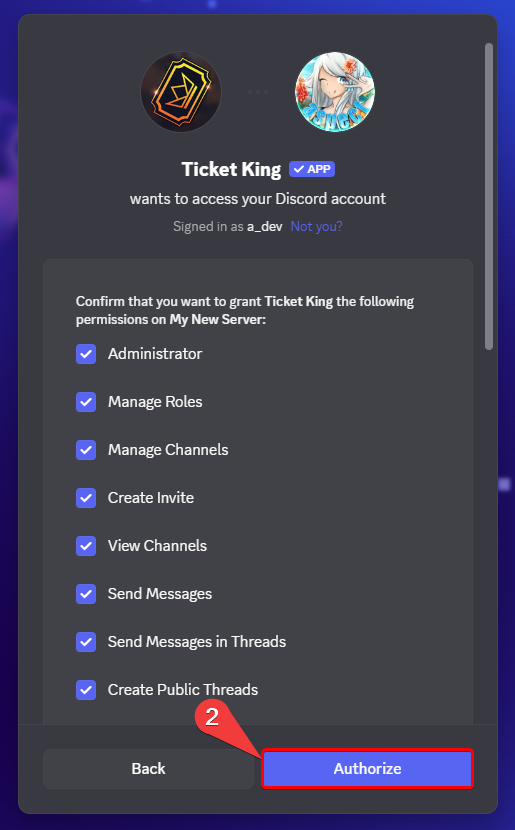
Discord affiche les permissions demandées par Ticket King. Vérifiez-les, puis cliquez sur **Autoriser**. Le lien d’invitation recommandé inclut Administrateur par commodité, que vous pouvez remplacer par les permissions spécifiques ci-dessous après l’invitation.

<figure><img src="https://2951310661-files.gitbook.io/~/files/v0/b/gitbook-x-prod.appspot.com/o/spaces%2FrnuG1qjzbOoh0efVpoK8%2Fuploads%2Fgit-blob-13c7193529e58609a6dc28f288a740f1608eda0c%2Finvite-step-authorize.png?alt=media" alt="Discord&#x27;s permission screen for the invite with the Authorize button"><figcaption></figcaption></figure>
{% endstep %}

{% step %}

### Le bot rejoint

Après avoir autorisé, Discord vous redirige vers ticketking.xyz, Ticket King rejoint votre serveur, et vous arrivez directement sur le tableau de bord de ce serveur, prêt à être configuré. Voir [Ce qui se passe dès que le bot rejoint le serveur](#what-happens-the-moment-the-bot-joins) ci-dessous pour savoir à quoi vous attendre ensuite.
{% endstep %}
{% endstepper %}

## Qui peut ajouter le bot

Pour ajouter n’importe quel bot à un serveur Discord, vous devez disposer d’un rôle avec **Gérer le serveur** OU **Administrateur** (ou être le propriétaire du serveur). Si la liste déroulante des serveurs est vide ou si votre serveur n’apparaît pas, c’est la raison.

## Quelles permissions Ticket King nécessite et pourquoi

Le lien d’invitation recommandé inclut **Administrateur**. C’est une facilité, afin que chaque fonctionnalité fonctionne immédiatement et que vous n’ayez jamais à traquer une permission manquante. Si vous préférez, vous pouvez retirer Administrateur après l’invitation et accorder à la place les permissions spécifiques ci-dessous. Le bot fonctionne dans les deux cas.

<details>

<summary>Voir la liste complète des permissions et pourquoi chacune est nécessaire</summary>

<table><thead><tr><th width="240">Permission</th><th>Pourquoi Ticket King en a besoin</th></tr></thead><tbody><tr><td><strong>Administrateur</strong></td><td>Inclus dans l’invitation recommandée par commodité. Cela couvre toutes les permissions ci-dessous en une seule autorisation. Facultatif. Vous pouvez le remplacer par les permissions spécifiques de ce tableau.</td></tr><tr><td><strong>Gérer les salons</strong></td><td>Pour créer le salon (ou le fil) de ticket lorsqu’un membre ouvre un ticket, et pour le supprimer à la fermeture si vous avez configuré cela.</td></tr><tr><td><strong>Gérer les rôles</strong></td><td>Pour donner au créateur du ticket et à tous les rôles de support l’accès au nouveau salon de ticket. Sans cela, les membres peuvent ouvrir des tickets mais ne peuvent pas les voir.</td></tr><tr><td><strong>Gérer les messages</strong></td><td>Pour supprimer le message du panneau si vous le déplacez ou le renvoyez, et pour nettoyer les messages du bot à la fermeture du ticket.</td></tr><tr><td><strong>Gérer les fils</strong>, <strong>Créer des fils publics</strong> &#x26; <strong>Créer des fils privés</strong></td><td>Nécessaire si vous utilisez des tickets en fil ou des fils pour le staff. Gérer les fils permet aussi au bot de les fermer.</td></tr><tr><td><strong>Voir le salon</strong></td><td>Pour que le bot puisse voir les salons vers lesquels vous le dirigez : salons de journalisation, salons du panneau et tickets qu’il crée.</td></tr><tr><td><strong>Envoyer des messages</strong> &#x26; <strong>Envoyer des messages dans les fils</strong></td><td>Pour publier le message du panneau, l’embed d’ouverture du ticket et tous les journaux.</td></tr><tr><td><strong>Intégrer des liens</strong></td><td>Les messages de Ticket King sont presque entièrement des embeds. Sans cela, vos panneaux s’affichent en texte brut.</td></tr><tr><td><strong>Joindre des fichiers</strong></td><td>Pour publier les transcriptions dans les salons de journalisation.</td></tr><tr><td><strong>Lire l’historique des messages</strong></td><td>Pour générer des transcriptions. Sans cela, les transcriptions sont vides.</td></tr><tr><td><strong>Ajouter des réactions</strong></td><td>Pour certaines invites interactives.</td></tr><tr><td><strong>Utiliser des émojis externes</strong> &#x26; <strong>Utiliser des stickers externes</strong></td><td>Pour que les boutons, panneaux et messages de ticket puissent utiliser des émojis et des stickers provenant d’autres serveurs.</td></tr><tr><td><strong>Utiliser les commandes d’application</strong></td><td>Pour que les commandes slash de Ticket King fonctionnent dans votre serveur.</td></tr><tr><td><strong>Mentionner @everyone, @here et Tous les rôles</strong></td><td>Cette permission couvre le fait de mentionner n’importe quel rôle, y compris les rôles qui ne sont pas définis comme mentionnables. Ticket King en a besoin pour mentionner vos rôles de staff et de support en haut d’un nouveau ticket. La plupart des rôles de staff ne sont pas définis comme mentionnables par défaut, donc le bot a besoin de cette permission pour les mentionner.</td></tr></tbody></table>

</details>

{% hint style="info" %}
**Vous voulez le détail complet des permissions par fonctionnalité ?** Voir [les permissions dont Ticket King a besoin dans Discord](/docs/fr/reference/discord-permissions.md) dans la section de référence.
{% endhint %}

## Ce qui se passe dès que le bot rejoint le serveur

Juste après avoir autorisé l’invitation :

1. **Ticket King apparaît dans votre liste de membres.** Il reçoit automatiquement un rôle nommé « Ticket King », avec les permissions que vous avez accordées. Ne supprimez pas ce rôle.
2. **Le bot poste un message de bienvenue dans votre salon système** (si les messages système de Discord sont activés). Il contient un lien direct vers votre tableau de bord.
3. **Votre serveur apparaît dans votre tableau de bord** à [ticketking.xyz/dashboard](https://ticketking.xyz/dashboard) en quelques secondes.

## Problèmes courants

{% hint style="danger" %}
**Le rôle du bot est en dessous du rôle de mon équipe de support.** Ticket King ne peut modifier que les rôles *plus bas* que son propre rôle dans la liste des rôles. Si votre équipe de support a un rôle au-dessus de Ticket King, le bot ne pourra pas l’ajouter aux salons de ticket.

**Solution :** Faites glisser le rôle « Ticket King » au-dessus du rôle de votre équipe de support dans **Paramètres du serveur → Rôles**.
{% endhint %}

{% hint style="warning" %}
**Le bot a rejoint le serveur mais n’a jamais posté dans le salon système.** Soit les messages système sont désactivés sur votre serveur, soit le salon n’autorise pas Ticket King à envoyer des messages. Le bot est dans le serveur dans tous les cas. Ouvrez votre tableau de bord à [ticketking.xyz/dashboard](https://ticketking.xyz/dashboard) pour continuer.
{% endhint %}


---

# Agent Instructions
This documentation is published with GitBook. GitBook is the documentation platform designed so that both humans and AI agents can read, navigate, and reason over technical content effectively. Learn more at gitbook.com.

## Querying This Documentation
If you need additional information that is not directly available in this page, you can query the documentation dynamically by asking a question.

Perform an HTTP GET request on the current page URL with the `ask` query parameter, and the optional `goal` query parameter:

```
GET https://ticketking.xyz/docs/fr/prise-en-main/invite-ticket-king.md?ask=<question>&goal=<endgoal>
```

`ask` is the immediate question: it should be specific, self-contained, and written in natural language.
`goal` is optional and describes the broader end goal you are ultimately trying to accomplish on behalf of the user. GitBook uses it to tailor the answer towards what is most useful for that goal.

The response will contain a direct answer to the question and relevant excerpts and sources from the documentation.

Use this mechanism when the answer is not explicitly present in the current page, you need clarification or additional context, or you want to retrieve related documentation sections.