> For the complete documentation index, see [llms.txt](https://ticketking.xyz/docs/llms.txt). Markdown versions of documentation pages are available by appending `.md` to page URLs; this page is available as [Markdown](https://ticketking.xyz/docs/fr/premiers-pas/tour-the-dashboard.md).
# Faites le tour de la barre latérale du tableau de bord
Chaque section de la barre latérale du tableau de bord, ce qu’elle contrôle et qui peut la voir.
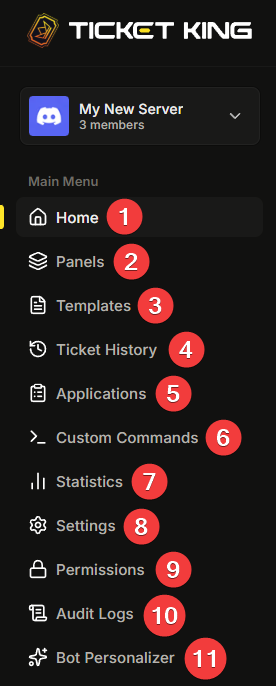
La barre latérale du tableau de bord répertorie toutes les sections du bot que vous pouvez configurer pour un seul serveur. Cette page explique le rôle de chacune afin que vous sachiez où aller pour quoi.
## Les sections
### Accueil
Le résumé de votre serveur, y compris le nombre de tickets actuellement ouverts et l’activité récente.
### Panneaux
Les messages sur lesquels vos membres cliquent pour ouvrir des tickets. C’est ici que vous passerez la majeure partie de votre temps de configuration.
→ [Aperçu des panneaux](/docs/fr/panneaux/overview.md)
### Modèles
Enregistrez un panneau entièrement configuré comme modèle réutilisable, ou parcourez le catalogue public de préréglages et créez un panneau à partir de l’un d’eux.
→ [Modèles](/docs/fr/panneaux/templates.md)
### Historique des tickets
Tickets passés et actuels. Ouvrez n’importe quel ticket pour voir ses détails sans quitter le tableau de bord.
→ [Parcourir les tickets ouverts et récents](/docs/fr/historique-des-tickets/browsing-tickets.md)
### Candidatures
Si vous utilisez des panneaux de type candidature (adhésion, staff, partenaire, etc.), voici la file de révision. Acceptez ou refusez les soumissions en un clic.
→ [Aperçu des candidatures](/docs/fr/applications/overview.md)
### Commandes personnalisées (Premium)
Commandes auxquelles le bot répond par un message dans votre serveur. Utile pour les réponses de FAQ et les réponses rédigées que votre équipe répète souvent. Premium.
→ [Ce que sont les commandes personnalisées](/docs/fr/commandes-personnalisees/overview.md)
### Liaison Steam (Premium)
Gérez les membres qui ont lié un compte Steam, et exigez le lien Steam pour certaines options de ticket. Cette section n’apparaît que lorsque la liaison Steam est activée. Premium.
### Statistiques (Premium)
Graphiques et chiffres sur le volume de tickets, le temps de résolution et la charge de travail du personnel. Premium.
→ [Statistiques](/docs/fr/statistiques/the-statistics-page.md)
### Paramètres
Paramètres globaux du serveur : langue du bot, salons de logs, rôles de support, couleur des embeds, prise en charge, fermeture, et plus encore. Tout ce qui s’applique à l’ensemble du serveur se trouve ici.
→ [La couleur d’intégration du serveur](/docs/fr/personnalisation-et-image-de-marque/server-embed-color.md)
### Permissions
Qui, au sein de votre équipe, peut voir et modifier quoi. Des zones d’autorisations que vous pouvez accorder par rôle, ainsi qu’un accès temporaire au tableau de bord.
→ [Les deux niveaux d’autorisations](/docs/fr/permissions-et-votre-equipe-de-support/two-layers.md)
### Journaux d’audit
Un enregistrement des actions effectuées par quiconque, telles que les modifications des paramètres, les modifications des panneaux, les prises en charge et les fermetures, avec horodatage et auteur.
→ [Ce que le journal d’audit enregistre](/docs/fr/journaux-daudit/what-it-captures.md)
### Personnalisation du bot (Premium)
Donnez à Ticket King un nom, un avatar, une bannière et une bio personnalisés, uniquement dans votre serveur. Premium.
→ [Personnaliseur de bot](/docs/fr/personnalisation-et-image-de-marque/bot-personalizer.md)
## Qui peut voir quoi
Toutes les sections n’apparaissent pas pour chaque utilisateur du tableau de bord. La barre latérale est filtrée par les **autorisations du tableau de bord** attribuées à vos rôles dans ce serveur.
{% hint style="info" %}
**Le propriétaire du serveur et toute personne disposant des իրավունք Administrateur ou Gérer le serveur voient tout par défaut.** Les autres rôles ne voient que ce qui leur a été accordé. Si quelque chose manque dans votre barre latérale, demandez au propriétaire de votre serveur d’accorder à votre rôle la zone d’autorisation pertinente sur la **Permissions** page.
{% endhint %}
Les zones d’autorisations :
| Autorisation | Contrôle |
| -------------------------------------- | ----------------------------------------------------------------------------------------------------- |
| **Infos et statistiques** | Consultation des statistiques du serveur, des métriques des tickets et des performances du personnel. |
| **Gérer les panneaux** | Créer, modifier et supprimer des panneaux et des modèles. |
| **Voir l’historique** | Historique des tickets et liaison Steam. |
| **Voir l’historique des candidatures** | Historique des soumissions de candidatures et décisions. |
| **Examiner les candidatures** | Approuver ou refuser les candidatures en attente. |
| **Gérer les commandes** | Créer, modifier et supprimer des commandes personnalisées. |
| **Gérer les paramètres** | Paramètres du serveur et le personnalisateur du bot. |
| **Voir les journaux d’audit** | Lire les entrées du journal d’audit. |
| **Gérer les autorisations** | Configurer quels rôles peuvent accéder aux sections du tableau de bord. |
| **Gérer Premium** | Voir et gérer l’abonnement Premium du serveur. |
Détail complet :
{% content-ref url="/pages/d8b588017205524c4c6461fdb89d9aa147938b4e" %}
[Zones de permissions du tableau de bord](/docs/fr/permissions-et-votre-equipe-de-support/permission-areas.md)
{% endcontent-ref %}
## Changer de serveur et le bas de la barre latérale
En haut de la barre latérale, le nom et l’icône du serveur actuel forment un menu déroulant. Cliquez dessus pour passer à un autre serveur que vous gérez sans revenir au sélecteur. Le menu déroulant contient aussi un **Ajouter Ticket King au serveur** bouton.
En bas de la barre latérale :
* **Redémarrer le tutoriel.** Relance le tutoriel du tableau de bord.
* **Obtenir Premium** (ou **Gérer Premium** si le serveur l’a déjà). Ouvre la page Premium.
## Mobile
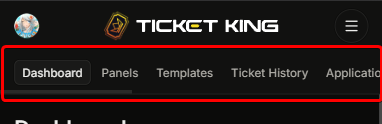
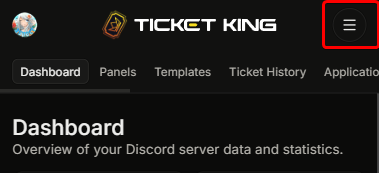
Sur mobile, vous pouvez accéder aux sections du tableau de bord de deux façons.
**Faites défiler la liste des pages.** Balayez vers la gauche ou la droite la rangée de sections près du haut de la page.
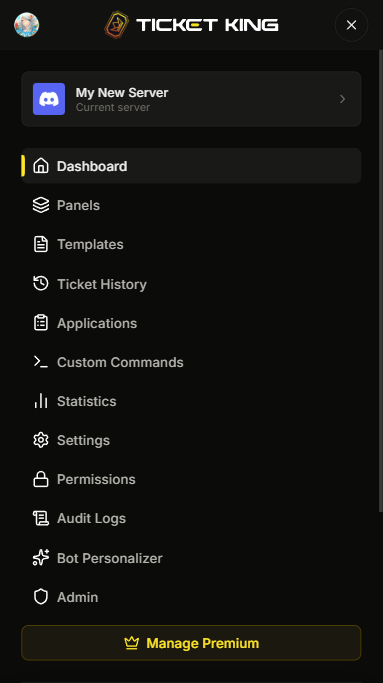
**Ouvrez le menu.** Appuyez sur l’icône hamburger en haut à gauche pour faire apparaître la barre latérale complète.
Dans le menu.
## Suivant : créez votre premier panneau
{% content-ref url="/pages/b0710a4cdc8c3e20d766e282abad103b81b04de7" %}
[Créez votre premier panneau](/docs/fr/premiers-pas/build-your-first-panel.md)
{% endcontent-ref %}
---
# Agent Instructions
This documentation is published with GitBook. GitBook is the documentation platform designed so that both humans and AI agents can read, navigate, and reason over technical content effectively. Learn more at gitbook.com.
## Querying This Documentation
If you need additional information that is not directly available in this page, you can query the documentation by asking a question.
Perform an HTTP GET request on the following URL with the `ask` and `goal` query parameters:
```
GET https://ticketking.xyz/docs/fr/premiers-pas/tour-the-dashboard.md?ask=&goal=
```
`ask` is the immediate question: it should be specific, self-contained, and written in natural language.
`goal` is what the user is ultimately trying to achieve, the reason they need the answer. Sharing it helps GitBook give you a better, more relevant answer. A goal is most helpful when it describes the outcome the user wants rather than restating the question. For example, with `ask=how do I create an API token`, a goal like `automate deployments from our CI pipeline` lets GitBook tailor the answer to that use case.
The response will contain a direct answer to the question and relevant excerpts and sources from the documentation.
Use this mechanism when the answer is not explicitly present in the current page, you need clarification or additional context, or you want to retrieve related documentation sections.