> For the complete documentation index, see [llms.txt](https://ticketking.xyz/docs/llms.txt). Markdown versions of documentation pages are available by appending `.md` to page URLs; this page is available as [Markdown](https://ticketking.xyz/docs/fr/premiers-pas/pick-your-server.md).
# Choisissez votre serveur
Comprendre le sélecteur de serveur et ce que signifie chaque état de carte.
Après la connexion, le tableau de bord ouvre la **Gestion des serveurs** page. Elle affiche une grille de cartes, une carte par serveur Discord auquel vous avez accès. Chaque carte vous indique si Ticket King est prêt à être configuré pour ce serveur.
{% stepper %}
{% step %}
### Se connecter
Connectez-vous avec Discord sur [ticketking.xyz](https://ticketking.xyz). Une fois connecté, le tableau de bord ouvre automatiquement la **Gestion des serveurs** page.
{% endstep %}
{% step %}
### Voir vos serveurs
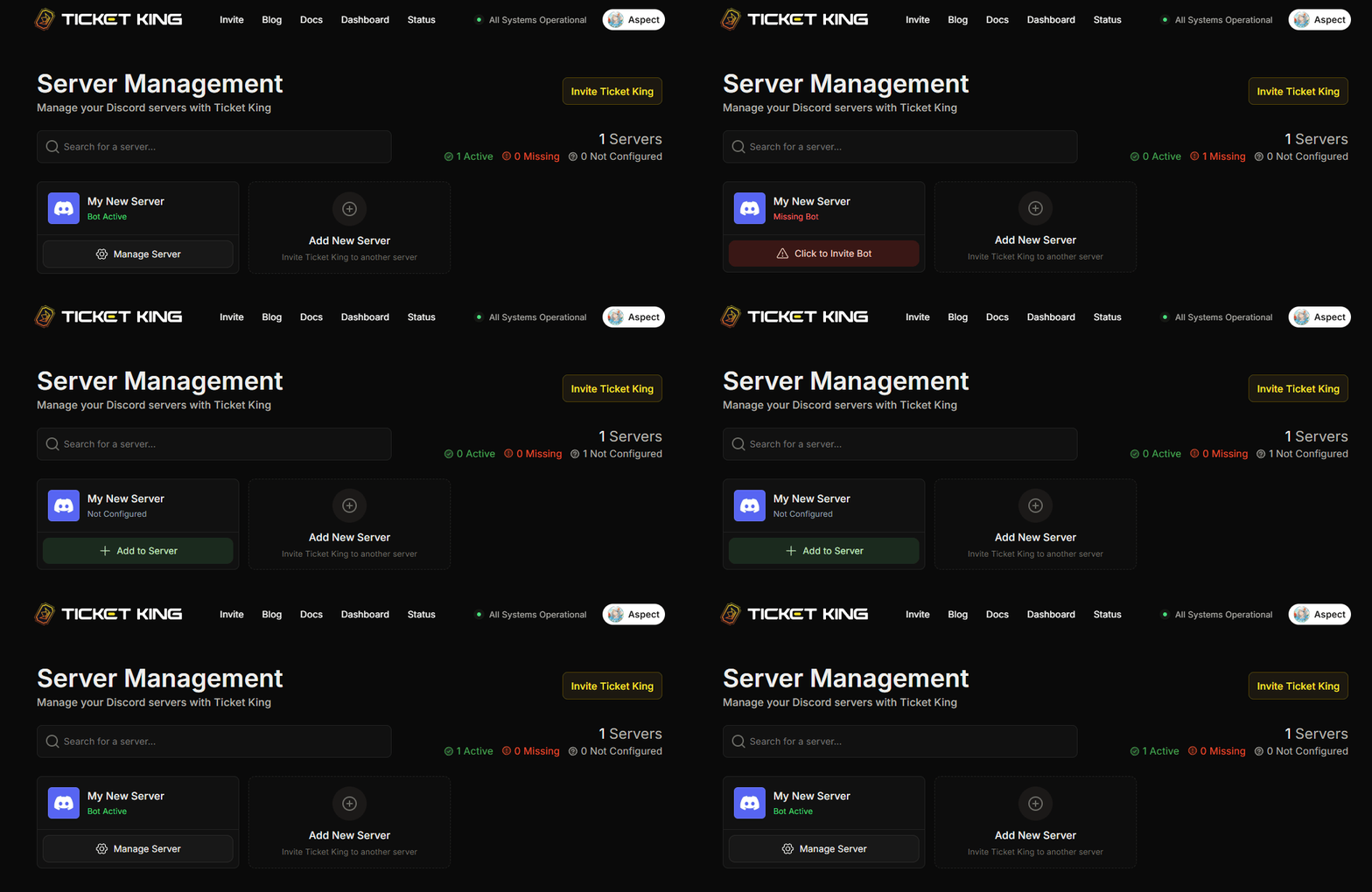
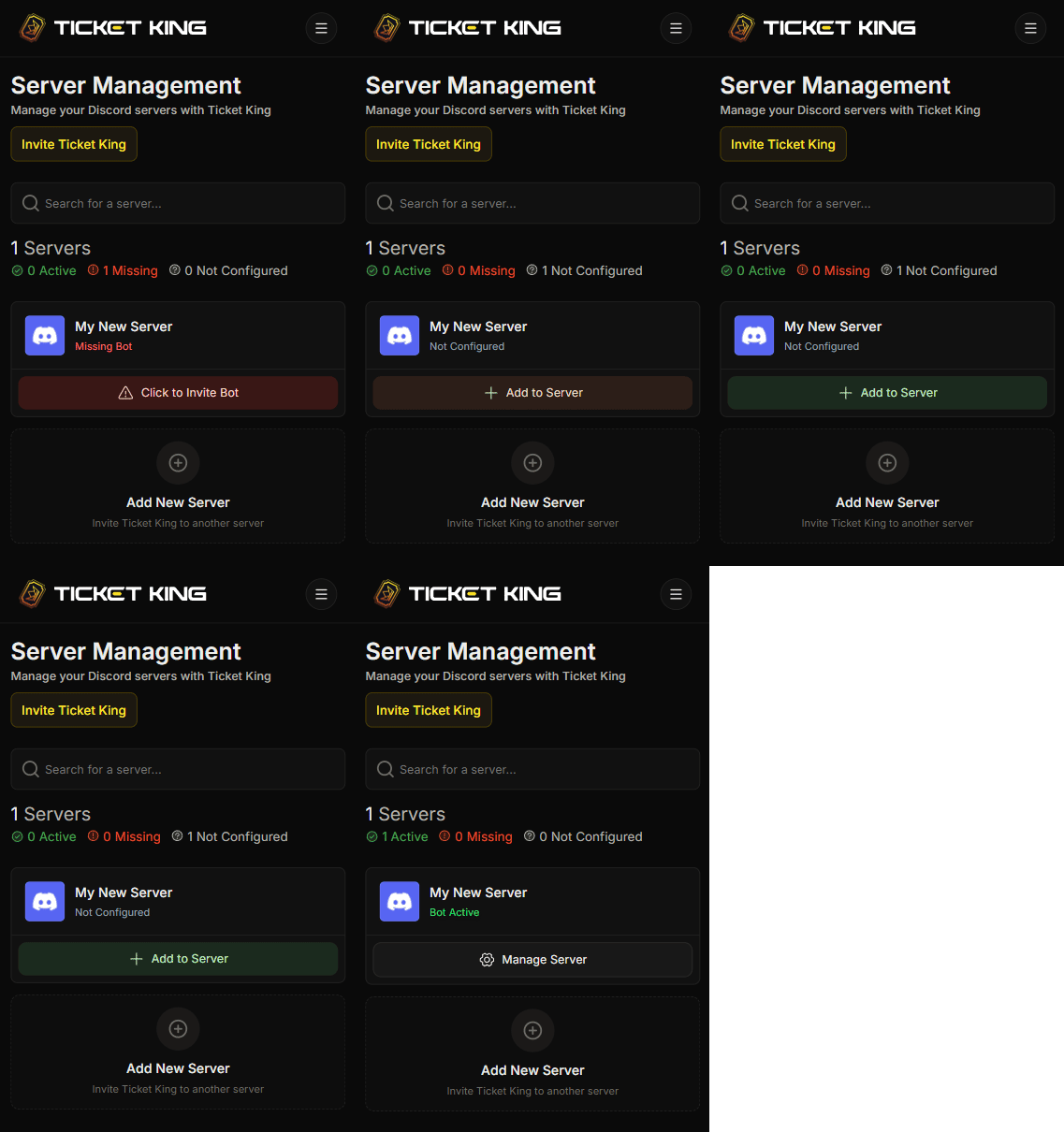
La page Gestion des serveurs affiche une grille de cartes, une carte par serveur Discord auquel vous avez accès. Chaque carte vous indique si Ticket King est prêt à être configuré pour ce serveur. Les états des cartes sont expliqués dans [Les trois états des cartes](#the-three-card-states) ci-dessous.
{% tabs %}
{% tab title="Ordinateur" %}
{% endtab %}
{% tab title="Mobile" %}
{% endtab %}
{% endtabs %}
{% endstep %}
{% step %}
### Choisissez-en un
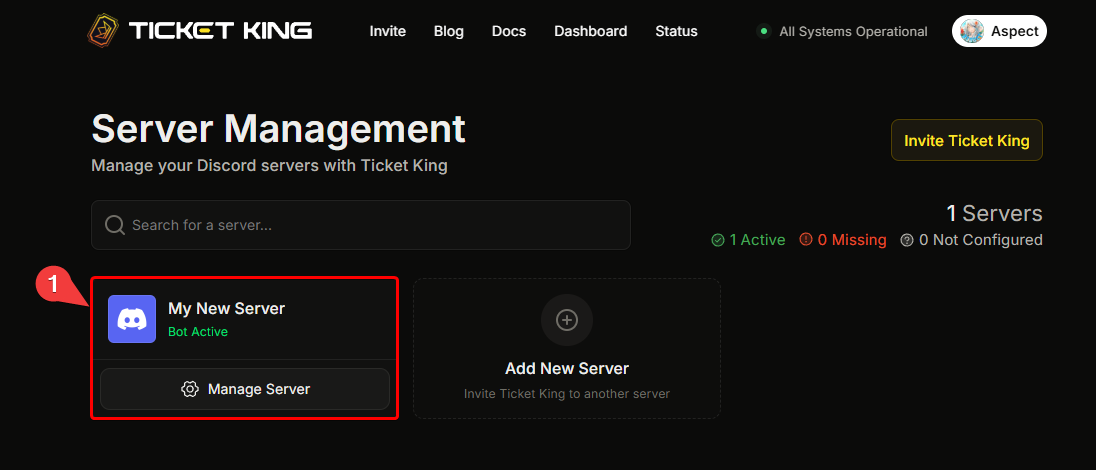
Trouvez le serveur que vous voulez et cliquez sur son bouton. Un serveur avec Ticket King actif affiche **Gérer le serveur**. Cliquez dessus pour ouvrir le tableau de bord de ce serveur.
{% endstep %}
{% endstepper %}
## Les trois états des cartes
Chaque carte de serveur affiche un badge d’état. Il existe trois états possibles.
### 🟢 Bot actif
Ticket King est dans ce serveur. Le bouton de la carte affiche **Gérer le serveur**. Cliquez dessus pour ouvrir le tableau de bord de ce serveur.
C’est l’état de tous les serveurs que vous utilisez activement.
### 🟡 Non configuré
Ticket King est dans le serveur, mais il n’a pas encore été configuré via le tableau de bord. Le bouton de la carte affiche **Ajouter au serveur**. Cliquez dessus pour autoriser Ticket King pour ce serveur, puis vous pouvez ouvrir et configurer son tableau de bord.
**Raison courante :** Quelqu’un d’autre dans votre équipe a invité le bot, mais vous êtes le premier à le configurer.
### 🔴 Bot manquant
Vous avez l’autorisation de gérer ce serveur, mais Ticket King n’y est pas. Le bouton de la carte affiche **Cliquez pour inviter le bot**. Cela vous emmène vers le [flux d’invitation](/docs/fr/premiers-pas/invite-ticket-king.md) avec ce serveur pré-sélectionné.
**Raison courante :** Vous venez de supprimer le bot, ou le bot était auparavant installé par quelqu’un qui est depuis parti.
## Serveurs auxquels vous pouvez avoir accès
Sous les cartes se trouve une section distincte, **Serveurs auxquels vous pouvez avoir accès**. Ce sont des serveurs où Ticket King est actif et dont vous êtes membre, mais vous n’avez **pas** les droits Administrateur ou Gérer le serveur. Si un rôle vous a accordé l’accès au tableau de bord, vous pouvez les ouvrir depuis ici.
→ [Accorder à un rôle l’accès au tableau de bord](/docs/fr/permissions-et-votre-equipe-de-support/giving-a-role-dashboard-access.md)
## Recherche
Si vous gérez beaucoup de serveurs, la barre de recherche en haut filtre les cartes par nom au fur et à mesure que vous tapez. Les serveurs où Ticket King est actif sont listés en premier.
## Et si mon serveur n’est pas ici ?
Passez cette liste de contrôle en revue :
1. **Êtes-vous vraiment membre de ce serveur ?** Si vous l’avez quitté, la carte disparaît.
2. **Avez-vous les droits Gérer le serveur ou Administrateur sur ce serveur ?** Sans l’un de ces droits (ou sans être propriétaire), le serveur n’apparaît que sous « Serveurs auxquels vous pouvez avoir accès », et seulement si un rôle vous a accordé l’accès au tableau de bord.
3. **Vous êtes-vous connecté il y a moins d’une minute ?** La liste des serveurs de Discord peut mettre un court moment à se rafraîchir. Attendez, puis rechargez.
4. **Le serveur est-il très grand ?** Discord limite la fréquence à laquelle le tableau de bord peut demander votre appartenance aux serveurs. Réessayez dans une minute.
Toujours introuvable ? Déconnectez-vous puis reconnectez-vous. Cela force une nouvelle récupération depuis Discord.
## Suivant : découvrez la barre latérale du tableau de bord
{% content-ref url="/pages/02b67f4a956d461ce6c920e7dfab6ef695bf5cd7" %}
[Faites le tour de la barre latérale du tableau de bord](/docs/fr/premiers-pas/tour-the-dashboard.md)
{% endcontent-ref %}
---
# Agent Instructions
This documentation is published with GitBook. GitBook is the documentation platform designed so that both humans and AI agents can read, navigate, and reason over technical content effectively. Learn more at gitbook.com.
## Querying This Documentation
If you need additional information that is not directly available in this page, you can query the documentation by asking a question.
Perform an HTTP GET request on the following URL with the `ask` and `goal` query parameters:
```
GET https://ticketking.xyz/docs/fr/premiers-pas/pick-your-server.md?ask=&goal=
```
`ask` is the immediate question: it should be specific, self-contained, and written in natural language.
`goal` is what the user is ultimately trying to achieve, the reason they need the answer. Sharing it helps GitBook give you a better, more relevant answer. A goal is most helpful when it describes the outcome the user wants rather than restating the question. For example, with `ask=how do I create an API token`, a goal like `automate deployments from our CI pipeline` lets GitBook tailor the answer to that use case.
The response will contain a direct answer to the question and relevant excerpts and sources from the documentation.
Use this mechanism when the answer is not explicitly present in the current page, you need clarification or additional context, or you want to retrieve related documentation sections.