# Invitez Ticket King sur votre serveur

C'est la toute première étape. Une fois que Ticket King est sur votre serveur, chaque autre page de cette documentation devient utile.

## Le lien d'invitation

{% stepper %}
{% step %}

### Cliquez sur le lien d'invitation

Cliquez ici pour inviter Ticket King :

<a href="https://ticketking.xyz/invite?via=docs" class="button primary" data-icon="robot">Ajouter Ticket King à votre serveur</a>

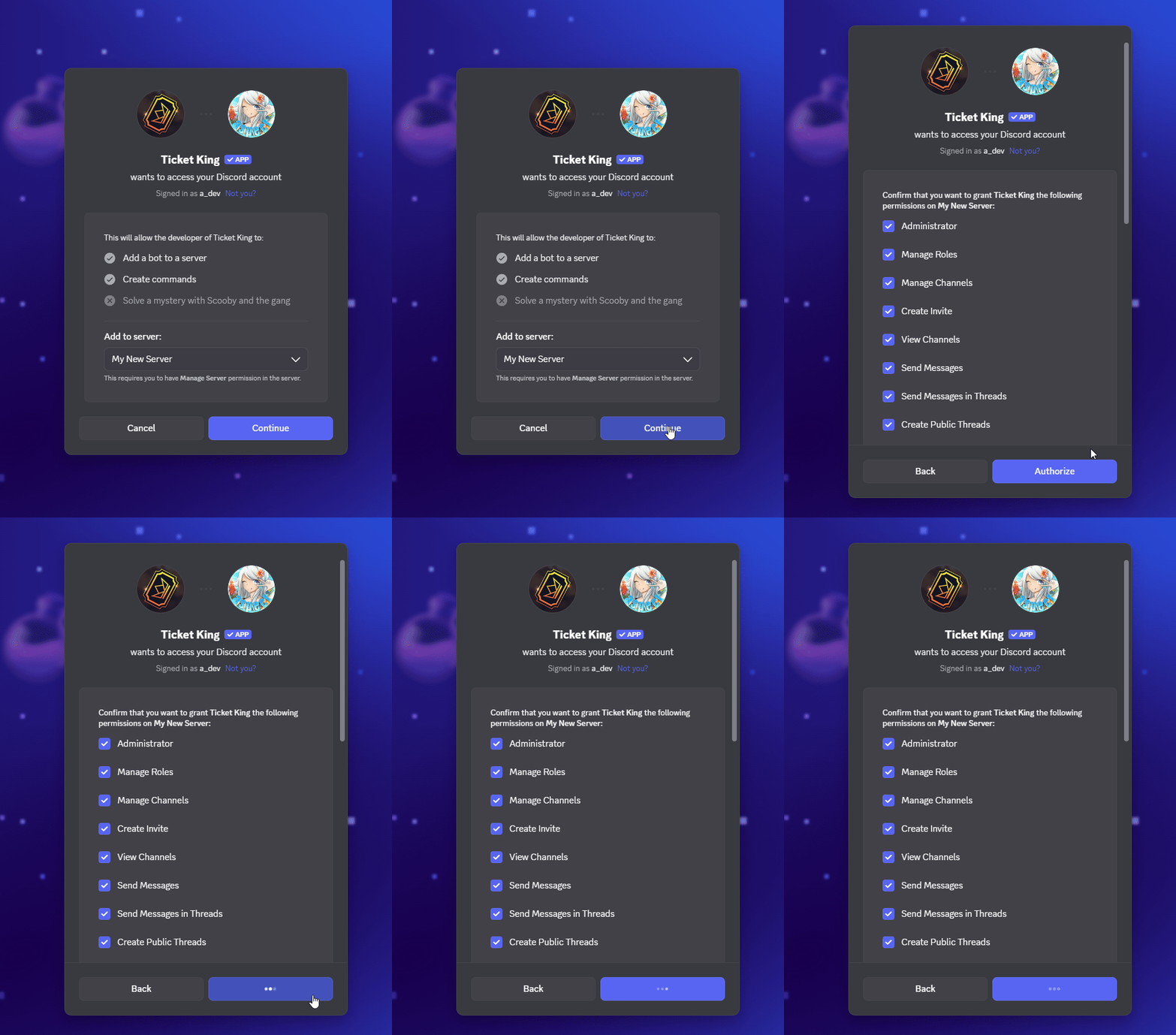
Cela ouvre le flux standard « Ajouter au serveur » de Discord. Il vous sera demandé à quel serveur ajouter le bot, puis quelles autorisations accorder.

<figure><img src="/files/8698411f59f1d5527e596403c51925b215006695" alt="Inviting Ticket King and authorizing it for a server"><figcaption></figcaption></figure>
{% endstep %}

{% step %}

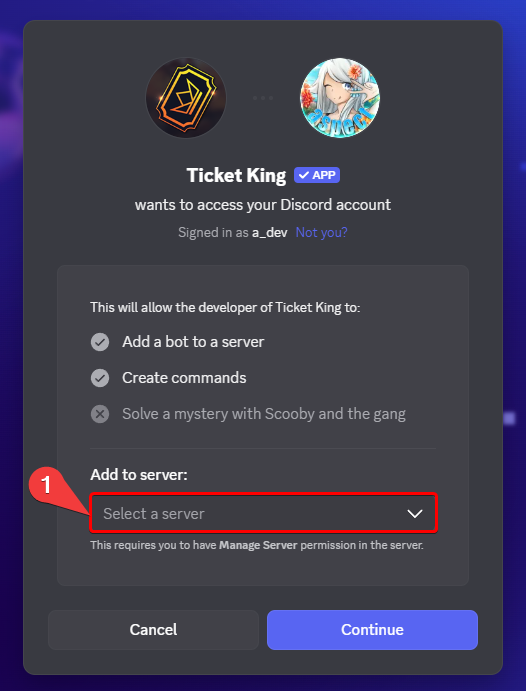
### Choisissez le serveur

Choisissez votre serveur dans le menu déroulant « Ajouter au serveur » de Discord. Seuls les serveurs où vous avez Gérer le serveur ou Administrateur (ou dont vous êtes le propriétaire) apparaissent dans la liste.

<figure><img src="/files/af2d284b9bcb4f178aaaae92730fea74f512021d" alt="Discord&#x27;s Add to Server screen with the server dropdown open"><figcaption></figcaption></figure>
{% endstep %}

{% step %}

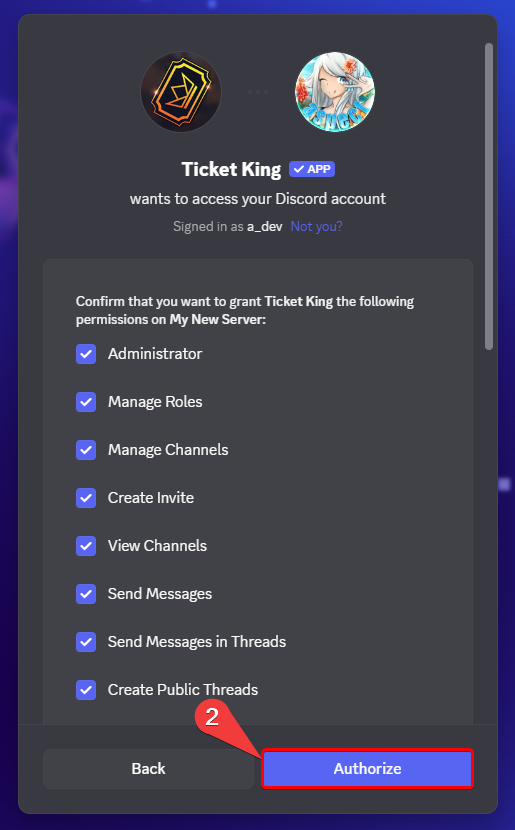
### Vérifiez et autorisez les autorisations

Discord affiche les autorisations demandées par Ticket King. Vérifiez-les, puis cliquez sur **Autoriser**. Le lien d'invitation recommandé inclut Administrateur par commodité, que vous pouvez remplacer par les autorisations spécifiques ci-dessous après l'invitation.

<figure><img src="/files/d6c98f319ef1a7628021644b8d9c12a4c8bb779e" alt="Discord&#x27;s permission screen for the invite with the Authorize button"><figcaption></figcaption></figure>
{% endstep %}

{% step %}

### Le bot rejoint

Après votre autorisation, Discord vous redirige vers ticketking.xyz et Ticket King rejoint votre serveur. Voir [Ce qui se passe dès que le bot rejoint](#what-happens-the-moment-the-bot-joins) ci-dessous pour savoir à quoi vous attendre ensuite.
{% endstep %}
{% endstepper %}

## Qui peut ajouter le bot

Pour ajouter n'importe quel bot à un serveur Discord, vous avez besoin d'un rôle avec **Gérer le serveur** OU **Administrateur** (ou être le propriétaire du serveur). Si la liste déroulante des serveurs est vide ou que votre serveur n'apparaît pas, c'est la raison.

## Quelles autorisations Ticket King nécessite et pourquoi

Le lien d'invitation recommandé inclut **Administrateur**. C'est une commodité, afin que chaque fonctionnalité fonctionne immédiatement et que vous n'ayez jamais à courir après une autorisation manquante. Si vous le préférez, vous pouvez supprimer Administrateur après l'invitation et accorder à la place les autorisations spécifiques ci-dessous. Le bot fonctionne dans les deux cas.

<details>

<summary>Voir la liste complète des autorisations et pourquoi chacune est nécessaire</summary>

<table><thead><tr><th width="240">Autorisation</th><th>Pourquoi Ticket King en a besoin</th></tr></thead><tbody><tr><td><strong>Administrateur</strong></td><td>Inclus dans l'invitation recommandée par commodité. Cela couvre toutes les autorisations ci-dessous en une seule attribution. Facultatif. Vous pouvez le remplacer par les autorisations spécifiques de ce tableau.</td></tr><tr><td><strong>Gérer les salons</strong></td><td>Pour créer le salon de ticket (ou le fil) lorsqu'un membre ouvre un ticket, et pour le supprimer à la fermeture si vous l'avez configuré ainsi.</td></tr><tr><td><strong>Gérer les rôles</strong></td><td>Pour donner au créateur du ticket et à tous les rôles de support l'accès au nouveau salon de ticket. Sans cela, les membres peuvent ouvrir des tickets mais ne peuvent pas les voir.</td></tr><tr><td><strong>Gérer les messages</strong></td><td>Pour supprimer le message du panneau si vous le déplacez ou le renvoyez, et pour nettoyer les messages du bot à la fermeture d'un ticket.</td></tr><tr><td><strong>Gérer les fils</strong>, <strong>Créer des fils publics</strong> &#x26; <strong>Créer des fils privés</strong></td><td>Nécessaire si vous utilisez des tickets dans des fils ou des fils pour le personnel. Gérer les fils permet aussi au bot de les fermer.</td></tr><tr><td><strong>Voir le canal</strong></td><td>Pour que le bot puisse voir les salons vers lesquels vous le pointez : les salons de logs, les salons de panneau et les tickets qu'il crée.</td></tr><tr><td><strong>Envoyer des messages</strong> &#x26; <strong>Envoyer des messages dans les fils</strong></td><td>Pour publier le message du panneau, l'encadré de ticket ouvert et tous les journaux.</td></tr><tr><td><strong>Intégrer des liens</strong></td><td>Les messages de Ticket King sont presque entièrement des encadrés. Sans cela, vos panneaux s'affichent en texte brut.</td></tr><tr><td><strong>Joindre des fichiers</strong></td><td>Pour publier des transcriptions dans les salons de logs.</td></tr><tr><td><strong>Lire l’historique des messages</strong></td><td>Pour générer des transcriptions. Sans cela, les transcriptions sont vides.</td></tr><tr><td><strong>Ajouter des réactions</strong></td><td>Pour certaines invites interactives.</td></tr><tr><td><strong>Utiliser des emojis externes</strong> &#x26; <strong>Utiliser des autocollants externes</strong></td><td>Pour que les boutons, les panneaux et les messages de ticket puissent utiliser des emojis et des autocollants provenant d'autres serveurs.</td></tr><tr><td><strong>Utiliser les commandes d'application</strong></td><td>Pour que les commandes slash de Ticket King fonctionnent sur votre serveur.</td></tr><tr><td><strong>Mentionner @everyone, @here et tous les rôles</strong></td><td>Cette autorisation couvre le ping de n'importe quel rôle, y compris les rôles qui ne sont pas définis comme mentionnables. Ticket King en a besoin pour pinguer votre personnel et vos rôles de support en haut d'un nouveau ticket. La plupart des rôles du personnel ne sont pas définis comme mentionnables par défaut, donc le bot a besoin de cette autorisation pour les pinguer.</td></tr></tbody></table>

</details>

{% hint style="info" %}
**Vous voulez la répartition complète des autorisations par fonctionnalité ?** Voir [Autorisations dont Ticket King a besoin dans Discord](/docs/fr/reference/discord-permissions.md) dans la section de référence.
{% endhint %}

## Ce qui se passe dès que le bot rejoint

Juste après avoir autorisé l'invitation :

1. **Ticket King apparaît dans la liste de vos membres.** Il reçoit automatiquement un rôle nommé « Ticket King », avec les autorisations que vous avez accordées. Ne supprimez pas ce rôle.
2. **Le bot publie un message de bienvenue dans votre salon système** (si les messages système de Discord sont activés). Il contient un lien direct vers votre tableau de bord.
3. **Votre serveur apparaît dans votre tableau de bord** sur [ticketking.xyz/dashboard](https://ticketking.xyz/dashboard) en quelques secondes.

## Problèmes courants

{% hint style="danger" %}
**Le rôle du bot est en dessous du rôle de mon équipe de support.** Ticket King ne peut modifier que les rôles *inférieurs* au sien dans la liste des rôles. Si votre équipe de support a un rôle au-dessus de Ticket King, le bot ne pourra pas les ajouter aux salons de ticket.

**Correction :** Faites glisser le rôle « Ticket King » au-dessus du rôle de votre équipe de support dans **Paramètres du serveur → Rôles**.
{% endhint %}

{% hint style="warning" %}
**Le bot a rejoint mais n'a jamais publié dans le salon système.** Soit les messages système sont désactivés sur votre serveur, soit le salon n'autorise pas Ticket King à envoyer des messages. Le bot est dans le serveur dans les deux cas. Ouvrez votre tableau de bord sur [ticketking.xyz/dashboard](https://ticketking.xyz/dashboard) pour continuer.
{% endhint %}


---

# Agent Instructions: Querying This Documentation

If you need additional information that is not directly available in this page, you can query the documentation dynamically by asking a question.

Perform an HTTP GET request on the current page URL with the `ask` query parameter:

```
GET https://ticketking.xyz/docs/fr/premiers-pas/invite-ticket-king.md?ask=<question>
```

The question should be specific, self-contained, and written in natural language.
The response will contain a direct answer to the question and relevant excerpts and sources from the documentation.

Use this mechanism when the answer is not explicitly present in the current page, you need clarification or additional context, or you want to retrieve related documentation sections.