> For the complete documentation index, see [llms.txt](https://ticketking.xyz/docs/llms.txt). Markdown versions of documentation pages are available by appending `.md` to page URLs; this page is available as [Markdown](https://ticketking.xyz/docs/fr/premiers-pas/build-your-first-panel.md).
# Créez votre premier panneau
De « je viens d’inviter le bot » à « les membres peuvent ouvrir des tickets », le chemin le plus rapide.
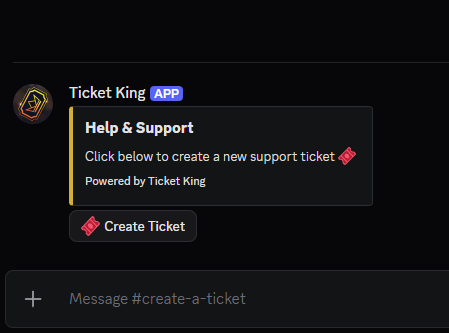
A **panneau** est le message sur lequel vos membres cliquent pour ouvrir un ticket. Cette page vous guide de zéro à un panneau fonctionnel en quelques minutes.
{% hint style="info" %}
C’est la voie la plus rapide. Pour chaque option, réglage et personnalisation, voir [Panneaux](/docs/fr/panneaux/overview.md).
{% endhint %}
{% stepper %}
{% step %}
### Choisissez un salon pour le panneau
Décidez quel salon Discord contiendra le message du panneau. La plupart des serveurs créent un salon dédié comme `#tickets` ou `#support`. Configurez-le de sorte que les membres puissent le voir mais pas y discuter, et que les personnes qui ont besoin d’aide puissent y accéder.
{% endstep %}
{% step %}
### Ouvrir le générateur de panneau
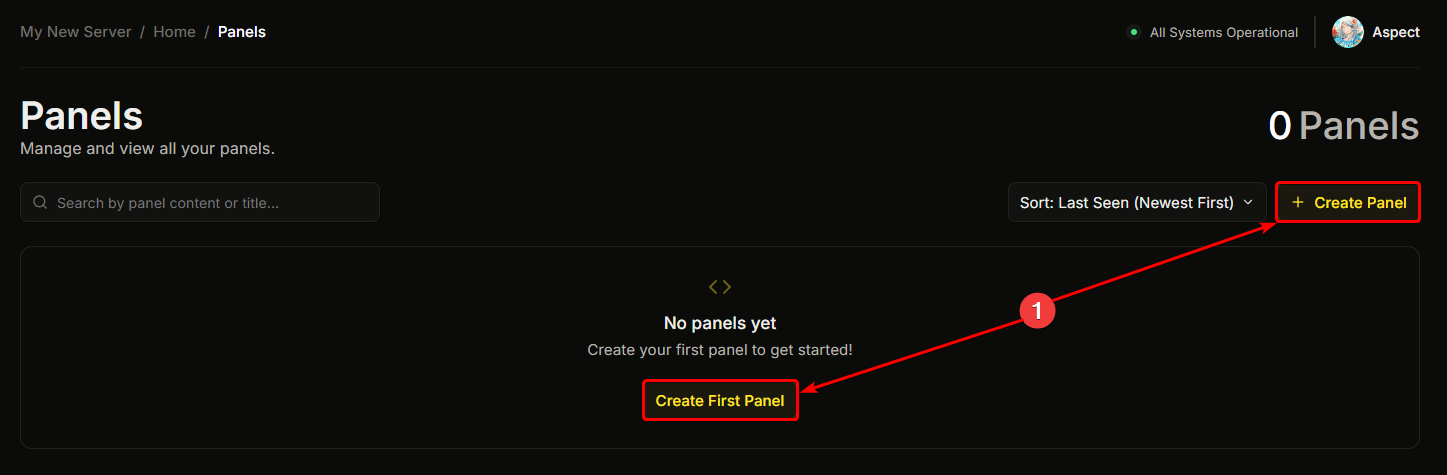
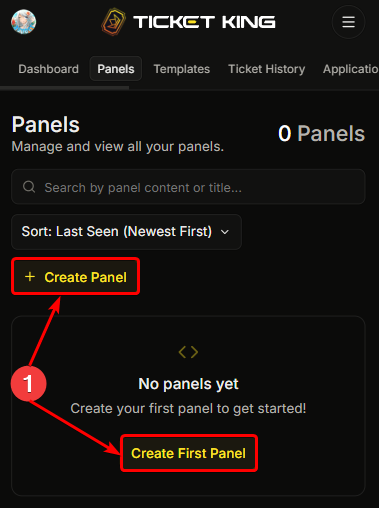
Dans la barre latérale du tableau de bord, allez à **Panneaux**, puis cliquez sur **+ Nouveau panneau**.
{% tabs %}
{% tab title="Ordinateur" %}
{% endtab %}
{% tab title="Mobile" %}
{% endtab %}
{% endtabs %}
{% endstep %}
{% step %}
### Parcourez l’assistant
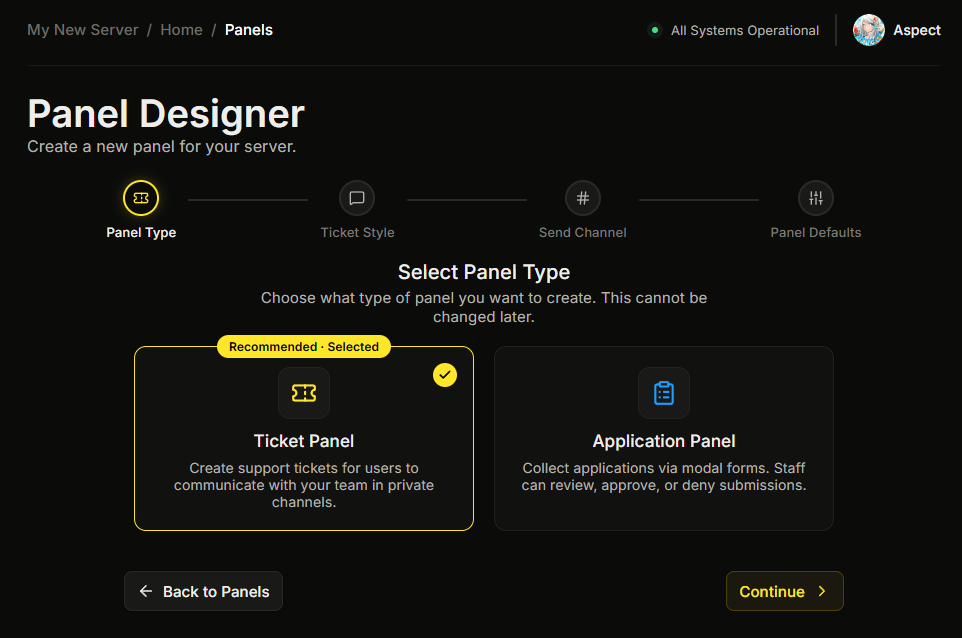
Le générateur vous pose quelques questions rapides. Les valeurs par défaut conviennent pour votre premier panneau, vous pouvez donc cliquer directement à travers.
* **Type de panneau.** Panneau de tickets (par défaut) ou panneau de candidature. Vous ne pouvez pas modifier cela plus tard.
* **Style de ticket.** Salon texte (par défaut) ou fil de discussion. Cette étape apparaît uniquement pour les panneaux de tickets.
* **Salon d’envoi.** Le salon où le message du panneau est publié. Choisissez le salon de l’étape 1.
* **Valeurs par défaut du panneau.** Valeurs facultatives héritées par chaque option. Vous pouvez ignorer cela et le définir plus tard.
→ [Créer un panneau de tickets](/docs/fr/panneaux/create-a-ticket-panel.md)
{% endstep %}
{% step %}
### Personnaliser le panneau (facultatif)
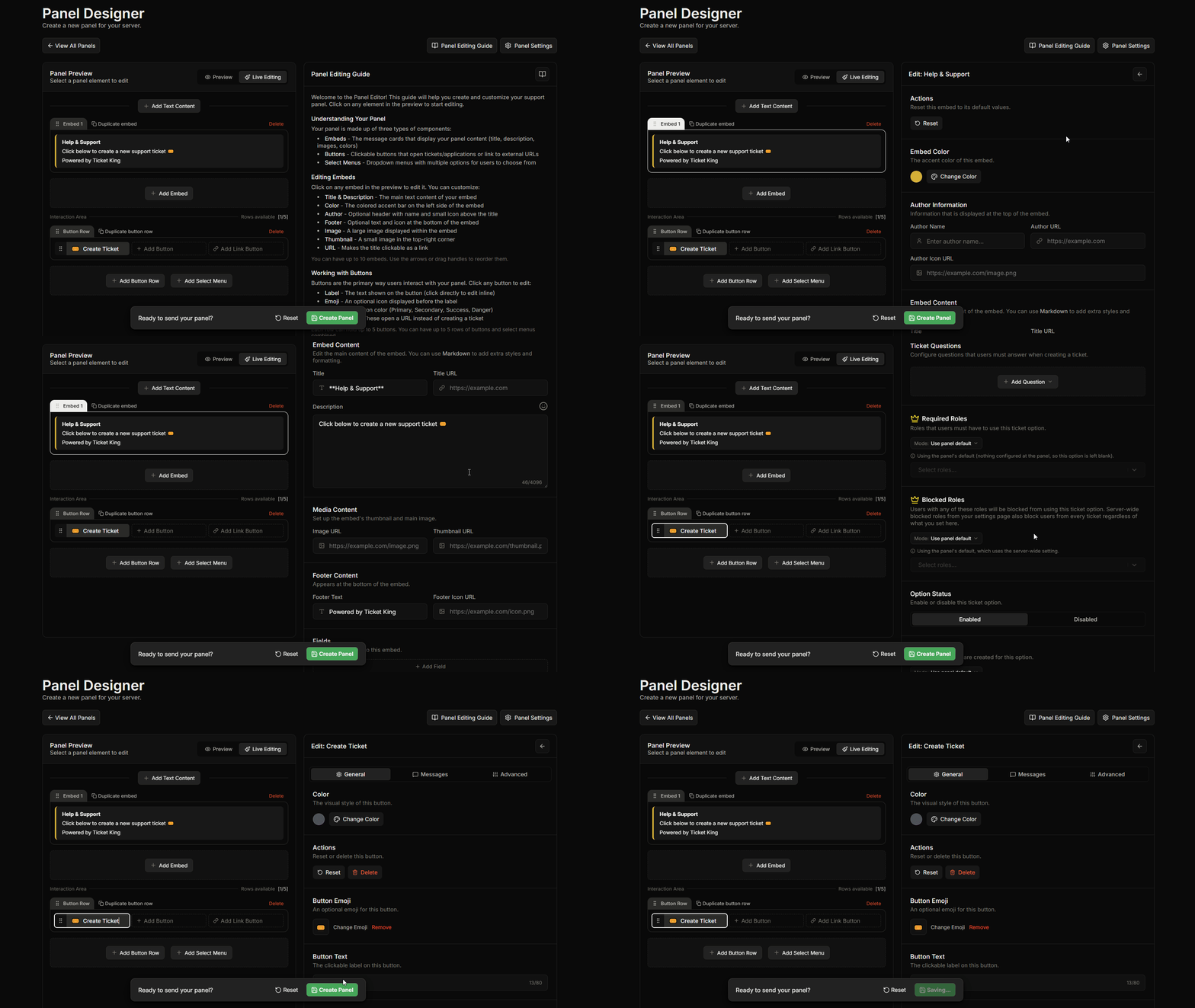
Dans l’éditeur, vous pouvez modifier l’intégration (titre, description, couleur, image, pied de page), le bouton (libellé, couleur, emoji) et les paramètres par option (catégorie, rôle de support, questions du formulaire). Les valeurs par défaut conviennent pour un premier panneau, donc cette étape est facultative.
→ [Modifier un panneau](/docs/fr/panneaux/edit-a-panel.md)
{% endstep %}
{% step %}
### Enregistrer
Cliquez sur **Enregistrer**. Le bot publie le panneau dans le salon que vous avez choisi. Vous avez maintenant un système de tickets fonctionnel.
{% endstep %}
{% step %}
### Ajoutez votre équipe de support
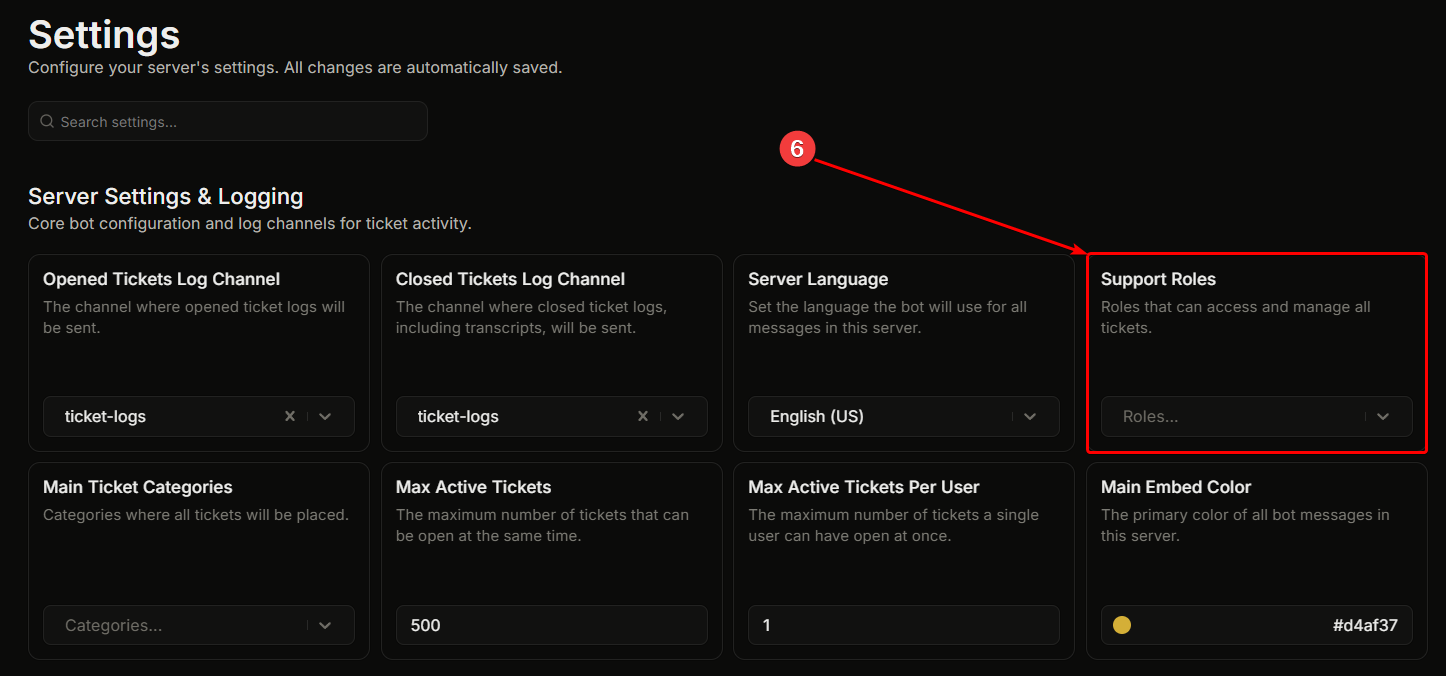
Sans rôle de support, seul le propriétaire du serveur et les membres disposant de la permission Administrateur ou Gérer le serveur peuvent voir les nouveaux tickets. Pour permettre à votre équipe d’y accéder, allez dans **Paramètres**, puis **Rôles de support**, et ajoutez le rôle Discord de votre équipe. Le paramètre s’enregistre automatiquement.
→ [Rôles de support](/docs/fr/permissions-et-votre-equipe-de-support/support-roles.md)
{% endstep %}
{% endstepper %}
## Testez-le comme un membre
Avant d’annoncer votre nouveau système de tickets, ouvrez vous-même un ticket pour vous assurer qu’il fonctionne de bout en bout.
{% content-ref url="/pages/b5ca09aee795587a9e3ce028a66e0502a15816ab" %}
[Testez-le comme un membre](/docs/fr/premiers-pas/test-it-like-a-member.md)
{% endcontent-ref %}
## Problèmes courants
{% hint style="danger" %}
**Le bouton affiche « Cette interaction a échoué » ou il ne se passe rien du tout.** Lorsque cela se produit, le bot n’a jamais reçu votre clic, ou il n’a pas pu répondre. Les causes habituelles sont :
* Le bot est hors ligne. Vérifiez la [page d’état](/docs/fr/obtenir-de-laide-et-communaute/status-page.md), puis réessayez dans un instant.
* Le bot n’est plus dans votre serveur. Un autre bot, tel qu’un bot anti-raid, a peut-être supprimé celui-ci. Réinvite Ticket King avec le [lien d’invitation](https://ticketking.xyz/invite?via=docs).
* Le bot ne peut pas voir le salon dans lequel se trouve le panneau. Assurez-vous que le rôle Ticket King a la permission Voir le salon dans ce salon.
Si le bot répond plutôt avec un message d’erreur, ce message vous indique ce qui ne va pas, alors suivez ses instructions. Par exemple, s’il indique qu’il manque une permission, accordez cette permission au rôle Ticket King.
{% endhint %}
{% hint style="warning" %}
**Un ticket s’ouvre, mais mon équipe de support ne peut pas le voir.** Soit vous n’avez pas encore ajouté de rôle de support (voir la dernière étape ci-dessus), soit le rôle Ticket King se trouve en dessous de votre rôle de support dans Discord. Faites glisser le rôle Ticket King au-dessus de vos rôles de support dans **Paramètres du serveur**, puis **Rôles**, afin que le bot puisse leur donner accès.
{% endhint %}
---
# Agent Instructions
This documentation is published with GitBook. GitBook is the documentation platform designed so that both humans and AI agents can read, navigate, and reason over technical content effectively. Learn more at gitbook.com.
## Querying This Documentation
If you need additional information that is not directly available in this page, you can query the documentation by asking a question.
Perform an HTTP GET request on the following URL with the `ask` and `goal` query parameters:
```
GET https://ticketking.xyz/docs/fr/premiers-pas/build-your-first-panel.md?ask=&goal=
```
`ask` is the immediate question: it should be specific, self-contained, and written in natural language.
`goal` is what the user is ultimately trying to achieve, the reason they need the answer. Sharing it helps GitBook give you a better, more relevant answer. A goal is most helpful when it describes the outcome the user wants rather than restating the question. For example, with `ask=how do I create an API token`, a goal like `automate deployments from our CI pipeline` lets GitBook tailor the answer to that use case.
The response will contain a direct answer to the question and relevant excerpts and sources from the documentation.
Use this mechanism when the answer is not explicitly present in the current page, you need clarification or additional context, or you want to retrieve related documentation sections.