> For the complete documentation index, see [llms.txt](https://ticketking.xyz/docs/llms.txt). Markdown versions of documentation pages are available by appending `.md` to page URLs; this page is available as [Markdown](https://ticketking.xyz/docs/fr/permissions-et-votre-equipe-de-support/temporary-dashboard-access.md).
# Accès temporaire au tableau de bord
Un lien à durée limitée qui donne à une personne de confiance un accès au tableau de bord au niveau propriétaire.
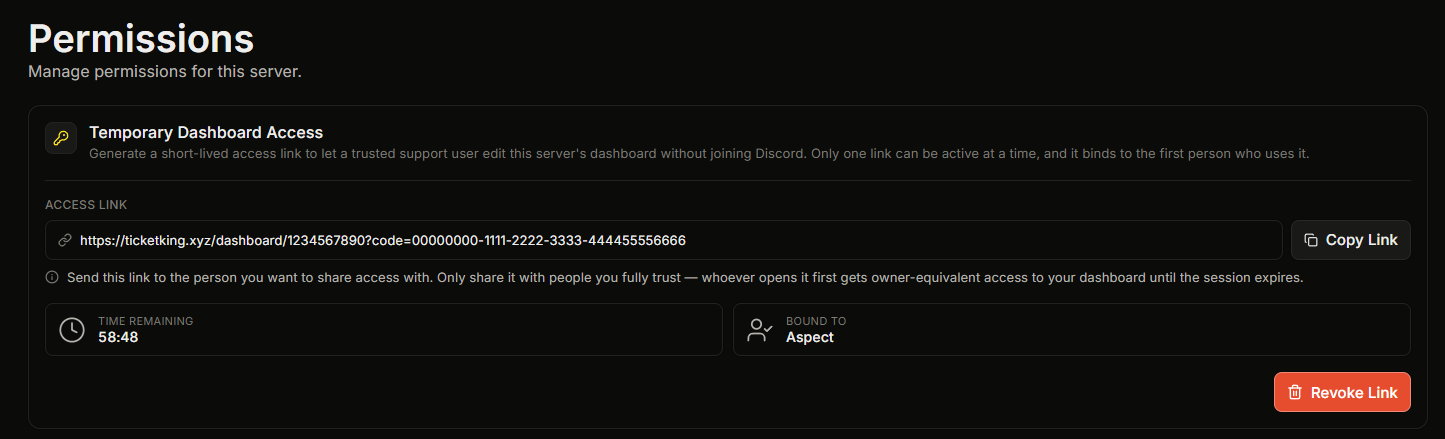
L’accès temporaire au tableau de bord vous permet de créer un lien à durée limitée qui donne un accès de niveau propriétaire au tableau de bord à la première personne qui l’ouvre. C’est utile lorsque vous souhaitez qu’un ami de confiance ou qu’un assistant de la communauté Ticket King effectue une configuration rapide ou corrige quelque chose sur votre tableau de bord, sans l’ajouter définitivement à un rôle.
## À savoir d’abord
* Un seul lien peut être actif à la fois. Tenter d’en créer un second affiche une erreur.
* Le lien se lie à la première personne qui l’ouvre. Après cela, personne d’autre ne peut l’utiliser.
* L’utilisateur lié ne peut pas modifier les autorisations du tableau de bord, même avec un accès complet. Cela empêche un visiteur temporaire de rendre son accès permanent.
## Comment générer un lien
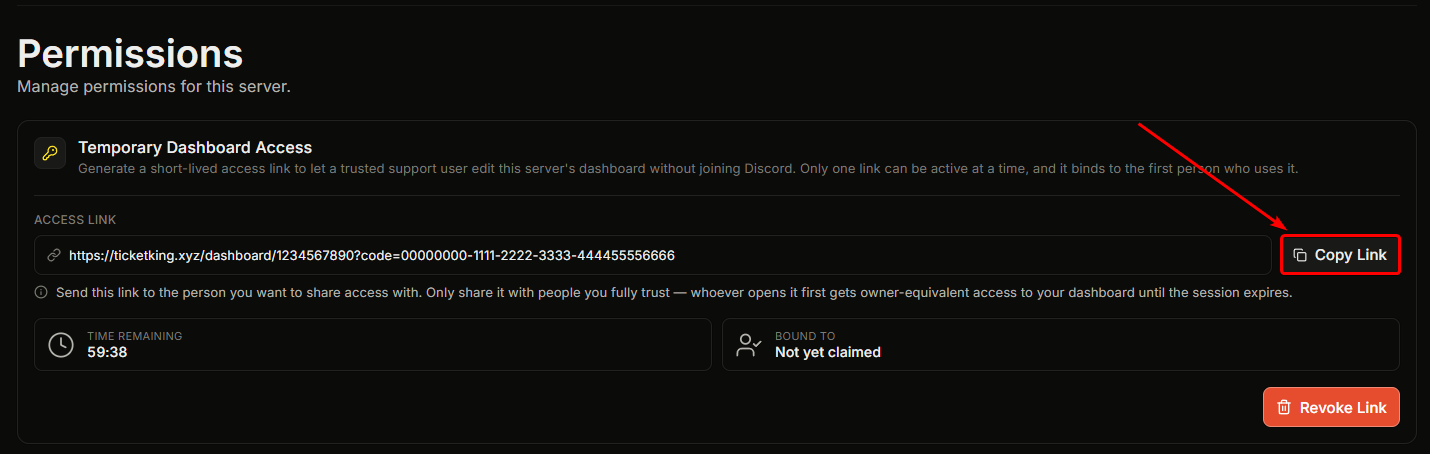
Sur la **Permissions** page, dans la **Accès temporaire au tableau de bord** carte :
{% stepper %}
{% step %}
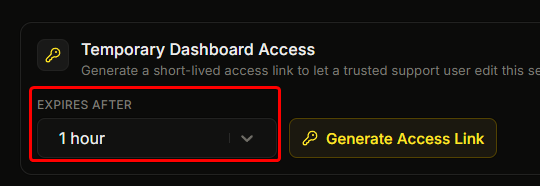
### Choisissez une durée
Choisissez une durée dans la **Expire après** menu déroulant.
{% endstep %}
{% step %}
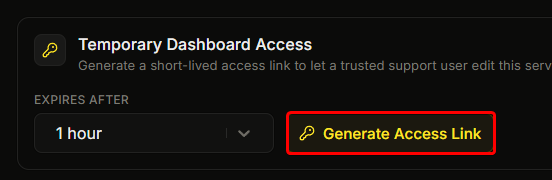
### Générez le lien
Cliquez sur **Générer un lien d’accès**.
{% endstep %}
{% step %}
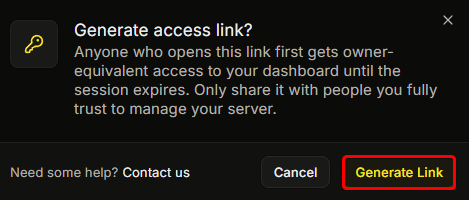
### Confirmer
Confirmez dans la fenêtre contextuelle qui apparaît.
{% endstep %}
{% step %}
### Copier le lien
Le lien est créé et copié dans votre presse-papiers.
{% endstep %}
{% endstepper %}
## Options de durée
| Option | |
| ---------- | ---------- |
| 30 minutes | |
| 1 heure | Par défaut |
| 3 heures | |
| 6 heures | |
Choisissez la durée la plus courte qui permette d’effectuer la tâche.
## Partage du lien
Envoyez le lien dans un DM Discord, jamais dans un canal public. Toute personne disposant du lien peut le réclamer jusqu’à son expiration ou jusqu’à sa révocation, alors traitez-le comme un mot de passe.
## Après réclamation
La tuile « Lié à » passe de « Pas encore réclamé » au nom de la personne, et le lien ne peut plus être réclamé par personne d’autre. L’utilisateur lié peut désormais utiliser votre tableau de bord avec un accès de niveau propriétaire, sauf qu’il ne peut pas modifier les autorisations du tableau de bord.
## Révocation
Cliquez sur **Révoquer le lien** dans la carte du lien actif et confirmez. La révocation est immédiate. Si la personne est en train d’utiliser le tableau de bord, sa prochaine action met fin à la session.
## À l’expiration
Lorsque le temps est écoulé, son accès prend fin automatiquement et elle a besoin d’un nouveau lien pour continuer.
## Qui peut générer un lien
Seul le propriétaire du serveur, un administrateur Discord ou un rôle avec accès complet peut générer un lien. Si vous ne le pouvez pas, vous verrez : « Seul le propriétaire du serveur ou un rôle avec accès complet peut générer un lien d’accès. »
## Enregistré dans le journal d’audit
La génération, la réclamation et la révocation d’un lien d’accès temporaire sont toutes enregistrées dans votre journal d’audit.
## Bonne pratique
* Utilisez la durée la plus courte possible.
* Envoyez le lien uniquement par DM.
* Révoquez-le une fois le travail terminé.
* Vérifiez que la tuile « Lié à » affiche bien la personne à qui vous l’avez envoyé. Sinon, quelqu’un d’autre l’a ouvert en premier, alors révoquez-le immédiatement.
## Lié
{% content-ref url="/pages/323a9ecf9ec3f61e338436b6b1f729633fac5b17" %}
[Donner à un rôle l'accès au tableau de bord](/docs/fr/permissions-et-votre-equipe-de-support/giving-a-role-dashboard-access.md)
{% endcontent-ref %}
{% content-ref url="/pages/1edd0367f10dbd47617045ef6d550b13d513d1cf" %}
[Ce que le journal d'audit enregistre](/docs/fr/journaux-daudit/what-it-captures.md)
{% endcontent-ref %}
---
# Agent Instructions
This documentation is published with GitBook. GitBook is the documentation platform designed so that both humans and AI agents can read, navigate, and reason over technical content effectively. Learn more at gitbook.com.
## Querying This Documentation
If you need additional information that is not directly available in this page, you can query the documentation dynamically by asking a question.
Perform an HTTP GET request on the current page URL with the `ask` query parameter, and the optional `goal` query parameter:
```
GET https://ticketking.xyz/docs/fr/permissions-et-votre-equipe-de-support/temporary-dashboard-access.md?ask=&goal=
```
`ask` is the immediate question: it should be specific, self-contained, and written in natural language.
`goal` is optional and describes the broader end goal you are ultimately trying to accomplish on behalf of the user. GitBook uses it to tailor the answer towards what is most useful for that goal.
The response will contain a direct answer to the question and relevant excerpts and sources from the documentation.
Use this mechanism when the answer is not explicitly present in the current page, you need clarification or additional context, or you want to retrieve related documentation sections.