> For the complete documentation index, see [llms.txt](https://ticketking.xyz/docs/llms.txt). Markdown versions of documentation pages are available by appending `.md` to page URLs; this page is available as [Markdown](https://ticketking.xyz/docs/fr/panneaux/templates.md).
# Modèles
Vos designs de panneaux enregistrés sur la page Modèles.
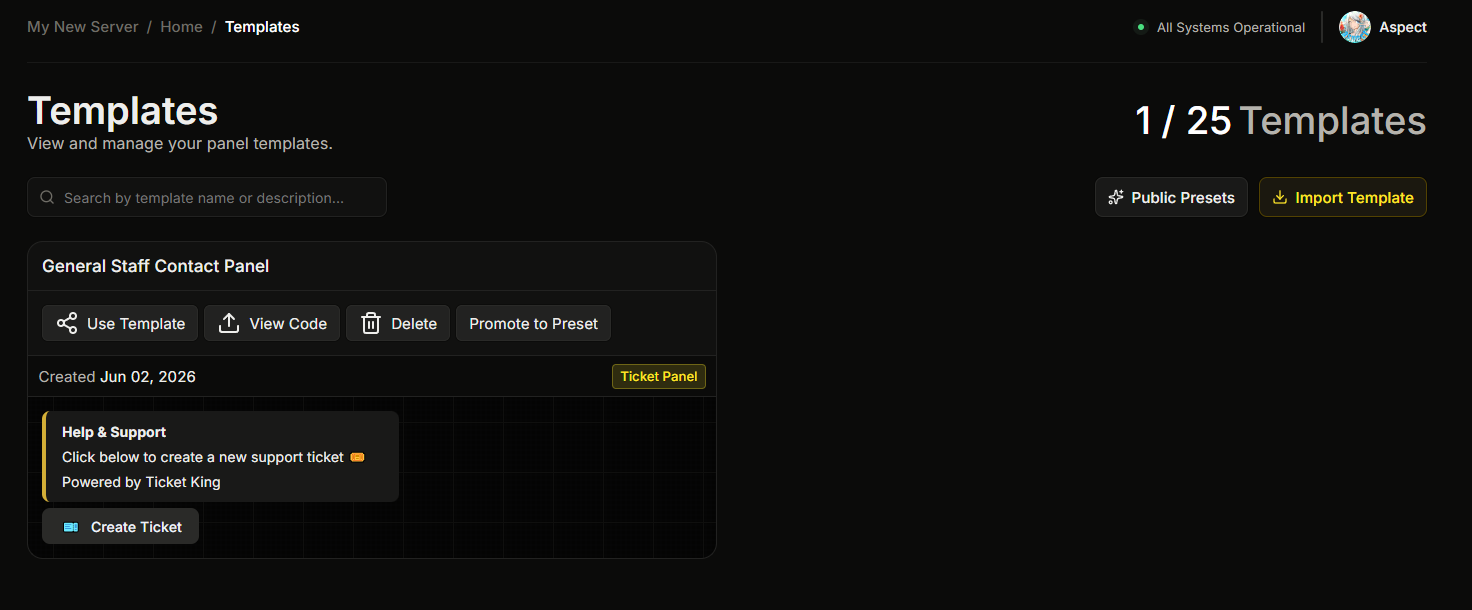
Du tableau de bord **Modèles** La section (barre latérale) est l'endroit où se trouvent tous les modèles de panneau que vous avez enregistrés.
Pour les bases de l'enregistrement d'un modèle, voir [Enregistrer un panneau comme modèle](/docs/fr/panneaux/save-a-panel-as-a-template.md).
## Contenu de la page
* Tous les modèles que vous avez enregistrés.
* Pour chacun : un nom et une description facultative, ainsi que la date de création.
* Actions par modèle : **Utiliser le modèle** (créer un nouveau panneau à partir de celui-ci), **Obtenir le code** / **Voir le code** (le code de partage), et **Supprimer**.
* En haut de la page : un **Préréglages publics** bouton et un **Importer le modèle** bouton.
## Comment les modèles sont créés
Vous ne créez pas de modèles à partir d'une page vide. Un modèle est créé à partir d'un panneau :
1. Allez à la **Panneaux** page.
2. Sur la carte du panneau, cliquez sur **Modèle**.
3. Donnez-lui un **Nom du modèle** et un champ facultatif **Description**, puis enregistrez.
Le nouveau modèle apparaît alors sur cette page des modèles.
→ [Enregistrer un panneau comme modèle](/docs/fr/panneaux/save-a-panel-as-a-template.md)
## Partager un modèle avec un autre serveur
Le partage est **gratuit**. Vous déplacez un modèle entre serveurs avec un **code de partage**, un code court que vous générez sur un serveur et collez dans un autre. Il n'y a aucun fichier à télécharger ni de JSON à copier.
### Obtenir le code
Sur la page des modèles, trouvez votre modèle et cliquez sur **Obtenir le code** (le bouton affiche **Voir le code** une fois qu'un code existe déjà). La **fenêtre Exporter le modèle** fenêtre s'ouvre. Cliquez sur **Générer le code**puis copiez le **Code du modèle** affiché.
### Importation avec un code
Sur la page des modèles du serveur de destination, cliquez sur **Importer le modèle**. Collez le code et cliquez sur **Confirmer**. Le modèle apparaît dans la liste de ce serveur.
### Créer un panneau directement à partir d'un code
Si vous voulez seulement le panneau et n'avez pas besoin de conserver le modèle, vous pouvez ignorer complètement l'étape d'importation. Sur le serveur de destination, **Panneaux** page, cliquez sur **Utiliser un code de partage**, collez le code et cliquez sur **Continuer**. L'assistant de création de panneau s'ouvre prérempli avec la mise en page du modèle — choisissez le salon auquel envoyer le panneau et vous arrivez dans l'éditeur.
Ce parcours en une seule étape n'enregistre rien sur votre page des modèles et n'utilise pas d'emplacement de modèle ; seule la limite normale de panneaux s'applique.
### Supprimer un code
Le serveur source peut supprimer le code depuis la même **fenêtre Exporter le modèle** fenêtre (cliquez sur **Supprimer le code**). Ensuite, le code ne peut plus être utilisé pour importer le modèle. Les copies déjà importées sur d'autres serveurs continuent de fonctionner.
{% hint style="info" %}
**L'importation est disponible sur toutes les offres.** Le **Importer le modèle** Le bouton est désactivé uniquement lorsque vous avez déjà atteint la limite de modèles. Les serveurs gratuits peuvent contenir 1 modèle, donc pour en importer un nouveau, vous devez d'abord supprimer celui que vous avez déjà ou passer à une offre supérieure.
{% endhint %}
## Limites
| Limite | Gratuit | Premium |
| -------------------------------------------------- | --------------------------------------------- | --------------------------------------------- |
| Modèles enregistrés par serveur | 1 | 25 |
| Obtenir un code de partage / Importer avec un code | :circle-check: | :circle-check: |
| Créer un panneau directement à partir d'un code | :circle-check: | :circle-check: |
| Utiliser des modèles | :circle-check: | :circle-check: |
## Préréglages publics
Indépendamment de vos modèles privés, Ticket King maintient un catalogue sélectionné **Préréglages publics** que vous pouvez utiliser sans d'abord les enregistrer comme modèles.
{% content-ref url="/pages/c5b26bcb814e73f833adab5094d8ff1b3309b56d" %}
[Préréglages publics](/docs/fr/panneaux/public-presets.md)
{% endcontent-ref %}
## Lié
{% content-ref url="/pages/31dd93d548b4fa5739ecc003f9bb5ea7bf37fa7a" %}
[Enregistrer un panneau comme modèle](/docs/fr/panneaux/save-a-panel-as-a-template.md)
{% endcontent-ref %}
---
# Agent Instructions
This documentation is published with GitBook. GitBook is the documentation platform designed so that both humans and AI agents can read, navigate, and reason over technical content effectively. Learn more at gitbook.com.
## Querying This Documentation
If you need additional information that is not directly available in this page, you can query the documentation dynamically by asking a question.
Perform an HTTP GET request on the current page URL with the `ask` query parameter, and the optional `goal` query parameter:
```
GET https://ticketking.xyz/docs/fr/panneaux/templates.md?ask=&goal=
```
`ask` is the immediate question: it should be specific, self-contained, and written in natural language.
`goal` is optional and describes the broader end goal you are ultimately trying to accomplish on behalf of the user. GitBook uses it to tailor the answer towards what is most useful for that goal.
The response will contain a direct answer to the question and relevant excerpts and sources from the documentation.
Use this mechanism when the answer is not explicitly present in the current page, you need clarification or additional context, or you want to retrieve related documentation sections.