> For the complete documentation index, see [llms.txt](https://ticketking.xyz/docs/llms.txt). Markdown versions of documentation pages are available by appending `.md` to page URLs; this page is available as [Markdown](https://ticketking.xyz/docs/fr/panneaux/save-a-panel-as-a-template.md).
# Enregistrer un panneau comme modèle
Enregistrez votre design de panneau une seule fois, réutilisez-le à l'infini.
Les modèles enregistrent une conception de panneau entièrement configurée comme point de départ réutilisable. Vous pouvez utiliser un modèle pour démarrer un nouveau panneau pour un autre salon, ou le partager avec un autre serveur à l’aide d’un code de partage.
## Quand les modèles sont utiles
* **Plusieurs serveurs** avec des configurations de support similaires. Créez une fois, partagez-le dans chacun.
* **Tests A/B.** Enregistrez la conception actuelle, expérimentez, restaurez si nécessaire.
* **Préparation d’une nouvelle communauté.** Créez un panneau hors ligne, enregistrez-le comme modèle, mettez-le en ligne au lancement.
* **Sauvegarde.** Un modèle est un filet de sécurité avant des modifications risquées.
## Enregistrer un modèle
Depuis la **Panneaux** page :
{% stepper %}
{% step %}
### Trouvez le panneau
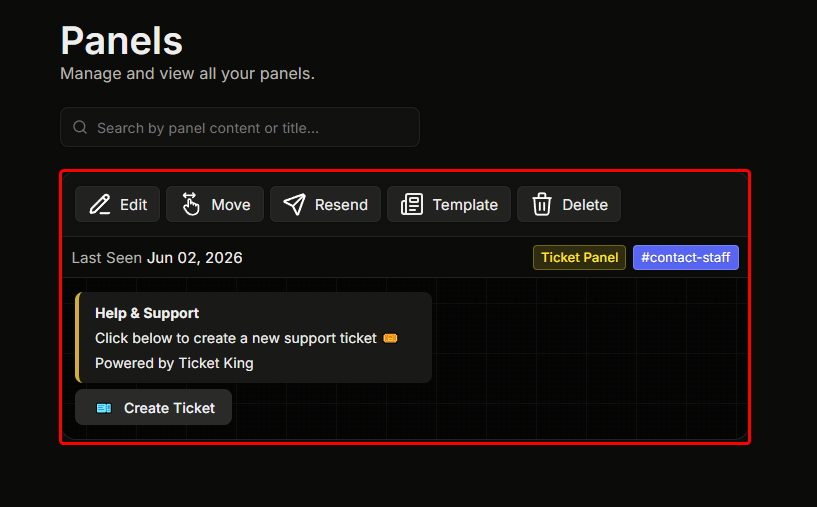
Trouvez le panneau que vous souhaitez enregistrer.
{% endstep %}
{% step %}
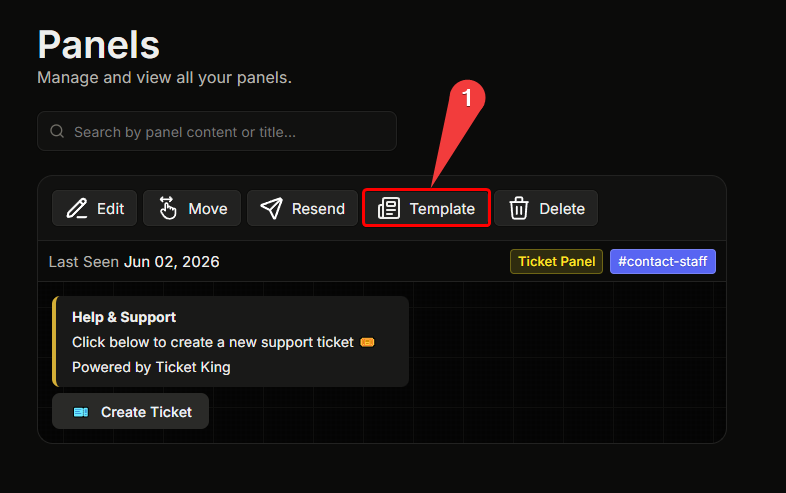
### Cliquez sur Modèle
Sur la carte du panneau, cliquez sur **Modèle**.
{% endstep %}
{% step %}
### Nommez le modèle
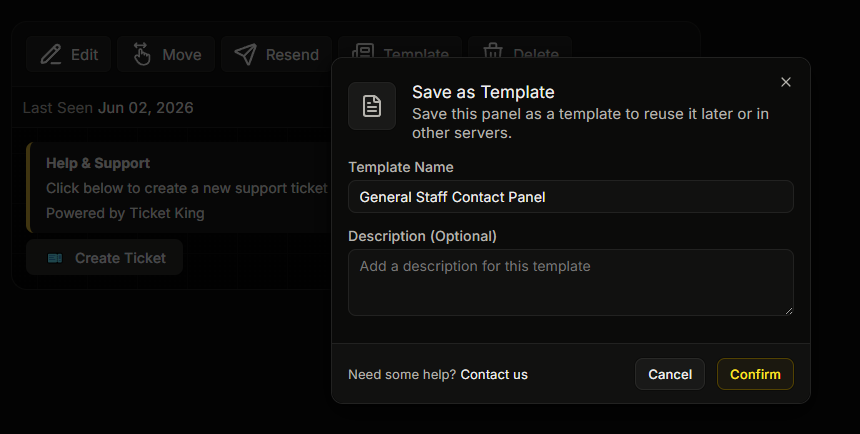
Dans la **Enregistrer comme modèle** fenêtre, saisissez un **Nom du modèle** (obligatoire) et un élément facultatif **Description**.
{% endstep %}
{% step %}
### Confirmer
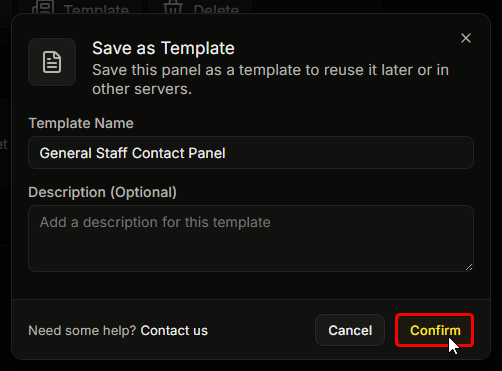
Cliquez pour confirmer. Le panneau est enregistré comme modèle et vous êtes redirigé vers la [Modèles](/docs/fr/panneaux/templates.md) page, où il apparaît désormais.
{% endstep %}
{% endstepper %}
## Utiliser un modèle
Sur la [Modèles](/docs/fr/panneaux/templates.md) page, cliquez sur **Utiliser le modèle** sur le modèle souhaité. Cela démarre un nouveau panneau prérempli avec la conception enregistrée. L’assistant de création complet est ignoré. On vous demande seulement de choisir le salon auquel envoyer le panneau avant d’arriver dans l’éditeur.
Vous avez un code de partage provenant d’un autre serveur ? Vous n’avez pas besoin de l’importer d’abord comme modèle. Sur la **Panneaux** page, cliquez sur **Utiliser un code de partage** et collez le code — le même flux prérempli démarre, et rien n’est enregistré sur votre page Modèles (cela n’utilise donc pas d’emplacement de modèle).
Vous pouvez tout modifier avant d’enregistrer. Un modèle est un point de départ, pas un contrat.
## Ce qu’un modèle capture
* Intégration (titre, description, couleur, image, champs, pied de page).
* Boutons / menus déroulants.
* Paramètres par option.
* Valeurs par défaut pour l’ensemble du panneau.
* Questions du formulaire.
## Ce qu’un modèle fait **ne** capture
* Le salon Discord dans lequel se trouvait le panneau.
* Rôles Discord spécifiques (les modèles utilisent des espaces réservés de rôle. Lorsque vous les appliquez, vous associez les espaces réservés aux rôles réels).
* La catégorie Discord spécifique pour les tickets.
Les rôles et les salons sont des identifiants propres à chaque serveur et ne se transfèrent pas facilement.
## Partager un modèle avec un autre serveur
Le partage est **gratuit**. Vous partagez un modèle entre serveurs avec un **code de partage** que l’autre serveur colle :
{% stepper %}
{% step %}
### Trouvez le modèle à partager
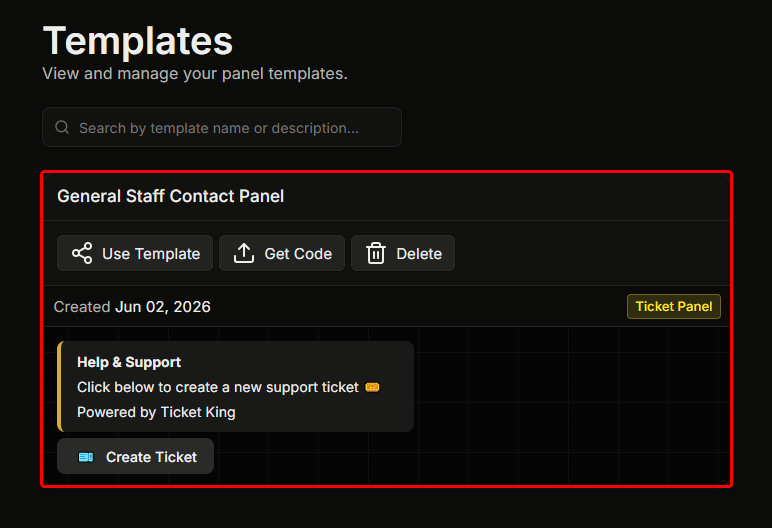
Sur votre **Modèles** page, trouvez le modèle que vous souhaitez partager.
{% endstep %}
{% step %}
### Ouvrez la fenêtre d’exportation du modèle
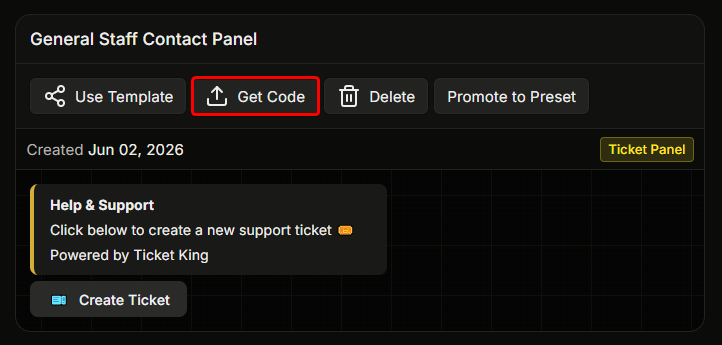
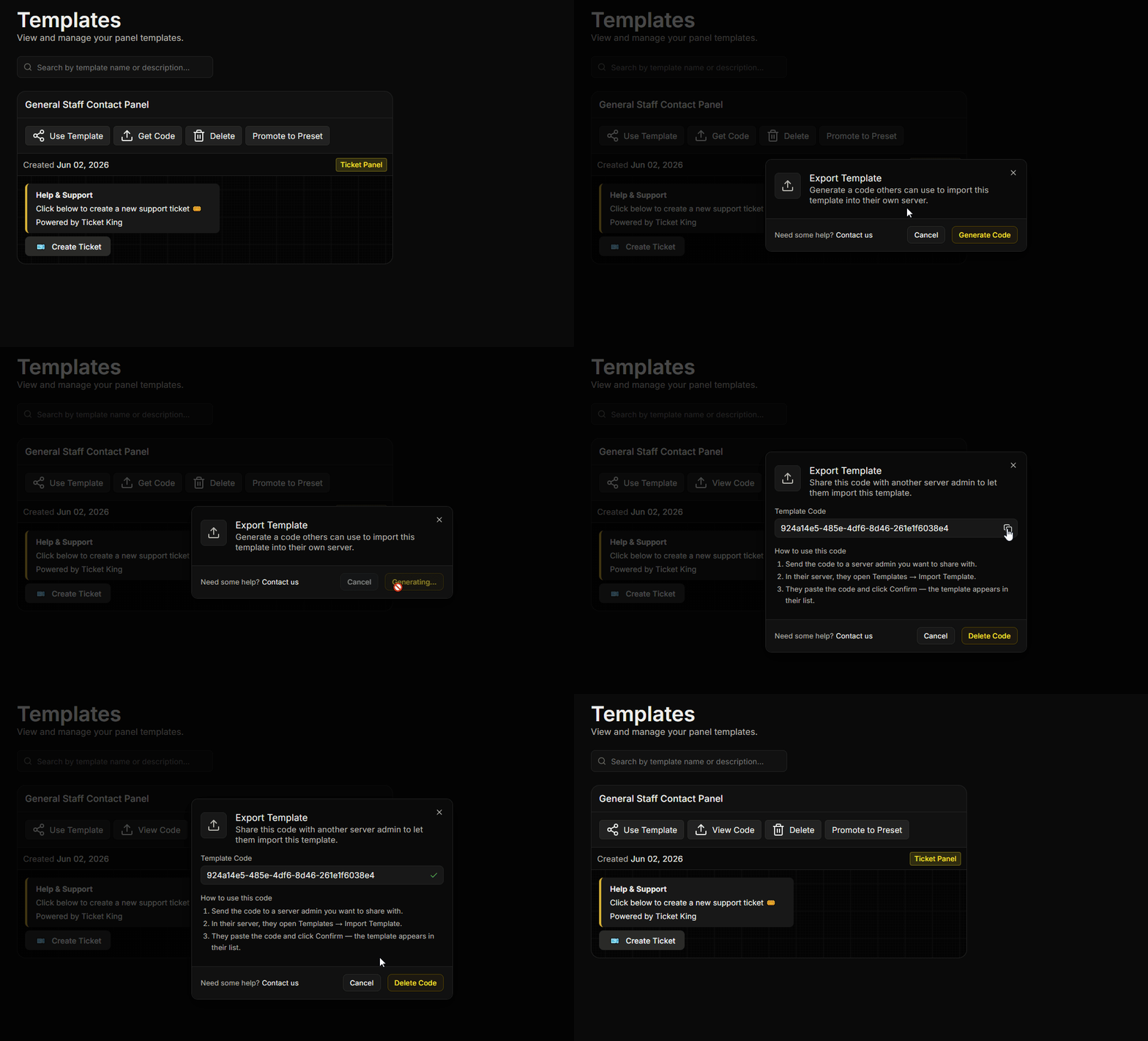
Cliquez sur **Obtenir le code** (il est indiqué **Voir le code** si un code existe déjà). La **fenêtre d’exportation du modèle** s’ouvre.
{% endstep %}
{% step %}
### Générez et copiez le code
Cliquez sur **Générer le code**, puis copiez le **code du modèle**.
{% endstep %}
{% step %}
### Utilisez le code sur le serveur de destination
Dans le tableau de bord du serveur de destination, vous avez deux options :
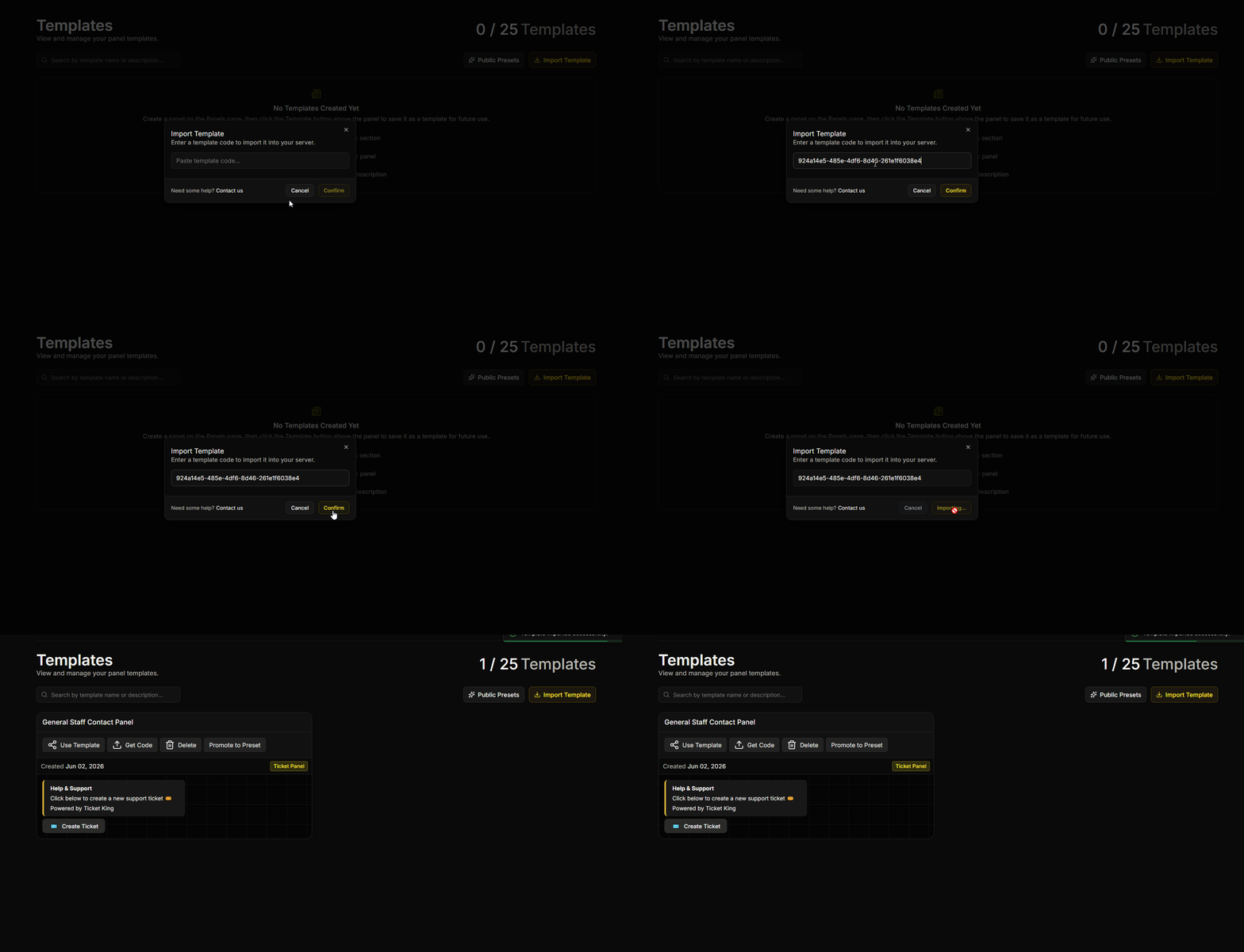
* **Le conserver comme modèle :** ouvrez Modèles et cliquez sur **Importer un modèle**, collez le code, puis cliquez sur **Confirmer**.
* **Créer un panneau immédiatement :** ouvrez **Panneaux** et cliquez sur **Utiliser un code de partage**, collez le code, puis cliquez sur **Continuer**. L’éditeur de panneau s’ouvre prérempli avec la conception — aucun modèle n’est enregistré et aucun emplacement de modèle n’est utilisé.
{% endstep %}
{% endstepper %}
Le serveur source peut supprimer le code à tout moment depuis la même **fenêtre d’exportation du modèle** fenêtre. Les copies déjà importées sur d’autres serveurs continuent de fonctionner.
→ [Modèles](/docs/fr/panneaux/templates.md)
## Limites
* **Gratuit :** 1 modèle enregistré par serveur.
* **Premium :** 25 modèles enregistrés par serveur.
## Liés
{% content-ref url="/pages/65eb2cf2a21ac7014ffa5d5e190e72441ce89a70" %}
[Modèles](/docs/fr/panneaux/templates.md)
{% endcontent-ref %}
{% content-ref url="/pages/c5b26bcb814e73f833adab5094d8ff1b3309b56d" %}
[Préréglages publics](/docs/fr/panneaux/public-presets.md)
{% endcontent-ref %}
---
# Agent Instructions
This documentation is published with GitBook. GitBook is the documentation platform designed so that both humans and AI agents can read, navigate, and reason over technical content effectively. Learn more at gitbook.com.
## Querying This Documentation
If you need additional information that is not directly available in this page, you can query the documentation dynamically by asking a question.
Perform an HTTP GET request on the current page URL with the `ask` query parameter, and the optional `goal` query parameter:
```
GET https://ticketking.xyz/docs/fr/panneaux/save-a-panel-as-a-template.md?ask=&goal=
```
`ask` is the immediate question: it should be specific, self-contained, and written in natural language.
`goal` is optional and describes the broader end goal you are ultimately trying to accomplish on behalf of the user. GitBook uses it to tailor the answer towards what is most useful for that goal.
The response will contain a direct answer to the question and relevant excerpts and sources from the documentation.
Use this mechanism when the answer is not explicitly present in the current page, you need clarification or additional context, or you want to retrieve related documentation sections.