> For the complete documentation index, see [llms.txt](https://ticketking.xyz/docs/llms.txt). Markdown versions of documentation pages are available by appending `.md` to page URLs; this page is available as [Markdown](https://ticketking.xyz/docs/fr/panneaux/move-a-panel.md).
# Déplacer un panneau vers un autre canal
Déplacer le message du panneau vers un autre canal sans le recréer.
Si vous avez créé un panneau dans `#tickets` mais que vous le voulez dans `#support`, vous n’avez pas besoin de le recréer. Vous le déplacez. Le bot publie le message du panneau dans le nouveau salon et supprime l’ancien message.
## L’action de déplacement
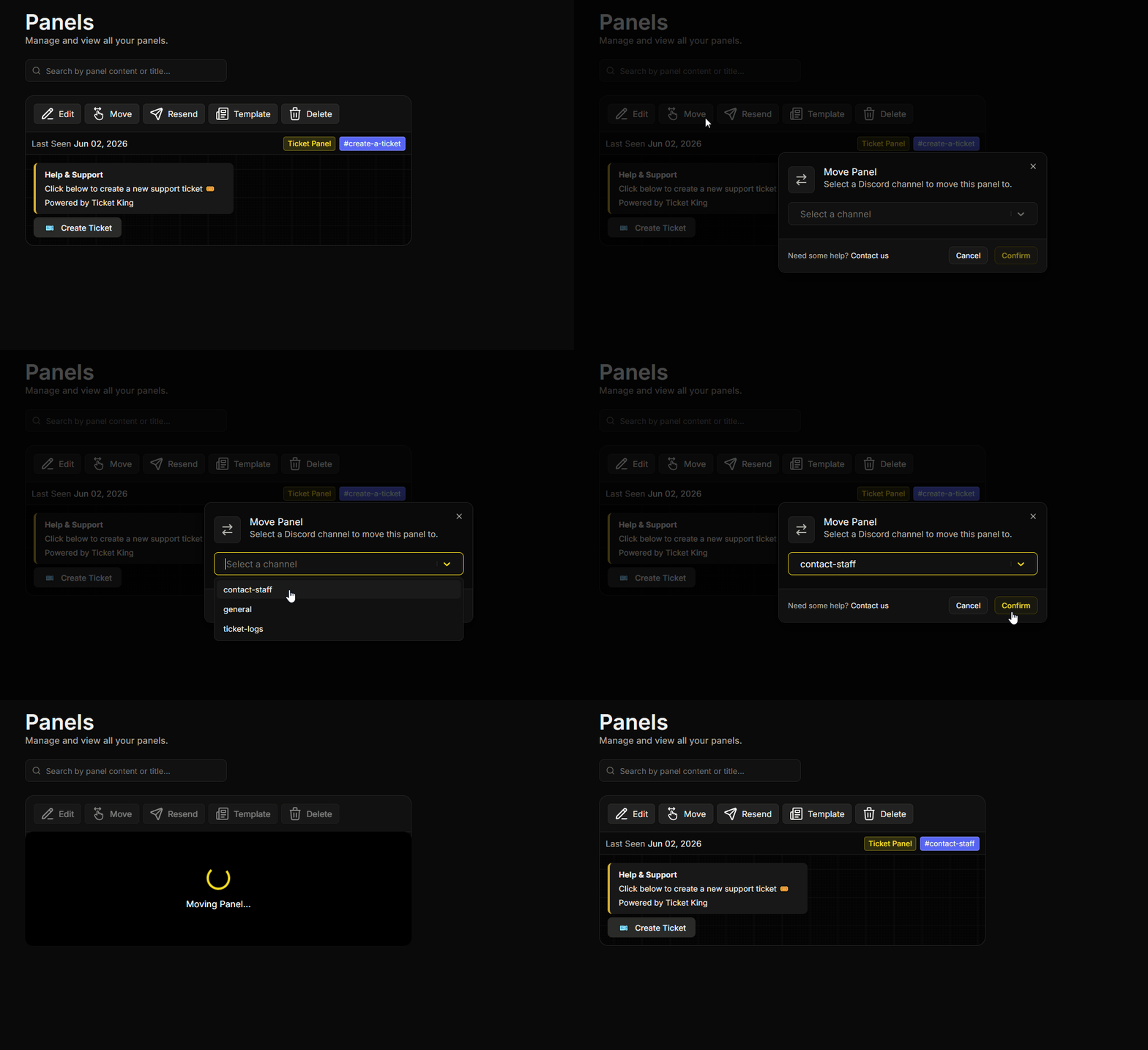
Depuis la **Panneaux** page :
1. Trouvez le panneau que vous souhaitez déplacer.
2. Sur la carte du panneau, cliquez sur **Déplacer**.
3. Dans la **Déplacer le panneau** fenêtre, choisissez le nouveau salon dans le **Sélectionner un salon** menu déroulant. Vous pouvez choisir un salon textuel ou un fil.
4. Cliquez pour confirmer.
Ce qui se passe :
* Une nouvelle copie du panneau est **publiée** dans le nouveau salon.
* L’ancien message du panneau dans le salon d’origine est **supprimé**.
* Tous les paramètres, options et l’historique restent intacts.
## Ce qui est conservé
* Les options du panneau et les paramètres propres à chaque option.
* Les tickets actuellement ouverts depuis ce panneau.
* Les modèles enregistrés depuis ce panneau.
* L’historique d’audit complet.
## Ce qui change
* L’ID du message Discord du panneau change (car il s’agit d’un nouveau message).
* Si vous aviez épinglé l’ancien message, l’épingle est perdue. Épinglez le nouveau message si vous souhaitez qu’il soit épinglé.
## Permissions requises
Pour que le déplacement réussisse, le bot doit pouvoir publier dans le nouveau salon. Cela signifie **Voir le salon**, **Envoyer des messages**, et **Intégrer des liens** dans ce salon.
Si le bot ne peut pas envoyer de messages dans le salon choisi, le déplacement est refusé et le tableau de bord affiche l’erreur « Je n’ai pas l’autorisation d’envoyer des messages dans ce salon. » Corrigez les permissions du bot dans ce salon, puis essayez à nouveau le déplacement.
Pour supprimer l’ancien message, le bot doit aussi pouvoir voir et supprimer les messages dans le salon d’origine. S’il ne le peut pas, le déplacement se termine quand même dans le nouveau salon, mais l’ancien message peut rester en place pour que vous le supprimiez manuellement.
## Lorsque le salon d’origine du panneau a disparu
Si le salon Discord dans lequel se trouvait le panneau a été supprimé, vous verrez :
> :triangle-exclamation: **Salon introuvable**
>
> Le salon dans lequel se trouvait ce panneau a été supprimé de votre serveur Discord. Pour continuer à le modifier, déplacez d’abord le panneau vers un nouveau salon.
Utilisez le **Déplacer** bouton de la carte du panneau pour choisir un nouveau salon. Une fois que le panneau a de nouveau un salon valide, vous pouvez le modifier normalement.
## Problèmes courants
{% hint style="warning" %}
**L’ancien message du panneau n’a pas été supprimé.** Le bot n’a pas pu le supprimer (il a peut-être perdu l’accès à l’ancien salon), ou le message a été supprimé manuellement avant le déplacement. Supprimez vous-même le message restant si nécessaire.
{% endhint %}
{% hint style="info" %}
**Le déplacement d’un panneau ne modifie pas la catégorie des tickets.** Les catégories sont un réglage distinct dans les paramètres par défaut du panneau. Pour envoyer également les nouveaux tickets vers une catégorie différente, modifiez les catégories par défaut.
{% endhint %}
## Lié
{% content-ref url="/pages/d0dbd331523a37494590c04a6aa5e97dc69be057" %}
[Renvoyer un panneau](/docs/fr/panneaux/resend-a-panel.md)
{% endcontent-ref %}
---
# Agent Instructions
This documentation is published with GitBook. GitBook is the documentation platform designed so that both humans and AI agents can read, navigate, and reason over technical content effectively. Learn more at gitbook.com.
## Querying This Documentation
If you need additional information that is not directly available in this page, you can query the documentation dynamically by asking a question.
Perform an HTTP GET request on the current page URL with the `ask` query parameter, and the optional `goal` query parameter:
```
GET https://ticketking.xyz/docs/fr/panneaux/move-a-panel.md?ask=&goal=
```
`ask` is the immediate question: it should be specific, self-contained, and written in natural language.
`goal` is optional and describes the broader end goal you are ultimately trying to accomplish on behalf of the user. GitBook uses it to tailor the answer towards what is most useful for that goal.
The response will contain a direct answer to the question and relevant excerpts and sources from the documentation.
Use this mechanism when the answer is not explicitly present in the current page, you need clarification or additional context, or you want to retrieve related documentation sections.