> For the complete documentation index, see [llms.txt](https://ticketking.xyz/docs/llms.txt). Markdown versions of documentation pages are available by appending `.md` to page URLs; this page is available as [Markdown](https://ticketking.xyz/docs/fr/panneaux/edit-the-embed.md).
# Modifier l'embed
Titre, description, couleur, champs, image et pied de page pour un embed de panneau.
Un panneau peut contenir jusqu’à **10 embeds** (limite de Discord). Chaque embed a sa propre personnalisation.
## Ouverture de l’éditeur d’embed
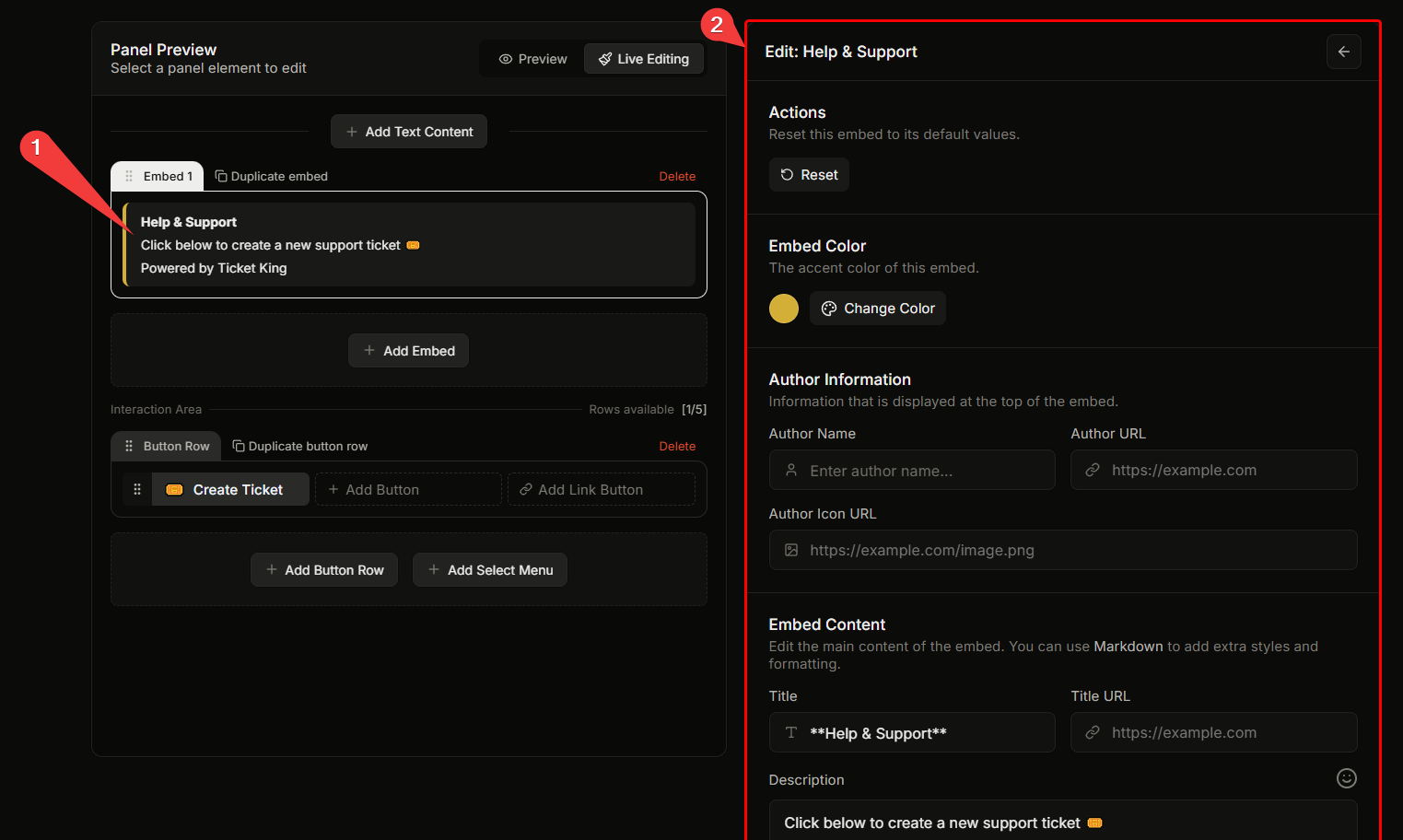
Dans l’aperçu de gauche de l’éditeur de panneau, **cliquez sur l’embed** pour ouvrir l’éditeur dans le volet de droite.
## Sections de l’éditeur
### Actions
Un **Réinitialiser** bouton qui rétablit les valeurs par défaut de cet embed.
### Couleur de l’embed
La bande d’accent à gauche de l’embed.
* **Par défaut :** `#d4af37` (or doré Ticket King), ou la couleur d’embed de votre serveur si vous en avez défini une.
* **Entrée :** une fenêtre contextuelle de sélection de couleur. Vous pouvez saisir un code couleur hexadécimal, et un échantillon circulaire affiche un aperçu.
### Champs de l’embed (niveau supérieur)
| Champ | Limite | Remarques |
| ---------------------------------- | --------------- | ----------------------------------------------------- |
| **Titre** | 256 caractères | Ligne en gras en haut. |
| **Description** | 4096 caractères | Texte principal. Prend en charge le markdown Discord. |
| **URL** | 2048 caractères | Rend le titre cliquable. |
| **Nom de l’auteur** | 256 caractères | Petite ligne au-dessus du titre. |
| **URL de l’auteur** | 2048 caractères | Rend le nom de l’auteur cliquable. |
| **URL de l’icône de l’auteur** | 2048 caractères | Petite icône à côté du nom de l’auteur. |
| **Texte du pied de page** | 2048 caractères | Petite ligne en bas. |
| **URL de l’icône du pied de page** | 2048 caractères | Petite icône à côté du texte du pied de page. |
| **URL de l’image** | 2048 caractères | Grande bannière en bas. |
| **URL de la miniature** | 2048 caractères | Petit carré en haut à droite. |
### Champs de l’embed (la liste)
Sous les champs principaux, vous pouvez ajouter des paires champ-valeur nommées qui apparaissent dans une grille sous la description :
| Champ | Limite |
| ------------------ | --------------------------------------------------------------------------------------------- |
| Champ **nom** | 256 caractères |
| Champ **valeur** | 1024 caractères |
| Champ **en ligne** | interrupteur (s’affiche côte à côte au lieu de prendre toute la largeur lorsqu’il est activé) |
Les champs peuvent être réorganisés par glisser-déposer.
## Limites totales de l’embed
Les limites de Discord qui s’appliquent à toutes les propriétés de l’embed :
* **Nombre total de caractères pour un embed :** 6000 (limite de Discord).
* **Nombre total d’embeds par message de panneau :** 10 (limite de Discord).
Le tableau de bord les compte et vous avertit lorsque vous vous en approchez.
## Prise en charge du markdown dans la description
Le markdown à la sauce Discord est pris en charge dans `la description`:
* `**bold**`, `*italic*`, `__underline__`, `~~strikethrough~~`
* `[link text](https://url)` pour les liens cliquables
* `>` pour les citations en bloc
* Blocs de code à triple backtick
* `# H1`, `## H2`, `### H3` titres
## Insertion d’un emoji dans le texte
Type `:` dans n’importe quel champ de texte et l’autocomplétion d’emojis du tableau de bord apparaît. Choisissez l’emoji souhaité.
## Variables dans le contenu du panneau (message au-dessus de l’embed)
Un panneau peut aussi avoir un **contenu du message** champ au-dessus des embeds (Discord prend en charge un contenu + jusqu’à 10 embeds dans un seul message). Sa limite est de **2000 caractères**.
Ce contenu de message est distinct de l’embed. C’est le texte brut qui apparaît au-dessus des embeds dans le message du panneau.
## Héritage des valeurs par défaut du serveur
Certains champs de l’embed peuvent hériter des valeurs par défaut définies pour le serveur :
* **Couleur** utilise la [couleur d’embed du serveur](/docs/fr/personnalisation-et-branding/server-embed-color.md) si vous la laissez vide.
Vous voudrez généralement définir la couleur au niveau du serveur et laisser les panneaux l’hériter, afin que l’identité visuelle reste cohérente.
## Enregistrement
Les modifications sont suivies par la barre globale de modifications non enregistrées du panneau. Cliquez sur **Enregistrer** pour appliquer.
## Lié
{% content-ref url="/pages/3b30ecf389fece63db48f95d00563014559d5b82" %}
[La couleur de l'embed du serveur](/docs/fr/personnalisation-et-branding/server-embed-color.md)
{% endcontent-ref %}
---
# Agent Instructions
This documentation is published with GitBook. GitBook is the documentation platform designed so that both humans and AI agents can read, navigate, and reason over technical content effectively. Learn more at gitbook.com.
## Querying This Documentation
If you need additional information that is not directly available in this page, you can query the documentation dynamically by asking a question.
Perform an HTTP GET request on the current page URL with the `ask` query parameter, and the optional `goal` query parameter:
```
GET https://ticketking.xyz/docs/fr/panneaux/edit-the-embed.md?ask=&goal=
```
`ask` is the immediate question: it should be specific, self-contained, and written in natural language.
`goal` is optional and describes the broader end goal you are ultimately trying to accomplish on behalf of the user. GitBook uses it to tailor the answer towards what is most useful for that goal.
The response will contain a direct answer to the question and relevant excerpts and sources from the documentation.
Use this mechanism when the answer is not explicitly present in the current page, you need clarification or additional context, or you want to retrieve related documentation sections.