> For the complete documentation index, see [llms.txt](https://ticketking.xyz/docs/llms.txt). Markdown versions of documentation pages are available by appending `.md` to page URLs; this page is available as [Markdown](https://ticketking.xyz/docs/fr/panneaux/edit-a-dropdown-menu.md).
# Modifier un menu déroulant
Des menus déroulants avec jusqu'à 25 options, quand les boutons ne suffisent pas. Chaque option a ses propres paramètres.
Un **menu déroulant** est une liste repliée. Les membres cliquent, la liste s'ouvre, ils choisissent. L'option choisie ouvre un ticket.
Un menu déroulant occupe toute une ligne du composant. Un panneau comporte jusqu'à 5 lignes, donc un panneau peut avoir **jusqu'à 5 menus déroulants** (un par ligne). Vous pouvez aussi mélanger des menus déroulants avec des lignes de boutons dans le même panneau.
## Quand utiliser un menu déroulant plutôt que des boutons
Vous n'êtes pas obligé de choisir un menu déroulant simplement parce que vous avez beaucoup d'options. Un panneau peut contenir jusqu'à 5 lignes de 5 boutons, donc vous pouvez mettre jusqu'à 25 boutons sur un seul panneau. Un menu déroulant est le meilleur choix lorsque vous voulez une liste unique et ordonnée au lieu d'un mur de boutons, lorsque vos options sont étroitement liées et se lisent bien comme une seule liste, ou lorsque chaque option bénéficie d'une courte description sous son nom.
| Utilisez un menu déroulant quand... | Utilisez des boutons quand... |
| ------------------------------------------------ | ------------------------------------------------ |
| Vous voulez une seule liste déroulante regroupée | Chaque option doit être visible d'un coup d'œil |
| Les options sont étroitement liées | Certaines options doivent ressortir visuellement |
| Chaque option a besoin d'une description | Un simple libellé suffit |
| Vous voulez garder le panneau compact | Vous n'avez que quelques options |
Vous pouvez mélanger les deux dans le même panneau : un bouton principal pour l'action la plus courante, plus un menu déroulant pour la liste plus longue des sujets.
## Champs du menu déroulant
### Texte indicatif
Le texte gris affiché lorsque le menu déroulant est fermé. *"Choisissez un sujet..."*, *"Choisissez une catégorie"*. Jusqu'à **100 caractères**.
### Options (la liste)
Jusqu'à **25 options** par menu.
Chaque option comporte :
| Champ | Limite |
| --------------- | --------------------------------------------------------------------------------- |
| **Libellé** | 100 caractères. Ce que voient les membres. |
| **Valeur** | 100 caractères. Identifiant interne (rempli automatiquement à partir du libellé). |
| **Description** | 100 caractères. Petit sous-titre gris, facultatif mais recommandé. |
| **Emoji** | Facultatif. Même sélecteur que pour les boutons. |
| **Par défaut** | Interrupteur. Pré-sélectionné lorsque le menu déroulant s'ouvre. |
## Chaque option du menu déroulant est aussi une option
Comme pour les boutons, chaque entrée du menu déroulant dispose du même ensemble de paramètres par option qui contrôlent ce qui se passe lorsqu'un membre choisit cette option :
* **État de l’option.** Activé ou désactivé.
* **Style du ticket.** Salon texte ou fil par option.
* **Rôles d’assistance.** Qui est ajouté et (avec les ping activés) notifié.
* **Catégorie personnalisée.** Où aboutissent les tickets de cette option.
* **Nom de ticket personnalisé.** Comment les salons de cette option sont nommés.
* **Contenu d’embed personnalisé.** Un embed par option affiché dans le ticket. Gratuit.
* **Questions du formulaire.** Jusqu'à 5 questions avant l'ouverture du ticket, ou jusqu'à 100 avec les formulaires en plusieurs étapes sur Premium.
* **Rôles requis / rôles bloqués** (:crown: Premium). Restreindre qui peut utiliser cette option.
* **Intégration de l’ID Steam** (:crown: Premium). Exiger d'abord la liaison Steam.
Pour chaque paramètre par option en détail, voir :
{% content-ref url="/pages/f777d7e2e6c96e81ff32ca4702344d3106009d9b" %}
[Paramètres par option](/docs/fr/panneaux/per-option-settings.md)
{% endcontent-ref %}
→ [Ce que sont les questions d’option (questions du formulaire)](/docs/fr/formulaires/what-option-questions-are.md)
## Modification d'une option spécifique
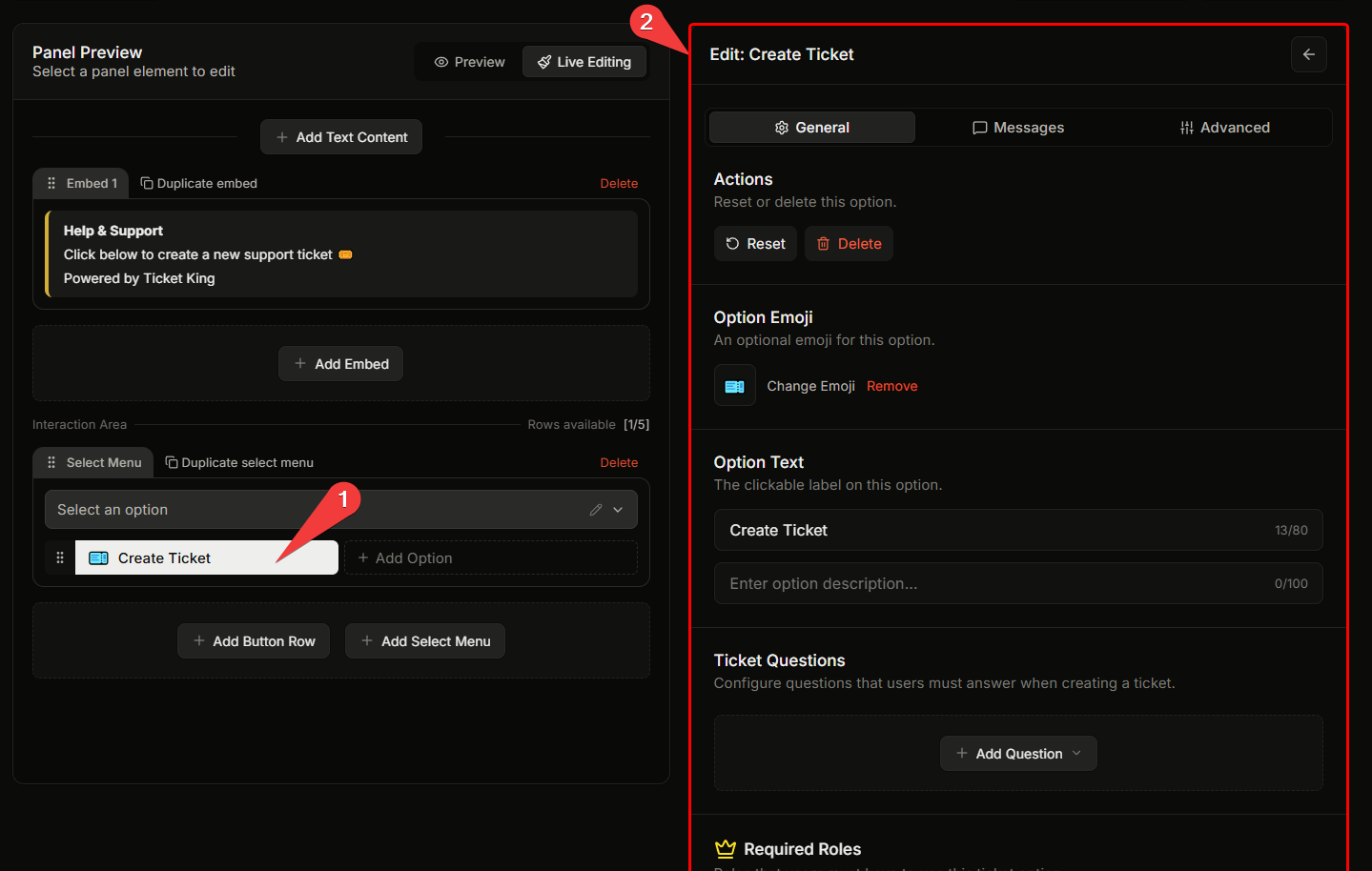
Cliquez sur l'option dans l'aperçu du panneau pour ouvrir son éditeur dans le volet de droite. Les onglets des paramètres par option (Général, Messages, Avancé) apparaissent, comme pour les options de bouton.
## Ajout / suppression d'options
Dans la section menu déroulant de l'éditeur de panneau, **+ Ajouter une option** ajoute une nouvelle entrée. L'icône de corbeille rouge à côté d'une option la supprime.
{% hint style="danger" %}
**La suppression d'une option ne ferme pas les tickets actuellement ouverts** ouverts à partir de celle-ci. Seules les ouvertures de tickets futures sont concernées.
{% endhint %}
## Connexe
{% content-ref url="/pages/f777d7e2e6c96e81ff32ca4702344d3106009d9b" %}
[Paramètres par option](/docs/fr/panneaux/per-option-settings.md)
{% endcontent-ref %}
{% content-ref url="/pages/3312e4bae9ed29dec23838187920afa4235b8247" %}
[Modifier un bouton](/docs/fr/panneaux/edit-a-button.md)
{% endcontent-ref %}
---
# Agent Instructions
This documentation is published with GitBook. GitBook is the documentation platform designed so that both humans and AI agents can read, navigate, and reason over technical content effectively. Learn more at gitbook.com.
## Querying This Documentation
If you need additional information that is not directly available in this page, you can query the documentation dynamically by asking a question.
Perform an HTTP GET request on the current page URL with the `ask` query parameter, and the optional `goal` query parameter:
```
GET https://ticketking.xyz/docs/fr/panneaux/edit-a-dropdown-menu.md?ask=&goal=
```
`ask` is the immediate question: it should be specific, self-contained, and written in natural language.
`goal` is optional and describes the broader end goal you are ultimately trying to accomplish on behalf of the user. GitBook uses it to tailor the answer towards what is most useful for that goal.
The response will contain a direct answer to the question and relevant excerpts and sources from the documentation.
Use this mechanism when the answer is not explicitly present in the current page, you need clarification or additional context, or you want to retrieve related documentation sections.