> For the complete documentation index, see [llms.txt](https://ticketking.xyz/docs/llms.txt). Markdown versions of documentation pages are available by appending `.md` to page URLs; this page is available as [Markdown](https://ticketking.xyz/docs/fr/panneaux/edit-a-button.md).
# Modifier un bouton
Personnalisation visuelle par bouton (libellé, couleur, emoji). Chaque bouton est aussi une option avec ses propres paramètres.
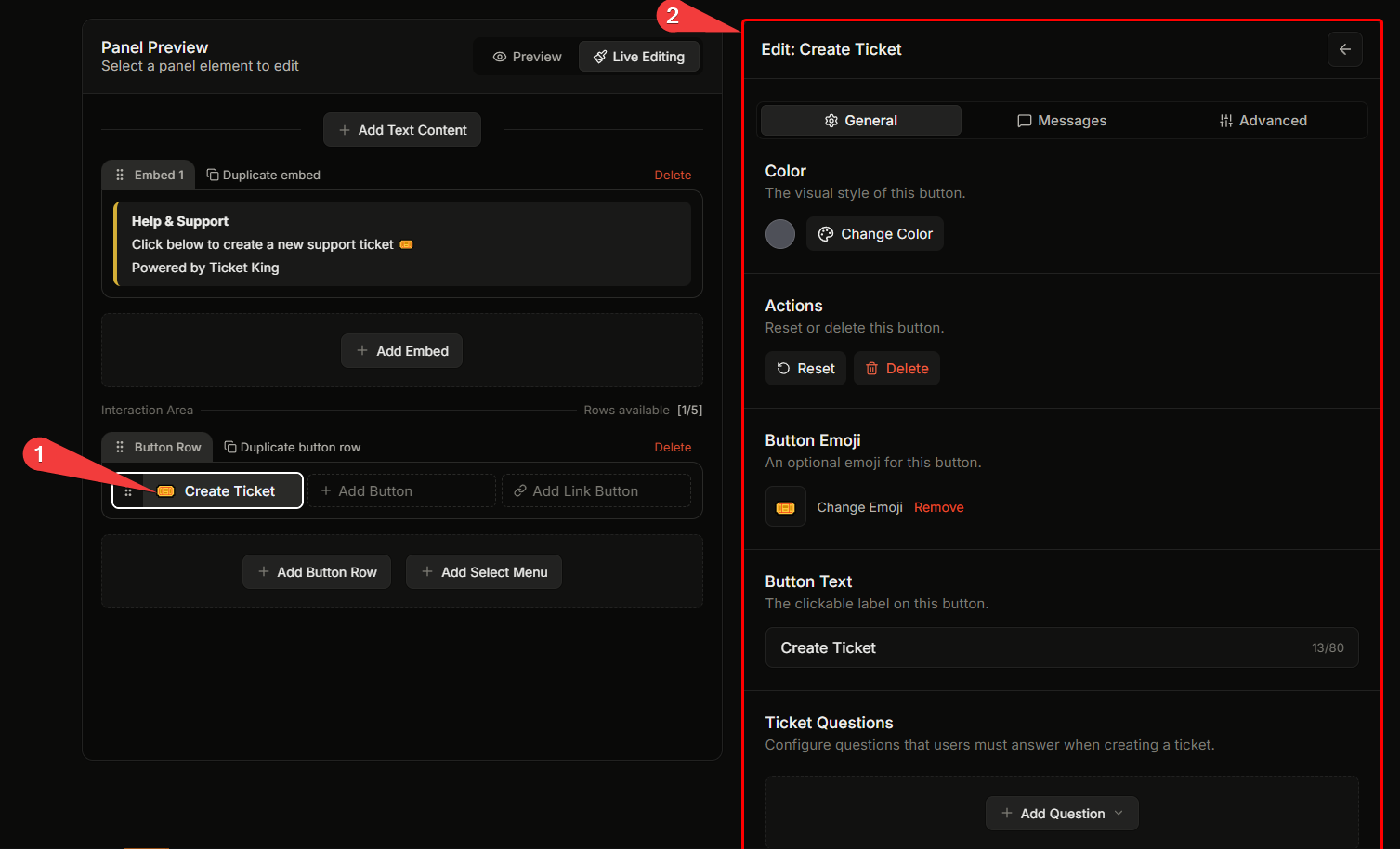
Chaque bouton sur un panneau est une **option** que les membres peuvent choisir. Cette page couvre la personnalisation visuelle du bouton (libellé, couleur, emoji). Pour tout le reste qu’un bouton fait, comme la catégorie vers laquelle vont ses tickets, le rôle d’assistance qui est mentionné, le message de bienvenue et le formulaire, voir [Paramètres par option](/docs/fr/panneaux/per-option-settings.md).
## Champs visuels du bouton
### Texte du bouton
Le texte sur le bouton. Jusqu’à **80 caractères**, mais les libellés pratiques font moins de 20 caractères.
De bons libellés sont des verbes ou de courtes expressions : « Ouvrir un ticket », « Signaler un bug », « Postuler au staff. »
### Couleur (style)
Les boutons Discord existent en quatre couleurs. Choisissez celle que vous voulez parmi les quatre échantillons :
| Style | Couleur |
| -------------- | ------- |
| **Principal** | Blurple |
| **Secondaire** | Gris |
| **Succès** | Vert |
| **Danger** | Rouge |
Un nouveau bouton utilise par défaut **Secondaire** (gris).
{% hint style="info" %}
**Les boutons de lien sont un type distinct.** Ils ouvrent un site web au lieu d’ouvrir un ticket et ont un style gris fixe que vous ne pouvez pas changer. Voir [Modifier un bouton de lien](/docs/fr/panneaux/edit-a-link-button.md).
{% endhint %}
### Emoji du bouton
Emoji facultatif à gauche du libellé. Sélectionné via la fenêtre contextuelle **Ajouter un emoji** . Sources :
* Emoji Unicode.
* Emoji personnalisé de ce serveur.
* Emoji personnalisé d’un autre serveur (nécessite l’autorisation Utiliser des emojis externes).
De bons emojis indiquent l’intention d’un coup d’œil : 🎫 pour les tickets, 🐛 pour les bugs, 💡 pour les suggestions.
## Chaque bouton est aussi une option
Au-delà de l’apparence, chaque bouton dispose d’un ensemble complet de paramètres par option qui déterminent ce qui se passe lorsqu’un membre clique dessus. Les éléments les plus courants à configurer :
* **État de l’option.** Activé ou désactivé. Désactivez un bouton sans le supprimer.
* **Style du ticket.** Salon texte ou fil, remplaçant la valeur par défaut du panneau pour ce bouton.
* **Rôles d’assistance.** Qui est ajouté et (avec les mentions activées) mentionné lorsque le ticket de ce bouton s’ouvre.
* **Catégorie personnalisée.** Où aboutissent les tickets de ce bouton.
* **Nom de ticket personnalisé.** Comment les salons de ce bouton sont nommés.
* **Contenu d’embed personnalisé.** Un embed personnalisé affiché dans le ticket pour ce bouton. Gratuit.
* **Questions du formulaire.** Jusqu’à 5 questions posées avant l’ouverture du ticket, ou jusqu’à 100 avec les formulaires en plusieurs étapes sur Premium.
* **Rôles requis / rôles bloqués** (:crown: Premium). Limitez qui peut utiliser ce bouton.
* **Intégration de l’ID Steam** (:crown: Premium). Exigez la liaison Steam avant l’ouverture des tickets de ce bouton.
Consultez la page complète des paramètres par option pour chaque champ :
{% content-ref url="/pages/f777d7e2e6c96e81ff32ca4702344d3106009d9b" %}
[Paramètres par option](/docs/fr/panneaux/per-option-settings.md)
{% endcontent-ref %}
→ [Ce que sont les questions d’option (questions du formulaire)](/docs/fr/formulaires/what-option-questions-are.md)
## Disposition des composants
Discord autorise **jusqu’à 5 rangées de composants par panneau**, et chaque rangée de boutons peut contenir jusqu’à **5 boutons**. Le maximum est donc de 25 boutons répartis sur 5 rangées. Si vous avez besoin de beaucoup d’options, un menu déroulant est généralement plus clair qu’un mur de boutons.
→ [Modifier un menu déroulant](/docs/fr/panneaux/edit-a-dropdown-menu.md)
## Ajouter un nouveau bouton
Dans l’éditeur de panneau :
1. Cliquez sur la zone de composants du panneau dans l’aperçu de gauche.
2. Utilisez le panneau de droite pour ajouter un nouveau bouton.
3. Définissez le libellé, la couleur, l’emoji.
4. Configurez ses paramètres par option.
5. Enregistrez.
## Supprimer un bouton
Ouvrez l’éditeur du bouton → **Actions** → **Supprimer** (icône de corbeille rouge). Confirmez.
{% hint style="danger" %}
**La suppression d’un bouton ne ferme pas les tickets déjà ouverts** ouverts depuis celui-ci. Les tickets ouverts continuent normalement. Seules les ouvertures de tickets futures sont affectées.
{% endhint %}
## Liés
{% content-ref url="/pages/f777d7e2e6c96e81ff32ca4702344d3106009d9b" %}
[Paramètres par option](/docs/fr/panneaux/per-option-settings.md)
{% endcontent-ref %}
{% content-ref url="/pages/3dc8b228b4e6e4508cb80e1d4d32b7f98aeef1c9" %}
[Modifier un menu déroulant](/docs/fr/panneaux/edit-a-dropdown-menu.md)
{% endcontent-ref %}
{% content-ref url="/pages/93b0fe051ccf2c98b530660a1357861232b703ca" %}
[Modifier un bouton de lien](/docs/fr/panneaux/edit-a-link-button.md)
{% endcontent-ref %}
---
# Agent Instructions
This documentation is published with GitBook. GitBook is the documentation platform designed so that both humans and AI agents can read, navigate, and reason over technical content effectively. Learn more at gitbook.com.
## Querying This Documentation
If you need additional information that is not directly available in this page, you can query the documentation dynamically by asking a question.
Perform an HTTP GET request on the current page URL with the `ask` query parameter, and the optional `goal` query parameter:
```
GET https://ticketking.xyz/docs/fr/panneaux/edit-a-button.md?ask=&goal=
```
`ask` is the immediate question: it should be specific, self-contained, and written in natural language.
`goal` is optional and describes the broader end goal you are ultimately trying to accomplish on behalf of the user. GitBook uses it to tailor the answer towards what is most useful for that goal.
The response will contain a direct answer to the question and relevant excerpts and sources from the documentation.
Use this mechanism when the answer is not explicitly present in the current page, you need clarification or additional context, or you want to retrieve related documentation sections.