> For the complete documentation index, see [llms.txt](https://ticketking.xyz/docs/llms.txt). Markdown versions of documentation pages are available by appending `.md` to page URLs; this page is available as [Markdown](https://ticketking.xyz/docs/fr/panneaux/create-an-application-panel.md).
# Créer un panneau de candidatures
L'assistant pour les panneaux de candidatures, ainsi que leurs différences avec les panneaux de tickets.
L’assistant pour les panneaux de candidature suit presque le même flux que les panneaux de tickets, avec une différence importante à l’étape 1 : vous choisissez **Panneau de candidature** au lieu du panneau de tickets. Comme les panneaux de candidature ne créent pas de salons, le **Style de ticket** étape n’est pas affichée, donc l’assistant comporte 3 étapes : Sélectionner le type de panneau, Sélectionner le salon d’envoi, puis Configurer les valeurs par défaut du panneau (facultatif).
## Démarrer l’assistant
1. Barre latérale, puis **Panneaux**.
2. **+ Nouveau panneau**.
3. À l’étape 1, choisissez **Panneau de candidature** (la carte de droite).
4. Continuer.
{% stepper %}
{% step %}
### Étape 1 : Choisir le panneau de candidature
> Collectez les candidatures via des formulaires contextuels. Le personnel peut examiner, approuver ou refuser les soumissions.
{% endstep %}
{% step %}
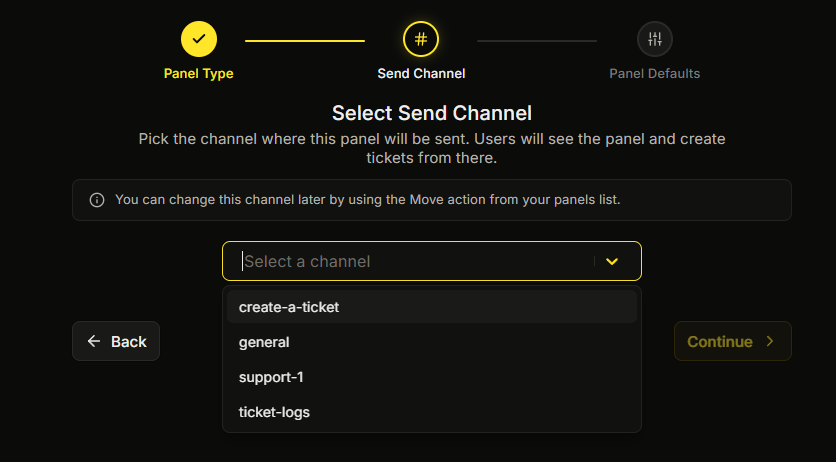
### Étape 2 : Sélectionner le salon d’envoi
Choisissez le salon où le message du panneau de candidature sera publié. Vous devez choisir un salon ici avant de pouvoir terminer l’assistant.
{% endstep %}
{% step %}
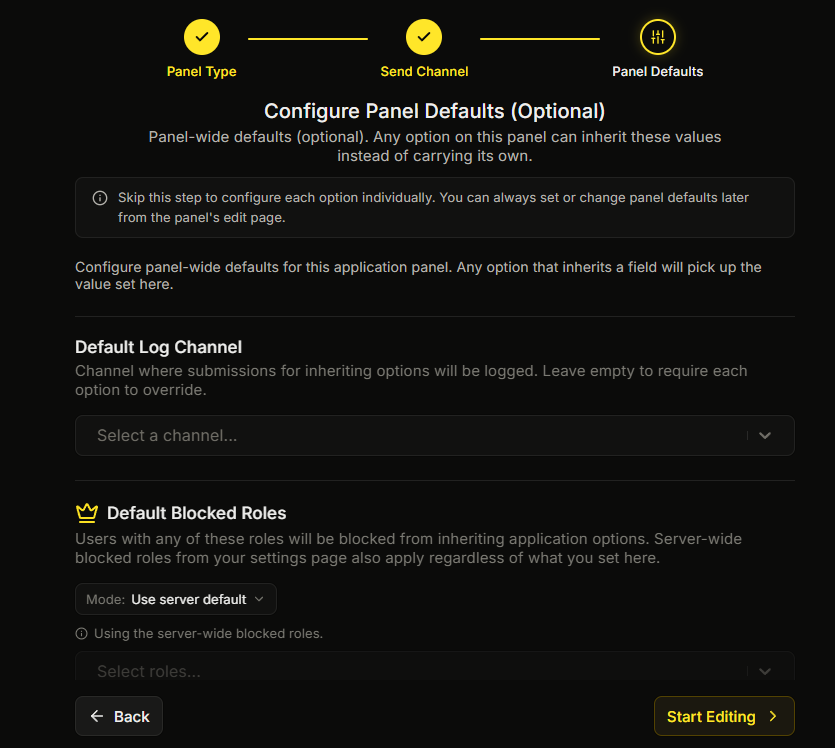
### Étape 3 : Configurer les valeurs par défaut du panneau (variante candidature)
Pour les panneaux de candidature, l’étape des valeurs par défaut du panneau expose un ensemble de valeurs par défaut plus restreint que les panneaux de tickets :
| Champ | Description | Est-ce Premium ? |
| -------------------------------------- | ------------------------------------------------------------------------------------------------------------------------ | --------------------------------------- |
| **Salon de journalisation par défaut** | Salon où les soumissions des options héritées seront consignées. Laissez vide pour obliger chaque option à le remplacer. | Non (gratuit) |
| **Rôles bloqués par défaut** | Les utilisateurs possédant l’un de ces rôles seront empêchés d’hériter des options de candidature. | :crown: Premium |
| **Rôles requis par défaut** | Les options héritées nécessiteront la présence de l’un de ces rôles. | :crown: Premium |
Définissez le **Salon de journalisation par défaut** ici, à moins que chaque option de candidature ne le remplace. Sans ce paramètre défini quelque part (valeur par défaut du panneau OU remplacement par option), les soumissions ne peuvent pas être enregistrées et les évaluateurs ne les verront pas.
→ [Valeurs par défaut à l’échelle du panneau](/docs/fr/panneaux/panel-wide-defaults.md)
{% endstep %}
{% endstepper %}
## Après l’assistant
Vous arrivez dans l’éditeur du panneau avec un embed vide et un bouton de candidature par défaut. À partir d’ici :
1. **Modifiez l’embed.**
2. **Configurez le bouton de candidature** (libellé, couleur, emoji).
3. **Configurez les paramètres de l’option de candidature.** C’est l’essentiel du travail. Voir [Concevoir votre candidature](/docs/fr/candidatures/designing-your-application.md).
Les paramètres de l’option de candidature sont organisés **à plat** (pas dans des onglets comme les paramètres des options de ticket). La mise en page comprend le type de candidature, le salon de journalisation, les questions de candidature, les conditions d’éligibilité, les paramètres de nouvelle candidature, les rôles accordés, les rôles des évaluateurs, les rôles requis/bloqués, les notifications et l’état de l’option.
## Principales différences par rapport aux panneaux de tickets
| | Panneau de ticket | Panneau de candidature |
| --------------------------------- | ----------------------------------- | ---------------------------------------------------------------------------------------- |
| Résultat du clic | Le salon s’ouvre | Le formulaire contextuel s’ouvre. La soumission est envoyée dans la file de vérification |
| Mise en page par option | Onglets Général / Messages / Avancé | À plat (sans onglets) |
| Questions du formulaire | Jusqu’à 5 (même limite) | Jusqu’à 5 (même limite) |
| Attribution automatique des rôles | Non | Oui, à l’approbation |
| Vérifications d’éligibilité | Rôles requis/bloqués | + Ancienneté du compte + ancienneté dans le serveur |
| Résultat | Le ticket se ferme | Approuver ou refuser |
→ [Aperçu des candidatures](/docs/fr/candidatures/overview.md)
## Lié
{% content-ref url="/pages/603e0dbcb8c277f1795a6e66256bbae847c61a10" %}
[Vue d'ensemble des candidatures](/docs/fr/candidatures/overview.md)
{% endcontent-ref %}
{% content-ref url="/pages/ee9da89816edc7dcfc636c686a3a4a473c00cfa9" %}
[Concevoir votre candidature](/docs/fr/candidatures/designing-your-application.md)
{% endcontent-ref %}
---
# Agent Instructions
This documentation is published with GitBook. GitBook is the documentation platform designed so that both humans and AI agents can read, navigate, and reason over technical content effectively. Learn more at gitbook.com.
## Querying This Documentation
If you need additional information that is not directly available in this page, you can query the documentation dynamically by asking a question.
Perform an HTTP GET request on the current page URL with the `ask` query parameter, and the optional `goal` query parameter:
```
GET https://ticketking.xyz/docs/fr/panneaux/create-an-application-panel.md?ask=&goal=
```
`ask` is the immediate question: it should be specific, self-contained, and written in natural language.
`goal` is optional and describes the broader end goal you are ultimately trying to accomplish on behalf of the user. GitBook uses it to tailor the answer towards what is most useful for that goal.
The response will contain a direct answer to the question and relevant excerpts and sources from the documentation.
Use this mechanism when the answer is not explicitly present in the current page, you need clarification or additional context, or you want to retrieve related documentation sections.