> For the complete documentation index, see [llms.txt](https://ticketking.xyz/docs/llms.txt). Markdown versions of documentation pages are available by appending `.md` to page URLs; this page is available as [Markdown](https://ticketking.xyz/docs/fr/panneaux/create-a-ticket-panel.md).
# Créer un panneau de tickets
L'assistant de création pour les panneaux de tickets.
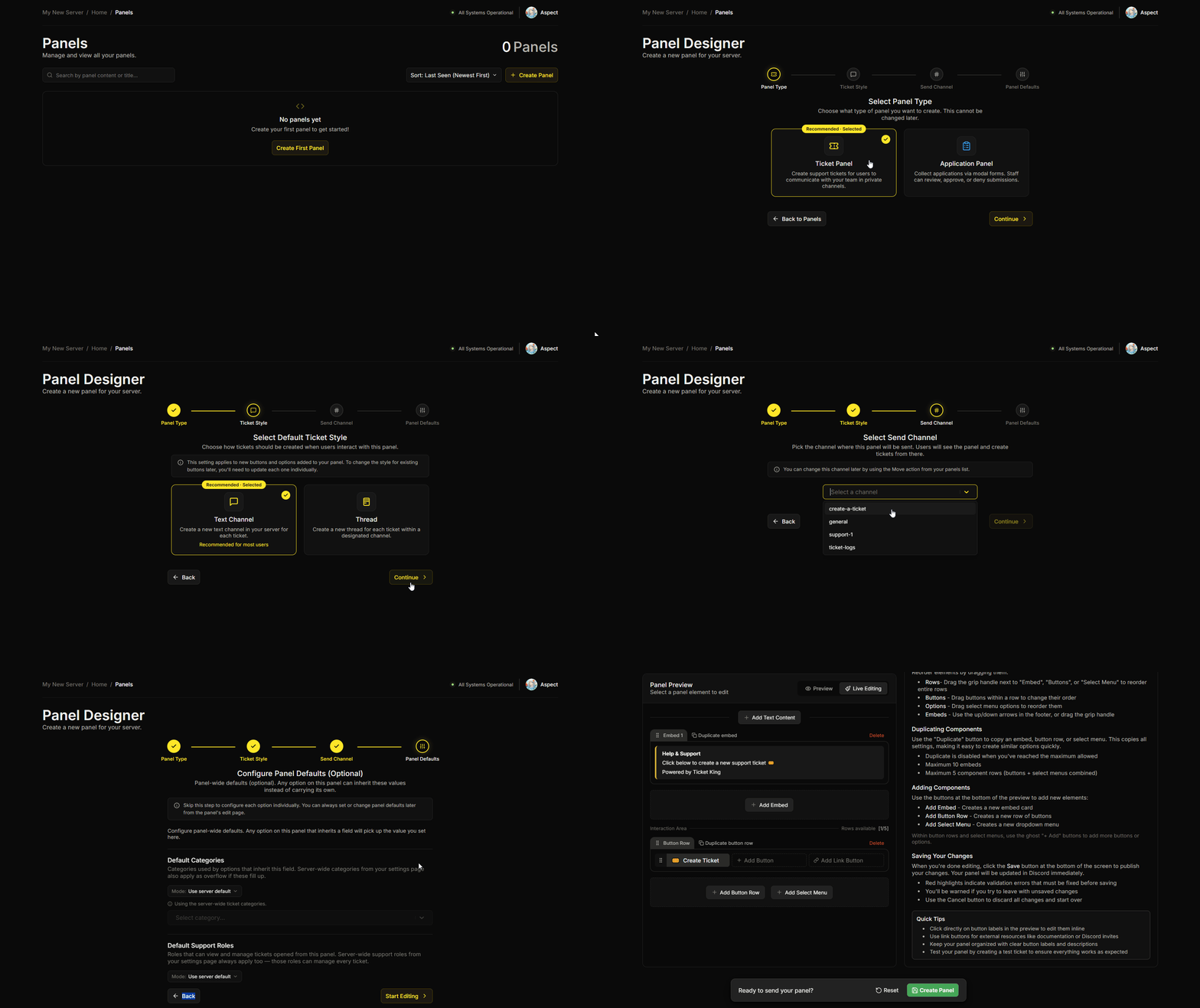
L’assistant de création de panneau de ticket comporte **4 étapes** : Sélectionner le type de panneau, sélectionner le style de ticket par défaut, sélectionner le canal d’envoi, puis configurer les valeurs par défaut du panneau (facultatif).
Pour les panneaux d’application, voir [Créer un panneau d’application](/docs/fr/panneaux/create-an-application-panel.md).
## Ouverture de l’assistant
Dans la barre latérale de votre tableau de bord :
1. **Panneaux**.
2. **+ Nouveau panneau**.
Le concepteur de panneau s’ouvre avec un sélecteur d’étapes en haut affichant les étapes.
{% stepper %}
{% step %}
### Étape 1 : Sélectionner le type de panneau
Deux cartes :
**Panneau de ticket (recommandé · sélectionné par défaut)**
> Créez des tickets de support pour permettre aux utilisateurs de communiquer avec votre équipe dans des canaux privés.
**Panneau de candidature**
> Collectez les candidatures via des formulaires contextuels. Le personnel peut examiner, approuver ou refuser les soumissions.
Choix **Panneau de tickets** et cliquez sur **Continuer**.
{% hint style="warning" %}
**Cela ne peut pas être modifié plus tard.** Un panneau de ticket ne peut pas être converti en panneau d’application après sa création. Pour changer, supprimez-le puis recréez-le.
{% endhint %}
{% endstep %}
{% step %}
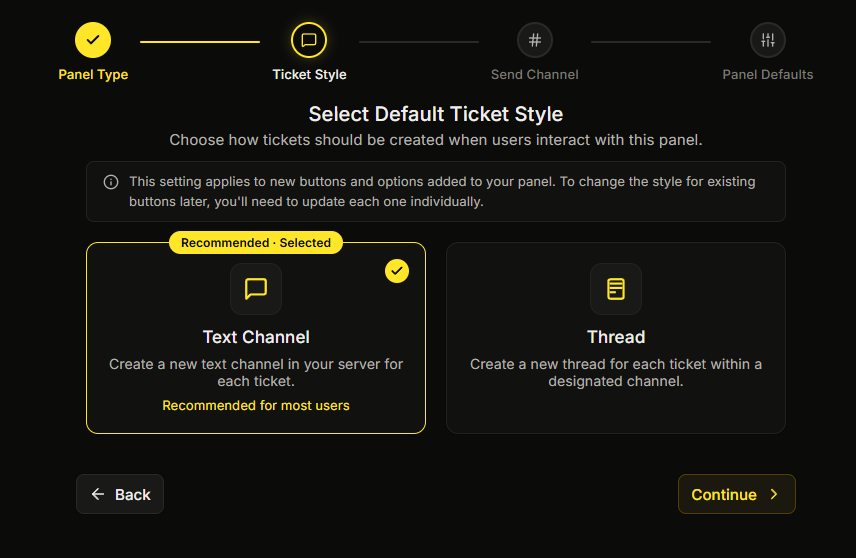
### Étape 2 : Sélectionner le style de ticket par défaut
Deux cartes :
**Canal textuel (recommandé pour la plupart des utilisateurs)**
> Créez un nouveau canal textuel dans votre serveur pour chaque ticket.
**Fil**
> Créez un nouveau fil pour chaque ticket dans un canal désigné.
L’assistant vous indique :
> :circle-info: Ce paramètre s’applique aux nouveaux boutons et options ajoutés à votre panneau. Pour modifier plus tard le style des boutons existants, vous devrez mettre à jour chacun d’eux individuellement.
Donc ceci est le **paramètre par défaut au niveau du panneau**. Chaque bouton ou option individuel peut le remplacer plus tard dans l’onglet Général de l’éditeur par option.
→ [Tickets en fil vs tickets en salon](/docs/fr/tickets/thread-vs-channel.md)
{% endstep %}
{% step %}
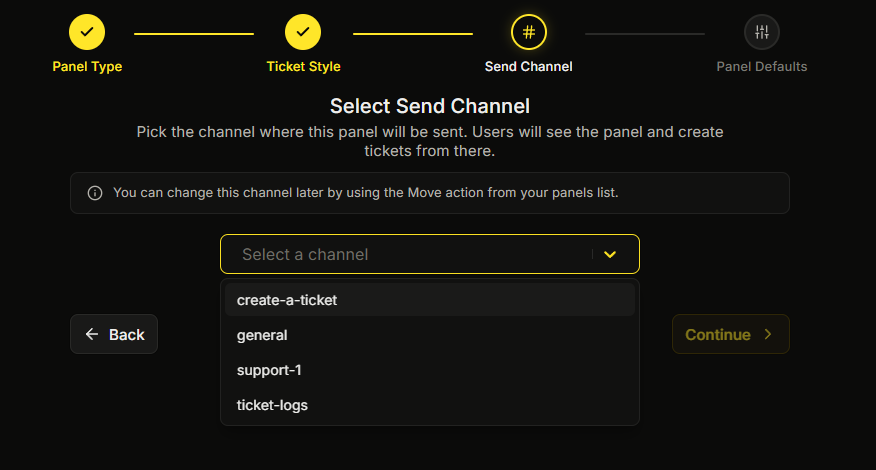
### Étape 3 : Sélectionner le canal d’envoi
Choisissez le canal où le message du panneau sera publié. Vous pouvez choisir un canal textuel ou un fil. Vous devez choisir un canal ici avant de pouvoir terminer l’assistant.
Vous pouvez modifier cela plus tard en déplaçant le panneau. Voir [Déplacer un panneau](/docs/fr/panneaux/move-a-panel.md).
{% endstep %}
{% step %}
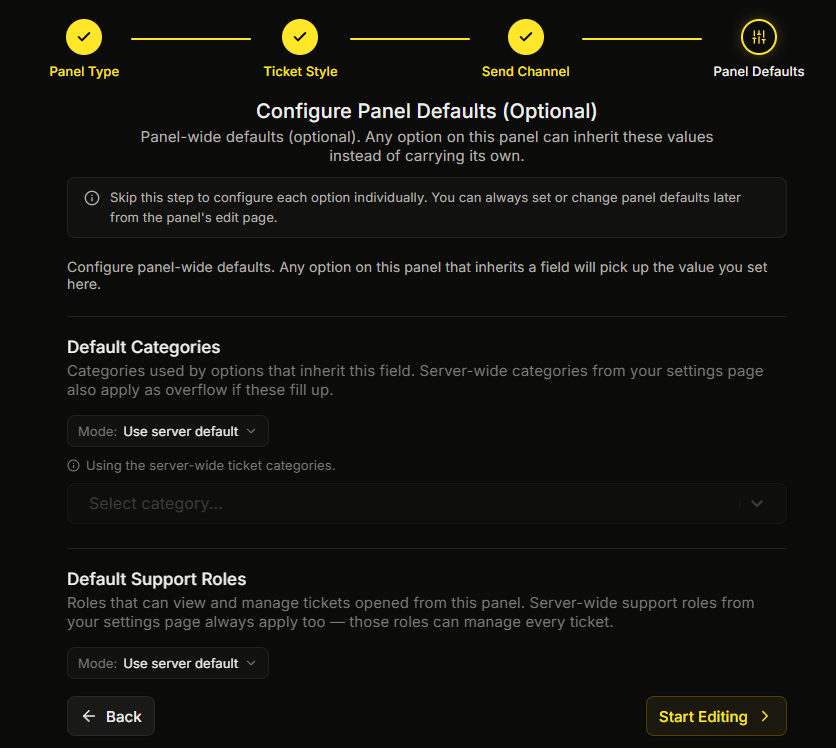
### Étape 4 : Configurer les valeurs par défaut du panneau (facultatif)
C’est ici que vous définissez une fois, au niveau du panneau, des valeurs que chaque option peut hériter. Cette étape est facultative. Vous pouvez la passer et définir les valeurs plus tard.
Les champs disponibles à cette étape (et à nouveau plus tard dans le volet Paramètres du panneau de l’éditeur de panneau) sont documentés dans [Valeurs par défaut à l’échelle du panneau](/docs/fr/panneaux/panel-wide-defaults.md).
L’assistant vous indique :
> :circle-info: Sautez cette étape pour configurer chaque option individuellement. Vous pourrez toujours définir ou modifier les valeurs par défaut du panneau plus tard depuis la page d’édition du panneau.
Si vous ne souhaitez pas encore les définir, cliquez sur **Commencer l’édition**.
{% endstep %}
{% endstepper %}
## Après l’assistant
L’assistant vous amène directement dans l’éditeur de panneau avec :
* Un embed vide (que vous personnalisez).
* Un bouton par défaut (que vous personnalisez).
* Le canal d’envoi que vous avez choisi dans l’assistant.
Vous êtes maintenant dans le [Modifier un panneau](/docs/fr/panneaux/edit-a-panel.md) flux.
## Récupération d’un brouillon non enregistré
Si vous fermez l’assistant en cours de route, votre navigateur conserve le brouillon. Lors de votre prochaine visite, vous verrez :
> **Récupérer les modifications non enregistrées ?**
>
> Vous avez laissé des modifications non enregistrées sur ce panneau il y a \