> For the complete documentation index, see [llms.txt](https://ticketking.xyz/docs/llms.txt). Markdown versions of documentation pages are available by appending `.md` to page URLs; this page is available as [Markdown](https://ticketking.xyz/docs/fr/liaison-steam/what-members-see.md).
# Ce que voient les membres
Le processus de liaison Steam du point de vue du membre.
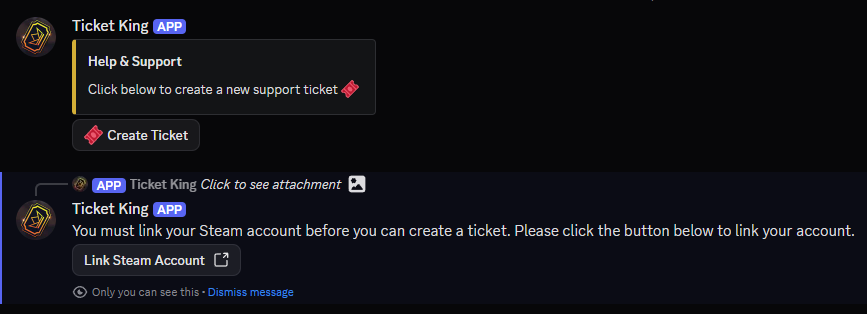
:crown: **Fonctionnalité premium.** Lorsqu’un membre clique sur une option du panneau qui nécessite une liaison Steam, voici ce qu’il voit.
## Étape 1. La demande de liaison
Au lieu du formulaire de ticket habituel, le bot répond avec un **Lier le compte Steam** bouton. Le texte du bouton est affiché dans la langue de votre serveur.
## Étape 2. Il clique sur le bouton
Le bouton ouvre un lien dans un nouvel onglet du navigateur. Le lien est unique pour ce membre, donc seul le membre qui a cliqué dessus peut l’utiliser. Il cesse de fonctionner environ dix minutes après sa création.
## Étape 3. Se connecter à Steam
La page redirige le membre vers la page de connexion de Steam. Il se connecte avec son compte Steam sur le site de Steam. Steam gère la connexion, donc Ticket King ne voit jamais son mot de passe.
## Étape 4. Le lien est enregistré
Après que Steam a confirmé la connexion, la page enregistre le lien entre le compte Discord du membre et son compte Steam.
## Étape 5. La page de résultat
Le membre arrive sur une page de résultat.
### Succès
> **Compte Steam lié avec succès**
>
> Votre compte a été lié avec succès ! Vous pouvez maintenant fermer cette page et créer un ticket dans Discord.
### Jeton invalide
> **Jeton invalide**
>
> Ce lien est invalide, veuillez essayer de créer un autre ticket pour obtenir un nouveau lien.
Cela s’affiche lorsque le lien a expiré ou a déjà été utilisé.
### Erreur
> **Erreur inattendue**
>
> Désolé, une erreur s’est produite lors de la liaison de votre compte, veuillez réessayer.
Cela s’affiche lorsque la connexion n’a pas pu être effectuée.
## Étape 6. Retour à Discord
Le membre ferme l’onglet et revient sur Discord. La prochaine fois qu’il clique sur l’option du panneau, le bot voit qu’il est lié et ouvre le formulaire de ticket normalement.
## Reliaison
Lorsque la durée du lien prend fin (voir [Le paramètre de durée du lien](https://ticketking.xyz/docs/fr/liaison-steam/link-duration.md)), ou lorsqu’un membre souhaite changer de compte Steam, il peut :
* Exécuter `/unlinksteam` pour supprimer son lien actuel.
* Cliquer sur n’importe quelle option nécessitant Steam pour relancer le processus de liaison avec un nouveau lien.
## Ce dont le membre a besoin
* Être connecté à ticketking.xyz avec Discord. Il s’agit d’une connexion en un clic.
* Pouvoir se connecter à Steam.
Le membre n’a besoin d’aucune autorisation sur le tableau de bord. Il ne voit jamais votre tableau de bord. Il ne voit que le processus de liaison et la page de résultat.
## Lié
{% content-ref url="/pages/bb0cbdd60c0ee63e07ae5e4a486d5e37ac66b53c" %}
[Ce que fait la liaison Steam](https://ticketking.xyz/docs/fr/liaison-steam/overview.md)
{% endcontent-ref %}
{% content-ref url="/pages/37bce5f5f01fe87ee24896703dddd2756fc08a92" %}
[Le paramètre de durée du lien](https://ticketking.xyz/docs/fr/liaison-steam/link-duration.md)
{% endcontent-ref %}
---
# Agent Instructions
This documentation is published with GitBook. GitBook is the documentation platform designed so that both humans and AI agents can read, navigate, and reason over technical content effectively. Learn more at gitbook.com.
## Querying This Documentation
If you need additional information that is not directly available in this page, you can query the documentation by asking a question.
Perform an HTTP GET request on the following URL with the `ask` and `goal` query parameters:
```
GET https://ticketking.xyz/docs/fr/liaison-steam/what-members-see.md?ask=&goal=
```
`ask` is the immediate question: it should be specific, self-contained, and written in natural language.
`goal` is what the user is ultimately trying to achieve, the reason they need the answer. Sharing it helps GitBook give you a better, more relevant answer. A goal is most helpful when it describes the outcome the user wants rather than restating the question. For example, with `ask=how do I create an API token`, a goal like `automate deployments from our CI pipeline` lets GitBook tailor the answer to that use case.
The response will contain a direct answer to the question and relevant excerpts and sources from the documentation.
Use this mechanism when the answer is not explicitly present in the current page, you need clarification or additional context, or you want to retrieve related documentation sections.