> For the complete documentation index, see [llms.txt](https://ticketking.xyz/docs/llms.txt). Markdown versions of documentation pages are available by appending `.md` to page URLs; this page is available as [Markdown](https://ticketking.xyz/docs/fr/liaison-steam/turning-it-on.md).
# Activer la liaison Steam
Comment activer la liaison Steam pour votre serveur.
:crown: **Fonctionnalité premium.** Steam Linking comporte deux étapes.
{% stepper %}
{% step %}
### Étape 1. Avoir le premium
Steam Linking fait partie du premium. Une fois que votre serveur a le premium, Steam Linking devient disponible en quelques minutes.
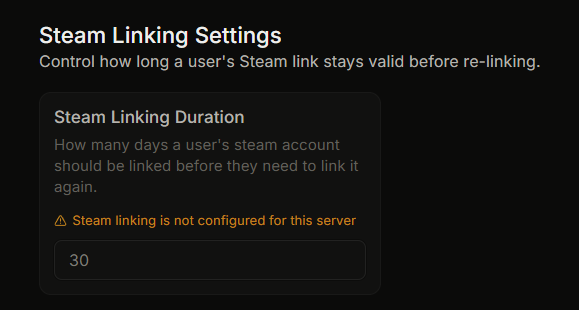
En attendant, le **Durée de la liaison Steam** champ sur la page Paramètres est désactivé avec la raison *"Steam Linking n’est pas configuré pour ce serveur"*.
{% endstep %}
{% step %}
### Étape 2. L’exiger pour chaque option que vous voulez protéger
Même avec le premium, aucune option du panneau n’exige la liaison par défaut. Vous l’activez pour chaque option que vous choisissez.
Pour chaque option du panneau que vous voulez verrouiller derrière la liaison Steam :
1. Ouvrez l’éditeur du panneau.
2. Cliquez sur le bouton ou l’option.
3. Accédez à **Onglet Avancé**.
4. Recherchez **Intégration de l'identifiant Steam**.
5. Activez le **Exiger la liaison Steam** interrupteur activé.
6. Enregistrez.
Vous pouvez aussi définir cela comme valeur par défaut du panneau sous **Valeurs par défaut du panneau**, dans **Intégration Steam ID par défaut**. Les options individuelles peuvent alors remplacer la valeur par défaut.
{% endstep %}
{% endstepper %}
## Ce qui se passe après l’activation
* Lorsqu’un membre clique sur l’option du panneau, le bot vérifie d’abord s’il dispose d’une liaison Steam valide.
* Sinon, le bot leur demande de lier avec un bouton. Ils ne peuvent ouvrir le ticket qu’après l’avoir liée.
* Leur Steam ID devient disponible en tant que `{STEAM_ID}` espace réservé. Vous pouvez l’utiliser dans :
* Le nom personnalisé du ticket, par exemple `bug-{TICKET_NUMBER}-{STEAM_ID}`.
* Le contenu de l’embed du ticket.
* Le message du fil du personnel.
## La désactivation
Activez le **Exiger la liaison Steam** désactivez-le dans l’option, ou dans les valeurs par défaut du panneau. Les nouveaux tickets n’exigeront pas de liaison. Les membres qui ont déjà lié conservent leur liaison.
## Si le premium prend fin
Si votre serveur passe du premium au gratuit :
* Steam Linking cesse de fonctionner.
* Les membres qui ont déjà lié conservent leur Steam ID enregistré.
* Le `{STEAM_ID}` l’espace réservé n’est plus renseigné.
* La page du tableau de bord Steam Linking devient verrouillée.
Lorsque le premium revient, les liaisons précédentes fonctionnent à nouveau.
## Connexe
{% content-ref url="/pages/bb0cbdd60c0ee63e07ae5e4a486d5e37ac66b53c" %}
[Ce que fait la liaison Steam](/docs/fr/liaison-steam/overview.md)
{% endcontent-ref %}
{% content-ref url="/pages/37bce5f5f01fe87ee24896703dddd2756fc08a92" %}
[Le paramètre de durée du lien](/docs/fr/liaison-steam/link-duration.md)
{% endcontent-ref %}
---
# Agent Instructions
This documentation is published with GitBook. GitBook is the documentation platform designed so that both humans and AI agents can read, navigate, and reason over technical content effectively. Learn more at gitbook.com.
## Querying This Documentation
If you need additional information that is not directly available in this page, you can query the documentation dynamically by asking a question.
Perform an HTTP GET request on the current page URL with the `ask` query parameter, and the optional `goal` query parameter:
```
GET https://ticketking.xyz/docs/fr/liaison-steam/turning-it-on.md?ask=&goal=
```
`ask` is the immediate question: it should be specific, self-contained, and written in natural language.
`goal` is optional and describes the broader end goal you are ultimately trying to accomplish on behalf of the user. GitBook uses it to tailor the answer towards what is most useful for that goal.
The response will contain a direct answer to the question and relevant excerpts and sources from the documentation.
Use this mechanism when the answer is not explicitly present in the current page, you need clarification or additional context, or you want to retrieve related documentation sections.