> For the complete documentation index, see [llms.txt](https://ticketking.xyz/docs/llms.txt). Markdown versions of documentation pages are available by appending `.md` to page URLs; this page is available as [Markdown](https://ticketking.xyz/docs/fr/liaison-steam/overview.md).
# Ce que fait la liaison Steam
Lier les membres Discord à leurs comptes Steam afin que l'équipe puisse vérifier la propriété et consulter les profils depuis les tickets.
:crown: **Fonctionnalité premium.** Steam Linking permet aux membres de lier leur compte Steam à leur compte Discord. Votre équipe peut ensuite vérifier qu’un membre possède un compte Steam et ouvrir le profil Steam public du membre depuis un ticket.
C’est utile pour les communautés de jeu. Vous pouvez confirmer la propriété d’un compte pour une demande d’assistance et ouvrir le profil du membre afin d’examiner un problème lié à un jeu.
## Ce que vous obtenez
* Un **Lier le compte Steam** bouton qui apparaît avant l’ouverture d’un ticket, lorsque vous l’exigez sur une option de panneau.
* Un **Steam Linking** page du tableau de bord qui répertorie chaque association Discord-vers-Steam liée dans votre serveur.
* Un `{STEAM_ID}` emplacement réservé que vous pouvez utiliser dans le nom personnalisé du ticket, les messages du ticket et le message du fil de discussion de l’équipe.
* Un moyen pour un membre de dissocier avec `/unlinksteam`. L’équipe peut également dissocier un membre.
## Deux endroits pour le configurer
### 1. Le paramètre de durée à l’échelle du serveur
Ouvrez Paramètres, puis **Paramètres de Steam Linking** le groupe, puis le **Durée de la liaison Steam** champ. Cela définit pendant combien de temps un compte Steam lié reste valide avant que le membre doive lier à nouveau.
Tant que votre serveur n’a pas Premium, ce champ est désactivé avec la raison *"Steam Linking n’est pas configuré pour ce serveur"*. Les serveurs Premium l’obtiennent automatiquement quelques minutes après la mise à niveau.
### 2. L’exigence par option
Sur une option de panneau, le **Onglet Avancé** a un **Intégration de l'identifiant Steam** interrupteur. Activez-le pour obliger les membres à lier leur compte Steam avant de pouvoir ouvrir les tickets de cette option.
[Exiger la liaison Steam sur une option de panneau](/docs/fr/liaison-steam/requiring-on-a-panel-option.md)
## La page du tableau de bord
Sur le tableau de bord, ouvrez **Steam Linking** dans la barre latérale. Toute la page est Premium. Les serveurs gratuits voient un aperçu verrouillé de la fonctionnalité.
Sur un serveur Premium, la page affiche un tableau paginé de chaque association Discord-vers-Steam liée.
## L’expérience des membres
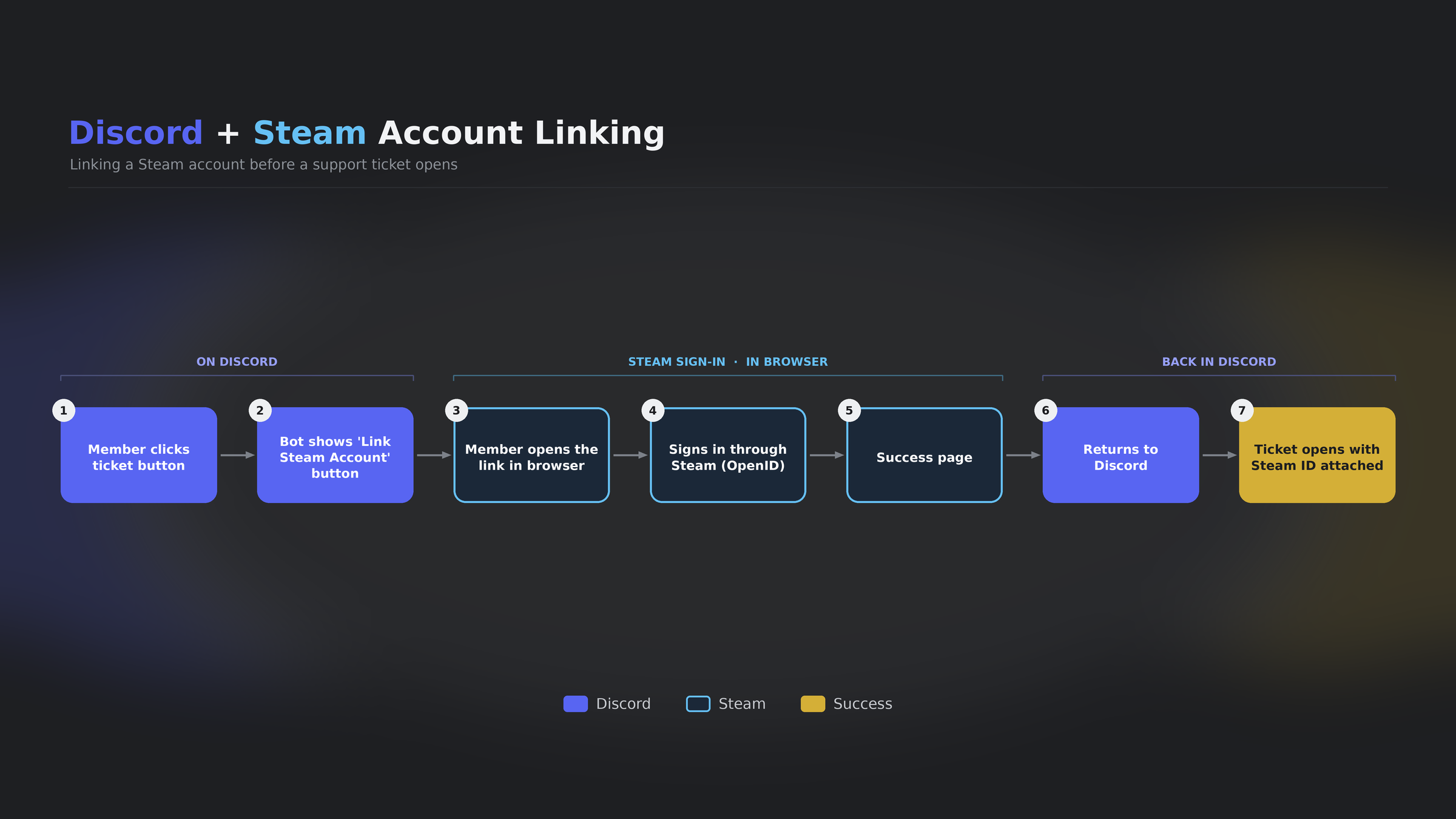
Lorsqu’un membre clique sur une option de panneau qui exige une liaison Steam :
1. Le bot vérifie s’il a déjà une liaison Steam active.
2. S’ils n’en ont pas, le bot affiche un **Lier le compte Steam** bouton à la place d’ouvrir le formulaire de ticket.
3. Ils cliquent dessus, et un lien s’ouvre dans leur navigateur.
4. Ils se connectent à Steam.
5. La liaison est enregistrée, puis ils reviennent sur Discord.
6. L’option ouvre alors le ticket normalement.
Leur Steam ID est ensuite placé dans l’embed d’ouverture, ainsi que dans tout `{STEAM_ID}` emplacement réservé que vous avez utilisé dans le nom personnalisé du ticket ou les messages du ticket.
[Ce que les membres voient lorsqu’ils lient leur compte Steam](/docs/fr/liaison-steam/what-members-see.md)
## Confidentialité
Steam Linking enregistre uniquement l’ **Steam ID** du membre. Il n’enregistre pas son temps de jeu, sa bibliothèque de jeux ni sa liste d’amis. La liaison est un appariement un à un afin que votre équipe puisse confirmer la propriété et ouvrir le profil Steam public.
## Connexe
{% content-ref url="/pages/998f1908b10d94566064c7ca3877b47656c6faa8" %}
[Activer la liaison Steam](/docs/fr/liaison-steam/turning-it-on.md)
{% endcontent-ref %}
{% content-ref url="/pages/37bce5f5f01fe87ee24896703dddd2756fc08a92" %}
[Le paramètre de durée du lien](/docs/fr/liaison-steam/link-duration.md)
{% endcontent-ref %}
{% content-ref url="/pages/dcfeb9fa510f400e0189cb7125bceb2b79842ab2" %}
[Exiger la liaison Steam sur une option de panneau](/docs/fr/liaison-steam/requiring-on-a-panel-option.md)
{% endcontent-ref %}
---
# Agent Instructions
This documentation is published with GitBook. GitBook is the documentation platform designed so that both humans and AI agents can read, navigate, and reason over technical content effectively. Learn more at gitbook.com.
## Querying This Documentation
If you need additional information that is not directly available in this page, you can query the documentation dynamically by asking a question.
Perform an HTTP GET request on the current page URL with the `ask` query parameter, and the optional `goal` query parameter:
```
GET https://ticketking.xyz/docs/fr/liaison-steam/overview.md?ask=&goal=
```
`ask` is the immediate question: it should be specific, self-contained, and written in natural language.
`goal` is optional and describes the broader end goal you are ultimately trying to accomplish on behalf of the user. GitBook uses it to tailor the answer towards what is most useful for that goal.
The response will contain a direct answer to the question and relevant excerpts and sources from the documentation.
Use this mechanism when the answer is not explicitly present in the current page, you need clarification or additional context, or you want to retrieve related documentation sections.