> For the complete documentation index, see [llms.txt](https://ticketking.xyz/docs/llms.txt). Markdown versions of documentation pages are available by appending `.md` to page URLs; this page is available as [Markdown](https://ticketking.xyz/docs/fr/historique-des-tickets/opening-a-ticket-detail.md).
# Ouvrir la vue détaillée d'un ticket unique
Le volet Détails du ticket. Ce que vous pouvez voir et faire.
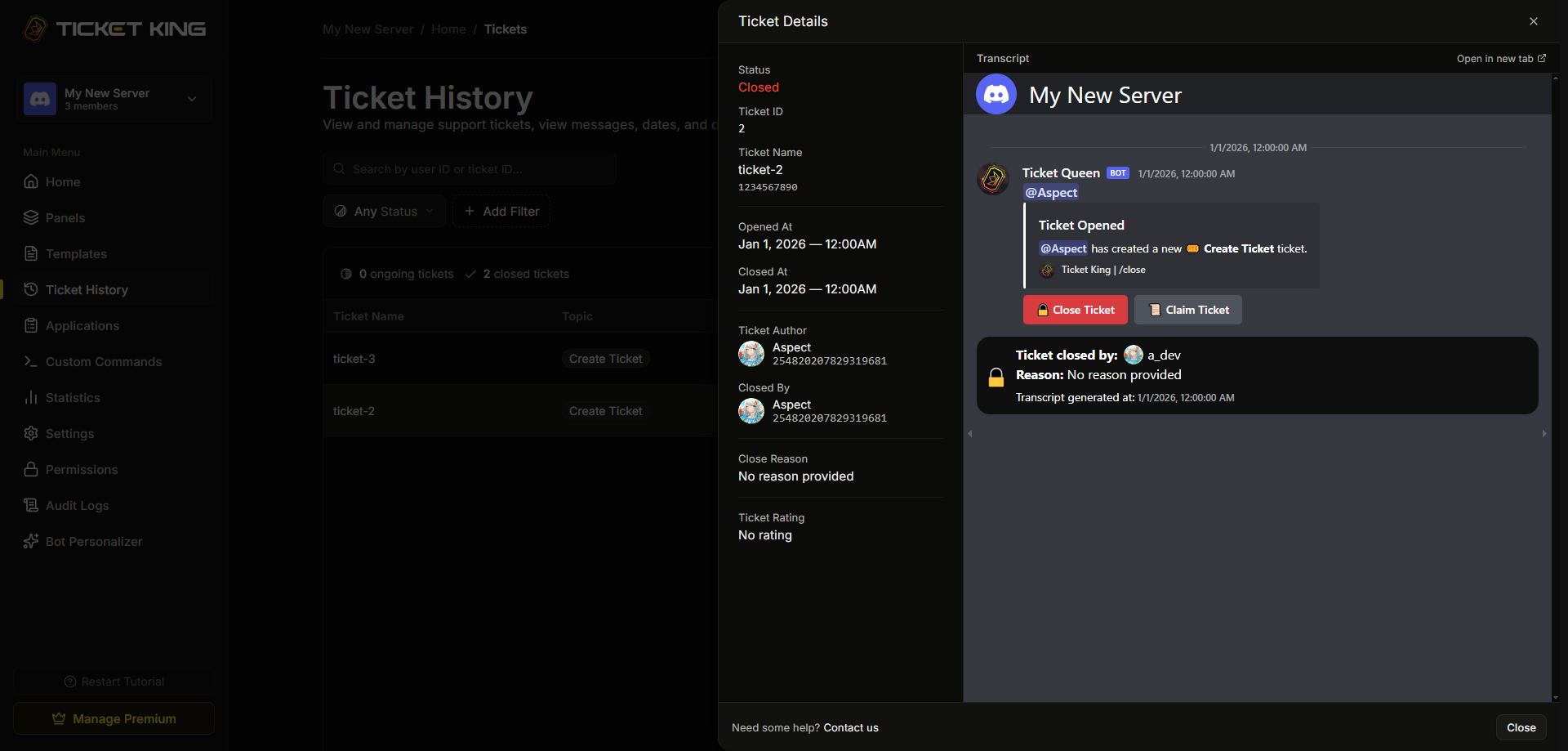
Cliquez sur une ligne de ticket dans l’Historique des tickets, ou cliquez sur son bouton « ⋯ », pour ouvrir le **Détails du ticket** panneau. Le panneau glisse depuis le côté droit de la page. Il ne s’agit pas d’une page distincte, donc la liste reste derrière lui. Fermez le panneau pour revenir à la liste avec vos filtres toujours appliqués.
Ce que le panneau affiche dépend du fait que le ticket soit ouvert ou fermé.
## Un ticket fermé
Pour un ticket fermé, le panneau affiche les détails du ticket à gauche et la transcription à droite.
Les champs de détail sont :
| Champ | Contenu |
| --------------------------- | -------------------------------------------------- |
| **Statut** | « Fermé » |
| **ID du ticket** | L’ID du ticket |
| **Nom du ticket** | Le nom du salon du ticket |
| **Ouvert le** | Quand le ticket a été ouvert |
| **Fermé le** | Quand le ticket a été fermé |
| **Auteur du ticket** | Le membre qui a ouvert le ticket |
| **Fermé par** | La personne qui l’a fermé |
| **Raison de fermeture** | La raison donnée à la fermeture, le cas échéant |
| **Évaluation des tickets** | La note en étoiles, ou « Aucune note » |
| **Commentaire de notation** | Le commentaire laissé avec la note, le cas échéant |
La note du ticket et le commentaire de notation proviennent de la :crown: fonctionnalité de notation des tickets Premium. Sur un serveur gratuit, un ticket n’a pas de note.
### Panneau de transcription
Le côté droit du panneau affiche le **Transcription** en ligne. Utilisez **Ouvrir dans un nouvel onglet** pour afficher la transcription complète sur sa propre page. Si le salon a été supprimé manuellement plutôt que fermé via Ticket King, une transcription peut ne pas être disponible.
## Un ticket ouvert
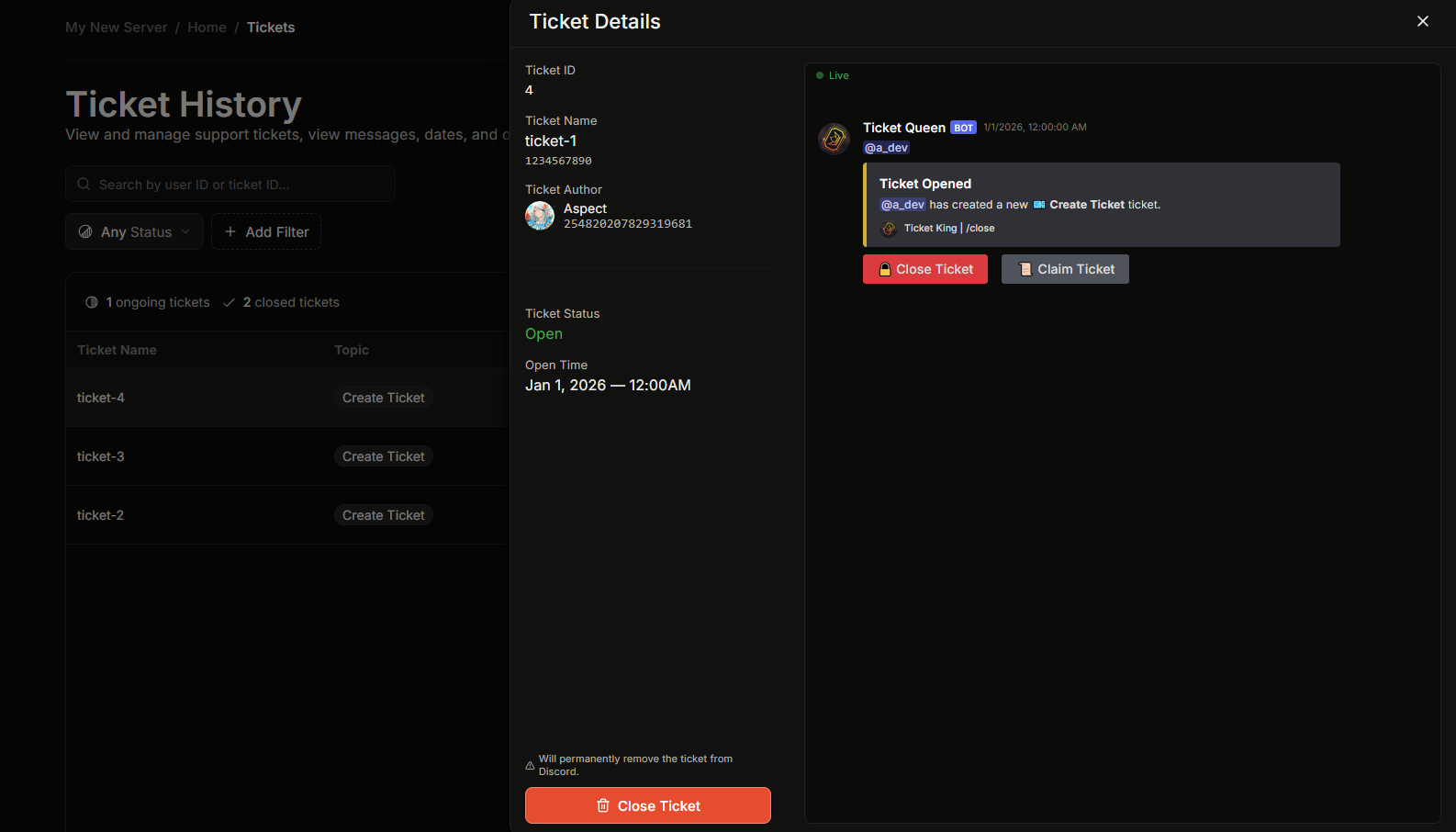
Pour un ticket ouvert, le panneau affiche :
| Champ | Contenu |
| --------------------- | -------------------------------- |
| **ID du ticket** | L’ID du ticket |
| **Nom du ticket** | Le nom du salon du ticket |
| **Auteur du ticket** | Le membre qui a ouvert le ticket |
| **Statut du ticket** | « Ouvert » |
| **Heure d’ouverture** | Quand le ticket a été ouvert |
Sur un serveur premium, un **bouton Fermer le ticket** se trouve en bas des détails (:crown: Premium).
### Panneau des messages (Premium)
Pour un ticket ouvert, le côté droit du panneau est un **Messages** panneau en direct (:crown: Premium). Sur un serveur premium, il affiche les messages du ticket dans le style Discord, avec les pièces jointes, les embeds et les médias, et il se met à jour à mesure que de nouveaux messages arrivent. Sur un serveur gratuit, ce panneau affiche à la place une invite à passer au Premium.
Les tickets fermés n’utilisent pas ce panneau. Ils affichent plutôt la transcription.
## Fermeture depuis le panneau (Premium)
La fermeture depuis le tableau de bord est :crown: Premium. Le **bouton Fermer le ticket** bouton vous demande d’abord de confirmer. La confirmation indique : *« Êtes-vous sûr de vouloir fermer ce ticket ? Cela supprimera définitivement le salon du ticket de Discord. »* Si **La fermeture nécessite une raison** est activé dans vos paramètres, vous devez saisir une raison avant de pouvoir confirmer. Sinon, la raison est facultative.
Fermer ici a le même effet que d’exécuter `/close` dans le salon. Une transcription est générée, le journal de fermeture est publié si un salon de journalisation est défini, et le salon est supprimé (ou le fil est archivé). Sur un serveur gratuit, fermez les tickets depuis Discord avec `/close` à la place — c’est toujours gratuit.
## Qui peut l’utiliser
* Pour **ouvrez** le panneau, vous avez besoin de l’autorisation **Voir l’historique** du tableau de bord. Le propriétaire du serveur et toute personne disposant de l’autorisation Administrateur ou Gérer le serveur peuvent toujours l’ouvrir.
* Pour **fermer** un ticket depuis le panneau, le serveur a besoin de Premium, et les règles sinon correspondent à `/close`. Un rôle de support, l’autorisation Gérer les salons, Gérer le serveur ou le propriétaire du serveur peut fermer n’importe quel ticket. Le membre qui a ouvert le ticket peut aussi le fermer, sauf si **La fermeture nécessite un rôle de support** est activé.
## Lié
{% content-ref url="/pages/a8a99117baae2465cc305007e0387029416206a3" %}
[Parcourir les tickets ouverts et récents](/docs/fr/historique-des-tickets/browsing-tickets.md)
{% endcontent-ref %}
{% content-ref url="/pages/abf41dd8b404f6a8c0938778d647fa6f7ada3981" %}
[Où trouver une transcription](/docs/fr/transcriptions/where-to-find.md)
{% endcontent-ref %}
---
# Agent Instructions
This documentation is published with GitBook. GitBook is the documentation platform designed so that both humans and AI agents can read, navigate, and reason over technical content effectively. Learn more at gitbook.com.
## Querying This Documentation
If you need additional information that is not directly available in this page, you can query the documentation dynamically by asking a question.
Perform an HTTP GET request on the current page URL with the `ask` query parameter, and the optional `goal` query parameter:
```
GET https://ticketking.xyz/docs/fr/historique-des-tickets/opening-a-ticket-detail.md?ask=&goal=
```
`ask` is the immediate question: it should be specific, self-contained, and written in natural language.
`goal` is optional and describes the broader end goal you are ultimately trying to accomplish on behalf of the user. GitBook uses it to tailor the answer towards what is most useful for that goal.
The response will contain a direct answer to the question and relevant excerpts and sources from the documentation.
Use this mechanism when the answer is not explicitly present in the current page, you need clarification or additional context, or you want to retrieve related documentation sections.