> For the complete documentation index, see [llms.txt](https://ticketking.xyz/docs/llms.txt). Markdown versions of documentation pages are available by appending `.md` to page URLs; this page is available as [Markdown](https://ticketking.xyz/docs/fr/formulaires/what-option-questions-are.md).
# Ce que sont les questions d'option
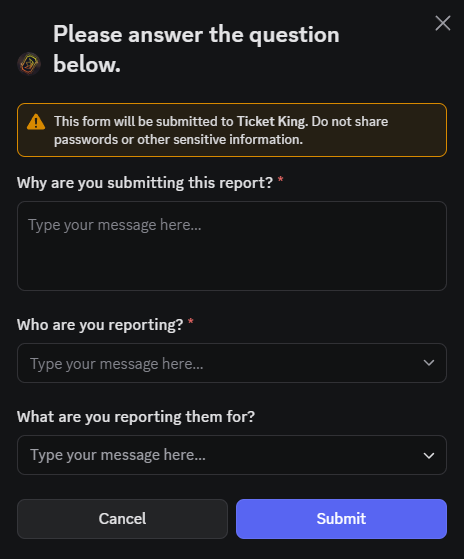
Un formulaire contextuel qui apparaît avant l'ouverture d'un ticket, avec le contexte saisi par le membre.
Lorsqu’un membre clique sur un bouton du panneau ou choisit une option dans un menu déroulant, vous pouvez faire apparaître un **formulaire** en premier. Le formulaire est un formulaire contextuel Discord, une petite boîte de dialogue pouvant contenir **5 questions** une question à la fois. Le membre le remplit et le soumet, puis le ticket s’ouvre avec ses réponses placées dans l’embed d’ouverture.
Le même système de formulaires est utilisé à la fois pour les panneaux de tickets et les panneaux de candidature. Le générateur, les types de questions et les limites de longueur des formulaires sont les mêmes.
## Pourquoi les formulaires sont importants
Sans formulaires, le personnel doit poser les mêmes questions d’ouverture dans chaque ticket, comme le nom d’utilisateur du membre, le mode de jeu ou le message d’erreur, et le membre y répond une par une. Les formulaires recueillent ce contexte avant l’ouverture du ticket.
Le personnel voit alors un ticket qui contient déjà les réponses dans l’embed d’ouverture.
## Où les formulaires se rattachent
Les formulaires se rattachent à une **option de panneau**, qui est un bouton ou une entrée de menu déroulant, et non à un panneau dans son ensemble. Chaque option a sa propre liste de questions.
Différents types de tickets ont besoin de questions différentes. Un formulaire « Rapport de bug » demande les étapes de reproduction, un formulaire « Aide au compte » demande un nom d’utilisateur, et un formulaire « Partenariat » demande un nom d’entreprise. Chaque ensemble de questions se trouve sur sa propre option.
## Combien de questions vous pouvez poser
**5 par option sur le plan gratuit, jusqu’à 100 sur le premium.** Cela s’applique à la fois aux panneaux de tickets et aux panneaux de candidature.
Une seule fenêtre contextuelle contient toujours 5 questions — cette partie correspond à la limite de Discord et ne change jamais. Le premium relève le plafond du formulaire dans son ensemble, donc un formulaire plus long devient un **formulaire en plusieurs étapes**.
→ [Nombre de questions qu’un formulaire peut poser](/docs/fr/formulaires/questions-per-form.md)
## Où vont les réponses
Les réponses du membre sont collées dans la **description de l’embed d’ouverture** dans le nouveau salon de tickets, formatées ainsi :
```
****
****
```
Pour **les candidatures**, les mêmes réponses sont aussi enregistrées avec la candidature dans le tableau de bord des candidatures et affichées dans l’embed du salon de logs.
Il n’y a pas de fil de réponses séparé ni de message de réponses épinglé. C’est dans l’embed d’ouverture que les réponses apparaissent.
## Où les configurer
Dans l’éditeur du panneau :
1. Ouvrez l’option à laquelle vous voulez ajouter un formulaire.
2. Dans la section des questions, cliquez sur **Ajouter une question**. Sur une option de ticket, cette section s’appelle **Questions du ticket**. Sur une option de candidature, elle s’appelle **Questions de candidature**.
3. Choisissez un type de question. Voir [Types de questions](/docs/fr/formulaires/question-types.md).
4. Remplissez le texte de la question, le texte indicatif, le bouton d’activation/désactivation « Obligatoire », le bouton d’activation/désactivation « Actif » et tous les paramètres spécifiques au type.
5. Répétez l’opération pour autant de questions que votre plan le permet.
6. Enregistrez.
→ [Types de questions](/docs/fr/formulaires/question-types.md)
## Ce que voient les membres
Lorsqu’un membre clique sur un bouton avec un formulaire associé :
1. Le formulaire contextuel Discord apparaît immédiatement (aucun salon n’est encore créé).
2. Ils remplissent chaque champ.
3. Ils cliquent sur **Soumettre**.
4. Le salon s’ouvre avec leurs réponses déjà présentes dans l’embed d’ouverture.
S’ils ferment la fenêtre contextuelle sans la soumettre, aucun ticket n’est créé. Ils peuvent cliquer à nouveau sur le bouton pour réessayer.
## Questions actives et inactives
Chaque question possède un **Actif / Inactif** bouton d’activation/désactivation. Les questions inactives restent enregistrées sur l’option mais n’apparaissent pas dans la fenêtre contextuelle.
Utilisez Inactif lorsque :
* Vous voulez désactiver une question pour l’instant sans la supprimer.
* Vous testez différentes versions d’une question.
* Vous préparez une question pour plus tard, comme « à quel événement faites-vous référence ? », et vous ne voulez pas encore la mettre en ligne.
Remettez la question sur Actif pour la faire réapparaître dans la fenêtre contextuelle.
## Faites glisser pour réorganiser
Les questions apparaissent dans la fenêtre contextuelle dans l’ordre dans lequel vous les enregistrez. Vous pouvez faire glisser la poignée de chaque carte de question pour les réorganiser. Réorganisez, puis enregistrez, et les membres verront le nouvel ordre la prochaine fois qu’ils ouvriront le formulaire.
## Articles connexes
{% content-ref url="/pages/3fc548b86c45781dc9631c0c9a41789dfc7f59d5" %}
[Types de questions](/docs/fr/formulaires/question-types.md)
{% endcontent-ref %}
{% content-ref url="/pages/5c57ba4559a78126222fd4adda6e9023a71f379e" %}
[Questions obligatoires vs facultatives](/docs/fr/formulaires/required-vs-optional.md)
{% endcontent-ref %}
{% content-ref url="/pages/603e0dbcb8c277f1795a6e66256bbae847c61a10" %}
[Vue d'ensemble des candidatures](/docs/fr/candidatures/overview.md)
{% endcontent-ref %}
---
# Agent Instructions
This documentation is published with GitBook. GitBook is the documentation platform designed so that both humans and AI agents can read, navigate, and reason over technical content effectively. Learn more at gitbook.com.
## Querying This Documentation
If you need additional information that is not directly available in this page, you can query the documentation dynamically by asking a question.
Perform an HTTP GET request on the current page URL with the `ask` query parameter, and the optional `goal` query parameter:
```
GET https://ticketking.xyz/docs/fr/formulaires/what-option-questions-are.md?ask=&goal=
```
`ask` is the immediate question: it should be specific, self-contained, and written in natural language.
`goal` is optional and describes the broader end goal you are ultimately trying to accomplish on behalf of the user. GitBook uses it to tailor the answer towards what is most useful for that goal.
The response will contain a direct answer to the question and relevant excerpts and sources from the documentation.
Use this mechanism when the answer is not explicitly present in the current page, you need clarification or additional context, or you want to retrieve related documentation sections.