> For the complete documentation index, see [llms.txt](https://ticketking.xyz/docs/llms.txt). Markdown versions of documentation pages are available by appending `.md` to page URLs; this page is available as [Markdown](https://ticketking.xyz/docs/fr/formulaires/question-types.md).
# Types de questions
Chaque type de question de formulaire, ce que c'est, sa limite maximale et à quoi ressemblent les réponses.
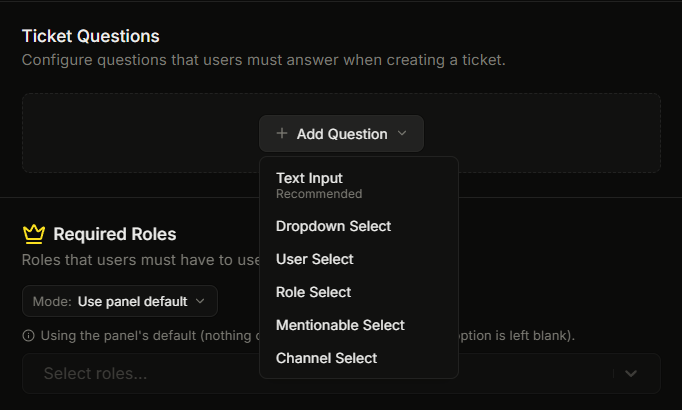
Les formulaires de Ticket King prennent en charge plusieurs types de questions. Chacun se comporte différemment dans le formulaire contextuel Discord et produit une réponse différente dans l'embed d'ouverture.
Les types sont **Saisie de texte**, **Sélection déroulante**, **Sélection d’utilisateur**, **Sélection de rôle**, **Sélection d’élément mentionnable**, et **Sélection de salon**.
## 1. Saisie de texte
Un champ de texte libre. Il existe en deux styles, choisis pour chaque question :
* **Réponse courte** est sur une seule ligne, pour les noms, les identifiants et les codes courts.
* **Paragraphe** est sur plusieurs lignes et extensible, pour les descriptions et les étapes de reproduction. C’est le style par défaut.
### Paramètres spécifiques au type
| Paramètre | Plage |
| ----------------- | ---------------------------------------------------- |
| Style | Réponse courte ou Paragraphe (Paragraphe par défaut) |
| Longueur minimale | 0 à 4000 (0 par défaut) |
| Longueur maximale | 1 à 4000 (500 par défaut) |
### À quoi ressemble la réponse
Par défaut, le texte du membre s’affiche en texte brut, avec tout markdown de sa réponse échappé afin qu’il s’affiche littéralement :
```
**Nom d’utilisateur ?**
Aspect
```
Vous pouvez aussi encadrer les réponses dans du code en ligne — ce qui permet de les copier d’un simple tap sur mobile — en activant **Encadrer les réponses des questions dans du code** dans [Style de ticket et attribution](/docs/fr/parametres/ticket-style-and-claiming.md). Avec cette option activée, la même réponse ressemble à ceci :
```
**Nom d’utilisateur ?**
`Aspect`
```
## 2. Sélection déroulante
Une liste de choix que vous définissez à l’avance. Le membre en choisit un, ou plusieurs si vous l’autorisez.
### Paramètres spécifiques au type
| Paramètre | Plage |
| ----------------- | -------------------------------------------------------------------------------------------------- |
| Choix | Jusqu’à 25, chacun avec un libellé, une valeur, une description facultative et un emoji facultatif |
| Valeurs minimales | 0 à 25 (combien ils doivent en choisir, 0 par défaut) |
| Valeurs maximales | 1 à 25 (combien ils peuvent en choisir, 1 par défaut) |
Une Sélection déroulante typique comporte 3 à 10 choix, avec le minimum et le maximum tous deux réglés sur 1, afin que le membre n’en choisisse qu’un seul.
### À quoi ressemble la réponse
```
**Gravité ?**
Critique
```
Si vous autorisez plusieurs sélections, les libellés choisis sont séparés par des virgules.
## 3. Sélection d’utilisateur
Un sélecteur pour les utilisateurs Discord.
### Paramètres spécifiques au type
| Paramètre | Plage |
| ----------------- | --------------------- |
| Valeurs minimales | 0 à 25 (0 par défaut) |
| Valeurs maximales | 1 à 25 (1 par défaut) |
### À quoi ressemble la réponse
Mentions d’utilisateur Discord :
```
**Qui d’autre était impliqué ?**
<@1234567890>, <@9876543210>
```
## 4. Sélection de rôle
Un sélecteur pour les rôles Discord.
### Paramètres spécifiques au type
Identique à Sélection d’utilisateur. Valeurs minimales 0 à 25 (0 par défaut), valeurs maximales 1 à 25 (1 par défaut).
### À quoi ressemble la réponse
Mentions de rôle Discord :
```
**Quel rôle cela affecte-t-il ?**
<@&1234567890>
```
## 5. Sélection d’élément mentionnable
Un sélecteur qui accepte soit des utilisateurs soit des rôles. Utilisez-le lorsque la réponse peut être l’un ou l’autre.
### Paramètres spécifiques au type
Identique à Sélection d’utilisateur et Sélection de rôle.
### À quoi ressemble la réponse
Mentions pour les utilisateurs ou rôles sélectionnés. Les deux sont affichés dans le style de mention d’utilisateur :
```
**Qui devrait examiner cela ?**
<@1234567890>, <@9876543210>
```
## 6. Sélection de salon
Un sélecteur pour les salons Discord.
### Paramètres spécifiques au type
| Paramètre | Plage ou valeurs |
| ------------------------- | -------------------------------------------------------------------------------------------------------------------------------------------------------------------------------------------------------- |
| Valeurs minimales | 0 à 25 (0 par défaut) |
| Valeurs maximales | 1 à 25 (1 par défaut) |
| Filtrer par type de salon | Choisissez parmi : Salons textuels, Salons vocaux, Catégories, Salons d’annonce, Fils de discussion d’actualité, Fils de discussion publics, Fils de discussion privés, Salons de scène, Salons de forum |
Le filtre de type de salon limite les salons qui apparaissent dans le sélecteur. Laissez-le vide pour autoriser tous les types de salons. Choisissez uniquement « Salons textuels » pour le restreindre aux salons textuels.
### À quoi ressemble la réponse
Mentions de salon Discord :
```
**Quel salon est en panne ?**
<#1234567890>
```
## Champs par question (pour tous les types)
En plus des paramètres spécifiques au type, chaque question possède ces champs :
| Champ | Type | Limite ou valeur par défaut |
| ------------------- | ---------------------- | -------------------------------------------------------------------------------------------------------------------- |
| Type de question | choix | Choisi une seule fois lorsque vous ajoutez la question. Cela ne peut pas être modifié ensuite. |
| **Question** | texte | max **45 caractères**. Le libellé du formulaire que lisent les membres. |
| **Espace réservé** | texte | max **100 caractères**. L’indication grise à l’intérieur du champ. |
| **Obligatoire** | interrupteur | par défaut **désactivé**. Activez-le pour rendre la question obligatoire. |
| **Actif / Inactif** | interrupteur | Actif par défaut. Les questions inactives restent enregistrées mais n’apparaissent pas dans la fenêtre contextuelle. |
| Position | poignée de déplacement | réorganisable |
## Ajouter une question
Dans l’éditeur du panneau, ouvrez une option et trouvez la section des questions. Sur une option de ticket, elle s’appelle **Questions du ticket**. Sur une option de candidature, elle s’appelle **Questions de candidature**.
1. Cliquez sur **Ajouter une question**.
2. Choisissez le type dans le menu.
3. Saisissez le texte de la question (45 caractères max).
4. Ajoutez un texte d’espace réservé si vous le souhaitez (100 caractères max).
5. Activez Obligatoire si le membre doit répondre à cette question. Elle est désactivée au départ.
6. Renseignez les paramètres spécifiques au type, comme la plage de longueur pour le texte, les choix pour une liste déroulante ou le filtre de type de salon pour une sélection de salon.
7. Enregistrez.
Le bouton Ajouter une question disparaît à 100 questions, le plafond dur sur tous les forfaits. Sur le forfait gratuit, vous pouvez en dépasser 5, mais seules les 5 premières sont effectivement posées.
## Réorganisation
Faites glisser la poignée à gauche d’une question vers le haut ou vers le bas, puis enregistrez. La fenêtre contextuelle affiche le nouvel ordre la prochaine fois qu’un membre ouvre le formulaire.
## Lié
{% content-ref url="/pages/952a6a5f26327c9859267be88e4ad6165728f887" %}
[Filtrer la sélection de canal par type de canal](/docs/fr/formulaires/filtering-channel-select.md)
{% endcontent-ref %}
{% content-ref url="/pages/5c57ba4559a78126222fd4adda6e9023a71f379e" %}
[Questions obligatoires vs facultatives](/docs/fr/formulaires/required-vs-optional.md)
{% endcontent-ref %}
{% content-ref url="/pages/ef1954bb33cb3572ffc9daf9f834e922b54e4b81" %}
[Combien de questions un formulaire peut poser](/docs/fr/formulaires/questions-per-form.md)
{% endcontent-ref %}
---
# Agent Instructions
This documentation is published with GitBook. GitBook is the documentation platform designed so that both humans and AI agents can read, navigate, and reason over technical content effectively. Learn more at gitbook.com.
## Querying This Documentation
If you need additional information that is not directly available in this page, you can query the documentation dynamically by asking a question.
Perform an HTTP GET request on the current page URL with the `ask` query parameter, and the optional `goal` query parameter:
```
GET https://ticketking.xyz/docs/fr/formulaires/question-types.md?ask=&goal=
```
`ask` is the immediate question: it should be specific, self-contained, and written in natural language.
`goal` is optional and describes the broader end goal you are ultimately trying to accomplish on behalf of the user. GitBook uses it to tailor the answer towards what is most useful for that goal.
The response will contain a direct answer to the question and relevant excerpts and sources from the documentation.
Use this mechanism when the answer is not explicitly present in the current page, you need clarification or additional context, or you want to retrieve related documentation sections.