> For the complete documentation index, see [llms.txt](https://ticketking.xyz/docs/llms.txt). Markdown versions of documentation pages are available by appending `.md` to page URLs; this page is available as [Markdown](https://ticketking.xyz/docs/fr/candidatures/the-applications-page.md).
# La page des candidatures
La file de révision du tableau de bord pour lire, filtrer et traiter les candidatures.
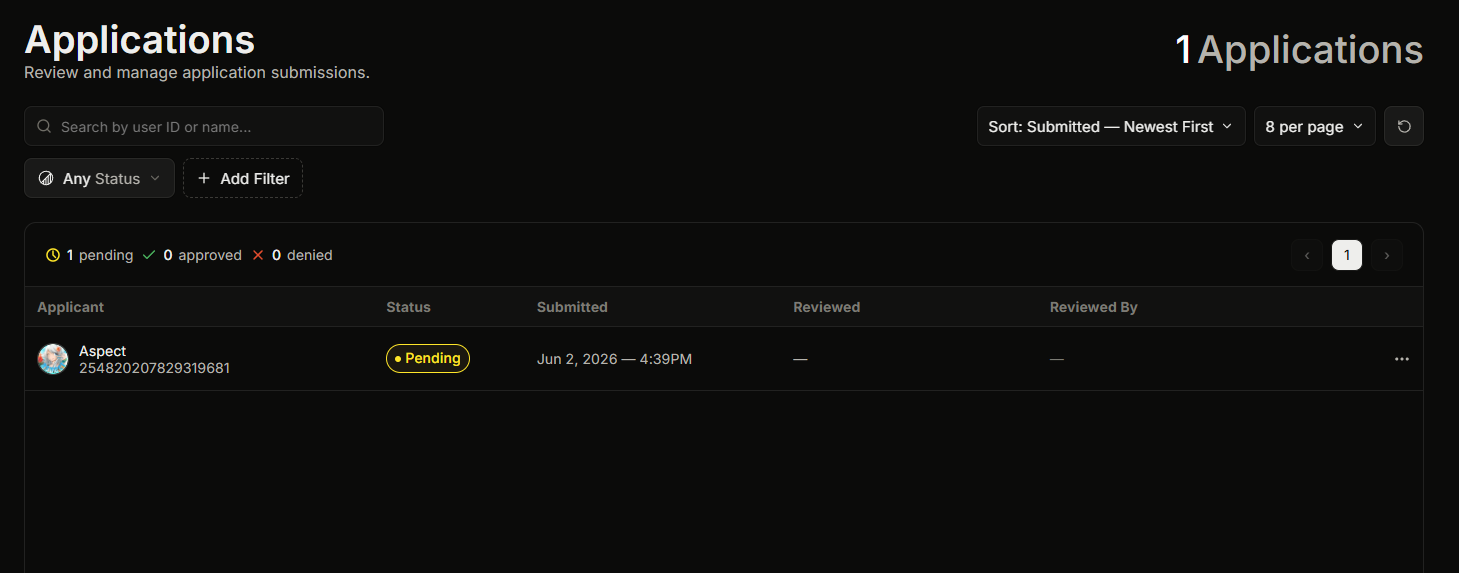
Barre latérale → **Candidatures** ouvre la file d’attente de révision. Cette page affiche chaque soumission pour chaque panneau de candidature sur votre serveur.
Vous pouvez filtrer la file par statut (en attente, approuvées, refusées), par date et par réviseur, et rechercher par l’ID utilisateur ou le nom d’un membre. La page affiche en un coup d’œil combien de candidatures sont en attente, approuvées et refusées, afin que vous puissiez voir votre file de révision en attente.
Cliquez sur n’importe quelle candidature pour ouvrir ses détails.
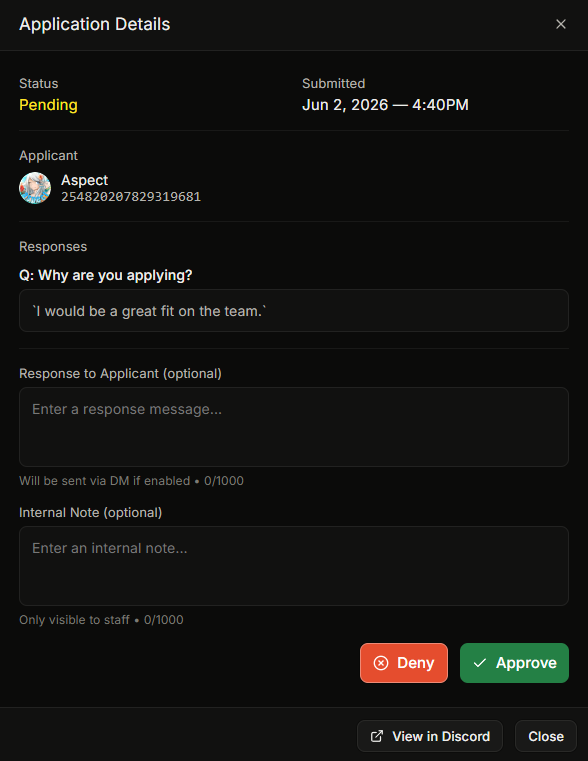
## Fenêtre Détails de la candidature
Affiche :
* Chaque réponse, avec l’intitulé de la question en gras et la réponse du membre en dessous.
* Les informations du candidat, notamment l’avatar, le nom, la date de création du compte et la date d’adhésion au serveur.
* Les détails de la décision, notamment le réviseur, l’heure, la raison publique et la note interne, si une décision a été prise pour la candidature.
Les candidatures en attente affichent aussi **Approuver** (en vert) et **Refuser** boutons (en rouge).
### Approuver ou refuser depuis le tableau de bord
Cliquez sur Approuver ou Refuser. Une petite fenêtre s’ouvre :
* **Raison** (1000 caractères maximum). Envoyé au candidat en MP si **Envoyer le résultat en DM au candidat** est activé pour l’option.
* **Note** (1000 caractères maximum). Interne uniquement. Jamais envoyé au candidat.
À l’envoi, Ticket King :
1. Enregistre la décision sur la candidature.
2. Désactive les boutons dans l’intégration du journal et met à jour le badge d’état.
3. Lors de l’approbation, attribue les rôles accordés de l’option et supprime ses rôles à supprimer.
4. Envoie un MP au candidat si l’option a l’envoi du résultat au candidat activé.
5. Écrit une entrée dans le journal d’audit.
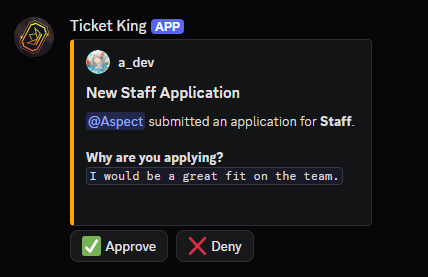
## Approuver ou refuser depuis le salon de journalisation
L’intégration de journal dans votre salon de journalisation configuré comporte des boutons Approuver et Refuser. Ils fonctionnent comme sur le tableau de bord, et cliquer sur l’un d’eux ouvre la même fenêtre de décision.
Le réviseur doit avoir un rôle indiqué dans **Rôles d’examinateur**. Sinon, les boutons renvoient une erreur.
## Autorisations pour utiliser cette page
Pour voir la page, vous avez besoin de l’autorisation **Voir l’historique des candidatures** du tableau de bord. Le propriétaire du serveur et toute personne disposant de Administrateur ou Gérer le serveur peuvent également la voir.
Pour approuver ou refuser, vous avez besoin de l’autorisation **Examiner les candidatures** du tableau de bord pour les boutons du tableau de bord, ou d’un rôle indiqué dans les Rôles de réviseur de l’option pour les boutons du salon de journalisation.
## Lié
{% content-ref url="/pages/603e0dbcb8c277f1795a6e66256bbae847c61a10" %}
[Vue d'ensemble des candidatures](/docs/fr/candidatures/overview.md)
{% endcontent-ref %}
{% content-ref url="/pages/ee9da89816edc7dcfc636c686a3a4a473c00cfa9" %}
[Concevoir votre candidature](/docs/fr/candidatures/designing-your-application.md)
{% endcontent-ref %}
---
# Agent Instructions
This documentation is published with GitBook. GitBook is the documentation platform designed so that both humans and AI agents can read, navigate, and reason over technical content effectively. Learn more at gitbook.com.
## Querying This Documentation
If you need additional information that is not directly available in this page, you can query the documentation dynamically by asking a question.
Perform an HTTP GET request on the current page URL with the `ask` query parameter, and the optional `goal` query parameter:
```
GET https://ticketking.xyz/docs/fr/candidatures/the-applications-page.md?ask=&goal=
```
`ask` is the immediate question: it should be specific, self-contained, and written in natural language.
`goal` is optional and describes the broader end goal you are ultimately trying to accomplish on behalf of the user. GitBook uses it to tailor the answer towards what is most useful for that goal.
The response will contain a direct answer to the question and relevant excerpts and sources from the documentation.
Use this mechanism when the answer is not explicitly present in the current page, you need clarification or additional context, or you want to retrieve related documentation sections.