> For the complete documentation index, see [llms.txt](https://ticketking.xyz/docs/llms.txt). Markdown versions of documentation pages are available by appending `.md` to page URLs; this page is available as [Markdown](https://ticketking.xyz/docs/fr/candidatures/overview.md).
# Vue d'ensemble des candidatures
Une alternative de type révision aux panneaux de tickets pour les candidatures et les inscriptions.
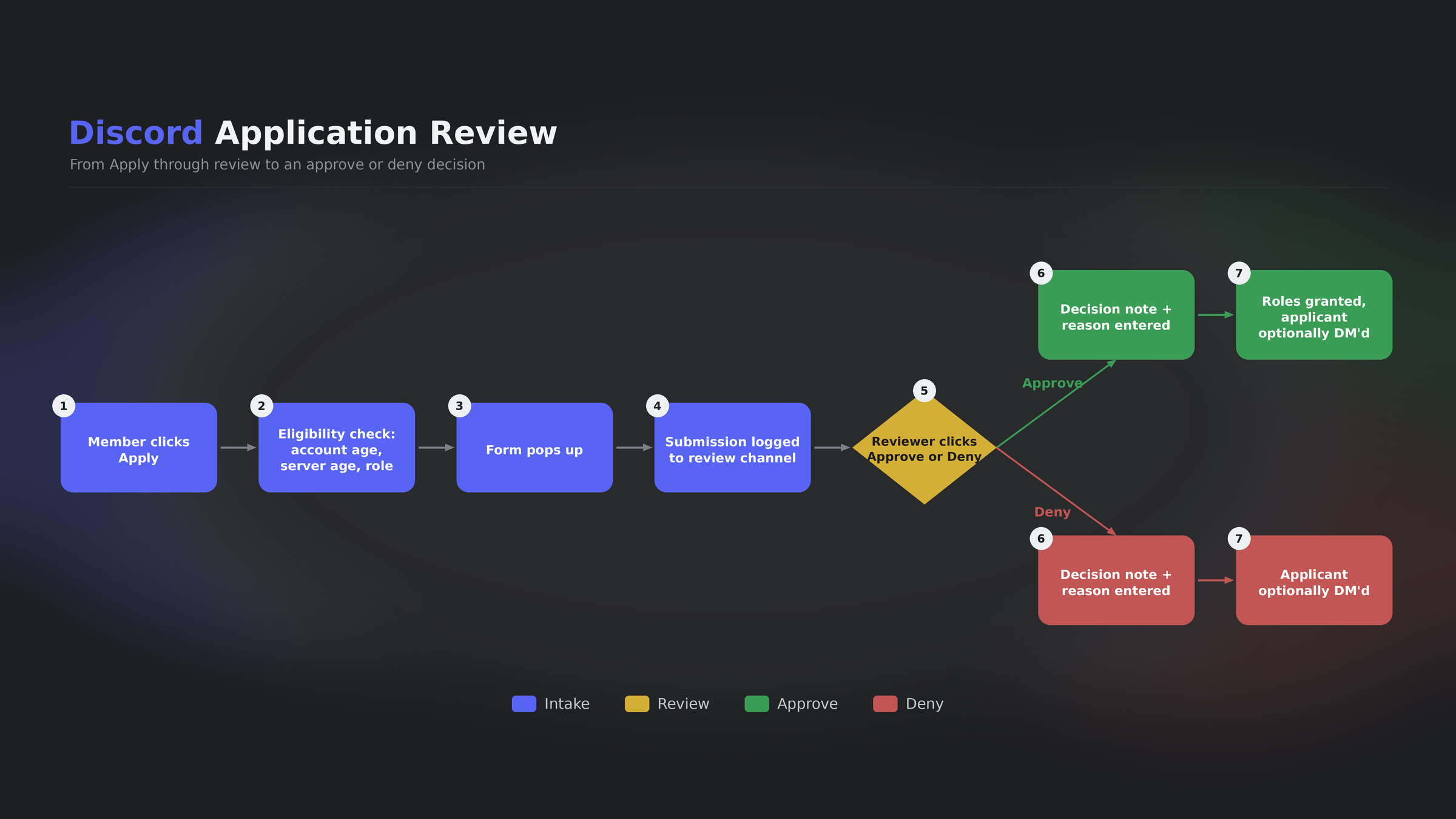
Une **candidature** est comme un ticket, mais avec une étape d’examen entre les deux. Au lieu d’ouvrir un salon lorsqu’un membre clique sur le bouton, Ticket King collecte les réponses de son formulaire et les enregistre dans un salon d’examen. Les examinateurs cliquent ensuite sur **Approuver** ou **Refuser**.
## Quand utiliser les candidatures plutôt que les tickets
Choisissez les candidatures lorsque :
* Vous voulez examiner et approuver avant de parler.
* Vous préférez ne pas créer un salon par candidat.
* Vous voulez que les rôles soient attribués automatiquement à l’approbation.
* Vous voulez un processus d’examen structuré avec des notes de l’examinateur.
Les cas d’utilisation courants sont les candidatures du staff, les candidatures de partenaires, les demandes d’attribution de rôles et les admissions pour les communautés à accès par invitation.
## Quand rester sur les tickets
Restez sur les panneaux de tickets lorsque :
* Vous voulez commencer une conversation immédiatement.
* La décision consiste à aider le membre, pas à l’approuver ou le refuser.
* Vous n’avez pas de processus de collecte structuré.
## En quoi les candidatures diffèrent des tickets
| | Panneau de ticket | Panneau de candidature |
| ----------------------------------- | ---------------------------------------------------------------------------------------------------------------------- | ---------------------------------------------------------------------------------------- |
| Lorsque le membre clique | Un formulaire contextuel apparaît si configuré, puis un salon s’ouvre | Un formulaire contextuel s’ouvre |
| Où a lieu la conversation | Dans le salon | Il n’y a pas de salon par défaut. C’est uniquement pour l’examen |
| Où cela se trouve | Un salon Discord | Une entrée dans le tableau de bord des candidatures et un embed de journal dans un salon |
| Nombre max de questions | 5 (un seul formulaire) | 5 (la même limite d’un seul formulaire) |
| Attribuer automatiquement des rôles | Non | Oui, à l’approbation |
| Filtrage d’éligibilité | Par option, avec les rôles requis :crown: et les rôles bloqués :crown: | Par option, plus l’ancienneté du compte et l’ancienneté d’adhésion au serveur |
| Résultat | Le ticket se ferme | Approuver ou Refuser |
| Envoyer un MP au membre au résultat | Un MP à la fermeture, facultatif | Un MP à la décision, facultatif, un seul interrupteur |
## La longueur du formulaire est la même que pour les tickets
Les candidatures et les tickets utilisent le même système de formulaire, ils ont donc les mêmes limites : **5 questions sur le plan gratuit, jusqu’à 100 sur Premium**.
Au-delà de 5 questions, les candidatures Premium deviennent **des formulaires en plusieurs étapes**. Les candidatures sont l’endroit où cela compte le plus : une candidature pour le staff ou la liste blanche est généralement plus longue qu’un ticket d’assistance.
Voir [Nombre de questions qu’un formulaire peut poser](/docs/fr/formulaires/questions-per-form.md).
## L’expérience complète du candidat
Du point de vue du candidat :
1. **Cliquez sur le bouton de candidature.**
2. **Vérification d’éligibilité.** S’ils ne respectent pas les règles d’ancienneté du compte, d’ancienneté d’adhésion au serveur ou de rôle requis, ils reçoivent un message de blocage et ne peuvent pas continuer.
3. **Le formulaire s’ouvre.** Jusqu’à 5 questions, ou un formulaire en plusieurs étapes jusqu’à 100 sur Premium.
4. **Soumettre.** Ils reçoivent une confirmation que la candidature a été envoyée.
5. **Attendez.** Un examinateur la traite dans le tableau de bord ou avec les boutons Approuver et Refuser dans le salon de journal.
6. **Résultat.** Si **Envoyer le résultat en MP au candidat** est activé, ce qui est l’option par défaut, Ticket King leur envoie en MP le résultat avec la raison de l’examinateur. La raison est la partie publique de la fenêtre contextuelle de décision.
## L’expérience de l’examinateur
Il y a deux endroits pour examiner les candidatures :
### Dans le salon de journal
Chaque envoi publie un embed de journal avec **Approuver** (vert) et **Refuser** boutons (rouge). Un examinateur en clique sur un, et une petite fenêtre contextuelle s’ouvre demandant un **motif** (1000 caractères max, peut être envoyé en MP au candidat) et une **note** (1000 caractères max, interne uniquement). À l’envoi, la décision est enregistrée.
### Dans le tableau de bord
Ouvert **Candidatures** dans la barre latérale. Il s’agit d’une file d’attente de toutes les soumissions, que vous pouvez filtrer et rechercher. Cliquez sur n’importe quelle soumission pour voir les réponses, puis agissez dessus. La file d’examen est gratuite.
→ [La page Candidatures](/docs/fr/candidatures/the-applications-page.md)
## Ce que vous configurez
Par option de candidature :
* **Type de candidature.** Une étiquette textuelle affichée comme titre du formulaire.
* **Salon de journal.** Où les soumissions sont publiées. C’est obligatoire. Sans cela, les soumissions ne peuvent pas être consignées et les examinateurs ne les verront pas.
* **Questions de candidature.** Jusqu’à 5.
* **Éligibilité.** Ancienneté minimale du compte et ancienneté minimale d’adhésion au serveur.
* **Nouvelle candidature.** L’interrupteur Autoriser une nouvelle candidature et une période de délai de récupération en jours.
* **Rôles accordés.** Les rôles accordés à l’approbation.
* **Rôles à retirer.** Les rôles retirés à l’approbation, par exemple un rôle de maintien « en attente ».
* **Rôles des examinateurs.** Qui peut approuver ou refuser.
* **Rôles requis** :crown: **et les rôles bloqués** :crown:**.** Le même filtrage des rôles par option que pour les tickets.
* **Envoyer le résultat au candidat en MP.** Déterminer s’il faut envoyer un MP au candidat lors de la décision.
→ [Concevoir votre candidature](/docs/fr/candidatures/designing-your-application.md)
## Articles connexes
{% content-ref url="/pages/ee9da89816edc7dcfc636c686a3a4a473c00cfa9" %}
[Concevoir votre candidature](/docs/fr/candidatures/designing-your-application.md)
{% endcontent-ref %}
{% content-ref url="/pages/82493c6f9ee0d75e2dcc8e3835849888d2a80896" %}
[La page des candidatures](/docs/fr/candidatures/the-applications-page.md)
{% endcontent-ref %}
{% content-ref url="/pages/fd008f6947b4f771c125352f54614eca39a995ce" %}
[Créer un panneau de candidatures](/docs/fr/panneaux/create-an-application-panel.md)
{% endcontent-ref %}
---
# Agent Instructions
This documentation is published with GitBook. GitBook is the documentation platform designed so that both humans and AI agents can read, navigate, and reason over technical content effectively. Learn more at gitbook.com.
## Querying This Documentation
If you need additional information that is not directly available in this page, you can query the documentation dynamically by asking a question.
Perform an HTTP GET request on the current page URL with the `ask` query parameter, and the optional `goal` query parameter:
```
GET https://ticketking.xyz/docs/fr/candidatures/overview.md?ask=&goal=
```
`ask` is the immediate question: it should be specific, self-contained, and written in natural language.
`goal` is optional and describes the broader end goal you are ultimately trying to accomplish on behalf of the user. GitBook uses it to tailor the answer towards what is most useful for that goal.
The response will contain a direct answer to the question and relevant excerpts and sources from the documentation.
Use this mechanism when the answer is not explicitly present in the current page, you need clarification or additional context, or you want to retrieve related documentation sections.