> For the complete documentation index, see [llms.txt](https://ticketking.xyz/docs/llms.txt). Markdown versions of documentation pages are available by appending `.md` to page URLs; this page is available as [Markdown](https://ticketking.xyz/docs/fr/candidatures/designing-your-application.md).
# Concevoir votre candidature
Chaque champ d'une option de candidature, dans l'ordre où vous les rencontrerez.
L’éditeur d’option de candidature utilise une mise en page plate, avec chaque champ sur une seule page. Les options de ticket utilisent plutôt les onglets Général, Messages et Avancé.
Ce guide va de haut en bas.
## Type de candidature
Une étiquette de texte, jusqu’à **50 caractères**.
C’est le titre du formulaire que les membres voient lorsqu’ils cliquent sur le bouton postuler. Des exemples sont « Candidature au personnel », « Candidature partenaire » et « Demande de rôle ».
C’est obligatoire. Le tableau de bord l’indique par un astérisque et ne vous permettra pas d’enregistrer l’option tant que vous ne l’aurez pas renseigné.
## Canal de journalisation
C’est obligatoire. Sans cela, personne ne peut examiner les soumissions.
C’est un sélecteur de canal. Il définit où les candidatures soumises sont publiées sous forme d’intégrations, avec les boutons Approuver et Refuser. Vous pouvez le configurer pour hériter de la valeur par défaut du panneau ou la remplacer.
Si la valeur par défaut du panneau n’est pas définie et que ce paramètre est réglé sur hériter, vous verrez une note indiquant qu’aucune valeur par défaut du panneau n’est définie, que cette option doit être remplacée et que, sinon, les candidatures ne peuvent pas être soumises. Définissez le canal, puis enregistrez.
## Questions de candidature
Jusqu’à **5 questions** dans l’offre gratuite, ou jusqu’à **100** sur Premium. Cela utilise le même système de formulaire que les formulaires de ticket.
→ [Types de questions](/docs/fr/formulaires/question-types.md)
Le titre du formulaire correspond à votre Type de candidature ci-dessus. Le corps contient vos questions.
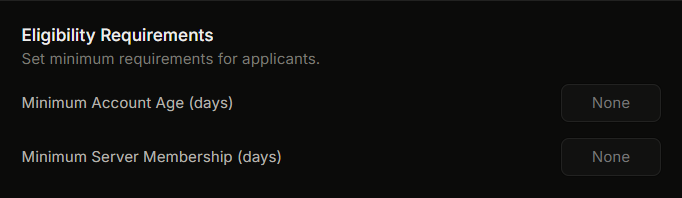
## Conditions d’éligibilité
Bloquez les candidatures des comptes qui ne remplissent pas les conditions, avant qu’ils ne commencent le formulaire.
| Champ | Type | Plage | Par défaut |
| ---------------------------------------------------- | ------ | ------- | ----------------- |
| **Âge minimum du compte (jours)** | nombre | 0 à 365 | Aucun (désactivé) |
| **Durée minimale d’appartenance au serveur (jours)** | nombre | 0 à 365 | Aucun (désactivé) |
Si un membre ne respecte pas une règle, il reçoit un message de blocage qui indique la règle non respectée et le nombre de jours requis :
* Compte trop récent : un message indiquant que son compte Discord doit avoir au moins N jours pour soumettre une candidature.
* Pas membre du serveur depuis assez longtemps : un message indiquant qu’il doit être membre du serveur depuis au moins N jours pour soumettre une candidature.
## Paramètres de nouvelle candidature
Que se passe-t-il si la candidature d’un membre a été tranchée et qu’il souhaite postuler à nouveau.
| Champ | Type | Comportement |
| -------------------------------------- | -------------------------------- | --------------------------------------------------------------------------------------------------------------------------------------------------------------------------------------------------- |
| **Autoriser une nouvelle candidature** | interrupteur (activé par défaut) | Lorsqu’il est désactivé, un membre qui a soumis une candidature une fois ne peut plus en soumettre du tout, et le délai de récupération n’a aucune importance. |
| **Délai d’attente (jours)** | nombre, 0 à 365 | Affiché uniquement lorsque Autoriser une nouvelle candidature est activé. Après une décision, le membre doit attendre ce nombre de jours avant de soumettre une autre candidature à la même option. |
Une configuration courante consiste à activer Autoriser une nouvelle candidature avec un délai d’attente de 7 jours. Cela offre aux candidats sérieux un moyen de revenir sans autoriser le spam.
## Rôles accordés
Un sélecteur de plusieurs rôles. Lorsqu’une candidature est approuvée, Ticket King ajoute ces rôles au candidat.
Schémas courants :
* Candidature au personnel : accorder le rôle « Staff » ou « Moderator ».
* Candidature partenaire : accorder « Partner ».
* Candidature d’attribution de rôle : accorder le rôle pour lequel ils ont postulé.
{% hint style="warning" %}
Le rôle du bot Ticket King doit se situer au-dessus de chaque rôle accordé dans la liste des rôles de Discord. Si un rôle accordé est au-dessus du rôle du bot, l’attribution du rôle ne fonctionne pas. Faites glisser Ticket King vers le haut dans **Paramètres du serveur, Rôles**.
{% endhint %}
## Rôles à supprimer
Un sélecteur de plusieurs rôles. Lorsqu’une candidature est approuvée, Ticket King supprime ces rôles du candidat. C’est l’inverse des Rôles accordés, et les deux fonctionnent ensemble en une seule étape.
Une utilisation courante est un rôle de maintien « candidat » ou « en attente ». Lorsqu’une personne postule, elle reçoit le rôle de maintien, et lorsque vous l’approuvez, Ticket King supprime ce rôle et ajoute son nouveau rôle en même temps.
Le rôle du bot doit se situer au-dessus de chaque rôle que vous indiquez ici, comme pour les Rôles accordés.
## Rôles des évaluateurs
Un sélecteur de plusieurs rôles. Seuls les membres ayant au moins un de ces rôles peuvent approuver ou refuser les candidatures avec les boutons du canal de journalisation.
Ceci est distinct des autorisations du tableau de bord. Pour agir sur les candidatures, un évaluateur a besoin de l’un de ces éléments :
* Au moins un de ces rôles d’évaluateur, pour utiliser les boutons du canal de journalisation.
* L’autorisation du tableau de bord Examiner les candidatures, pour approuver ou refuser depuis le tableau de bord. Le propriétaire du serveur et toute personne disposant de Administrateur ou Gérer le serveur peuvent également le faire.
La plupart des serveurs utilisent le même rôle pour les deux.
## Rôles requis (Premium)
Un sélecteur de plusieurs rôles qui peut hériter de la valeur par défaut du panneau ou être remplacé. Le candidat doit avoir au moins un de ces rôles pour soumettre. C’est une :crown: fonctionnalité Premium.
## Rôles bloqués (Premium)
Un sélecteur de plusieurs rôles qui peut hériter de la valeur par défaut du panneau ou être remplacé. Les membres ayant l’un de ces rôles ne peuvent pas soumettre. C’est une :crown: fonctionnalité Premium.
Le paramètre Rôles bloqués défini pour tout le serveur s’applique également ici, et il bloque toutes les commandes, pas seulement cette option.
## Notifications
| Champ | Type | Comportement |
| ----------------------------------------- | -------------------------------- | ------------------------------------------------------------------------------------------------------------------------------------------------------------------------------------------------------------------------------------------ |
| **Envoyer le résultat en MP au candidat** | interrupteur (activé par défaut) | Lorsqu’il est activé, Ticket King envoie un MP au candidat après la décision. Le MP inclut le type de candidature, le statut (approuvée ou refusée) et le **motif** motif saisi par l’évaluateur dans la fenêtre contextuelle de décision. |
Il n’existe pas de message d’acceptation distinct ni de message de refus distinct. Un seul interrupteur contrôle l’envoi d’un MP, et son contenu est construit à partir du motif de l’évaluateur et du statut.
Si le candidat a désactivé les MP, le MP n’est pas envoyé. La décision est tout de même enregistrée.
## État de l’option
Activé ou désactivé. Cela active ou désactive cette option sans supprimer tout le panneau.
## Enregistrer
Le tableau de bord affiche une barre de modifications non enregistrées en bas lorsque vous modifiez quelque chose. Cliquez sur **Enregistrer** pour appliquer vos modifications. L’éditeur n’enregistre pas automatiquement, donc vous devez enregistrer vous-même.
## Articles connexes
{% content-ref url="/pages/82493c6f9ee0d75e2dcc8e3835849888d2a80896" %}
[La page des candidatures](/docs/fr/candidatures/the-applications-page.md)
{% endcontent-ref %}
{% content-ref url="/pages/05817f0918def652989c147c6d9bec3e7e3ab192" %}
[Limites et contraintes des candidatures](/docs/fr/candidatures/limits-and-constraints.md)
{% endcontent-ref %}
---
# Agent Instructions
This documentation is published with GitBook. GitBook is the documentation platform designed so that both humans and AI agents can read, navigate, and reason over technical content effectively. Learn more at gitbook.com.
## Querying This Documentation
If you need additional information that is not directly available in this page, you can query the documentation dynamically by asking a question.
Perform an HTTP GET request on the current page URL with the `ask` query parameter, and the optional `goal` query parameter:
```
GET https://ticketking.xyz/docs/fr/candidatures/designing-your-application.md?ask=&goal=
```
`ask` is the immediate question: it should be specific, self-contained, and written in natural language.
`goal` is optional and describes the broader end goal you are ultimately trying to accomplish on behalf of the user. GitBook uses it to tailor the answer towards what is most useful for that goal.
The response will contain a direct answer to the question and relevant excerpts and sources from the documentation.
Use this mechanism when the answer is not explicitly present in the current page, you need clarification or additional context, or you want to retrieve related documentation sections.