> For the complete documentation index, see [llms.txt](https://ticketking.xyz/docs/llms.txt). Markdown versions of documentation pages are available by appending `.md` to page URLs; this page is available as [Markdown](https://ticketking.xyz/docs/fr/applications/the-applications-page.md).
# La page Applications
La file de revue du tableau de bord pour lire, filtrer et traiter les candidatures.
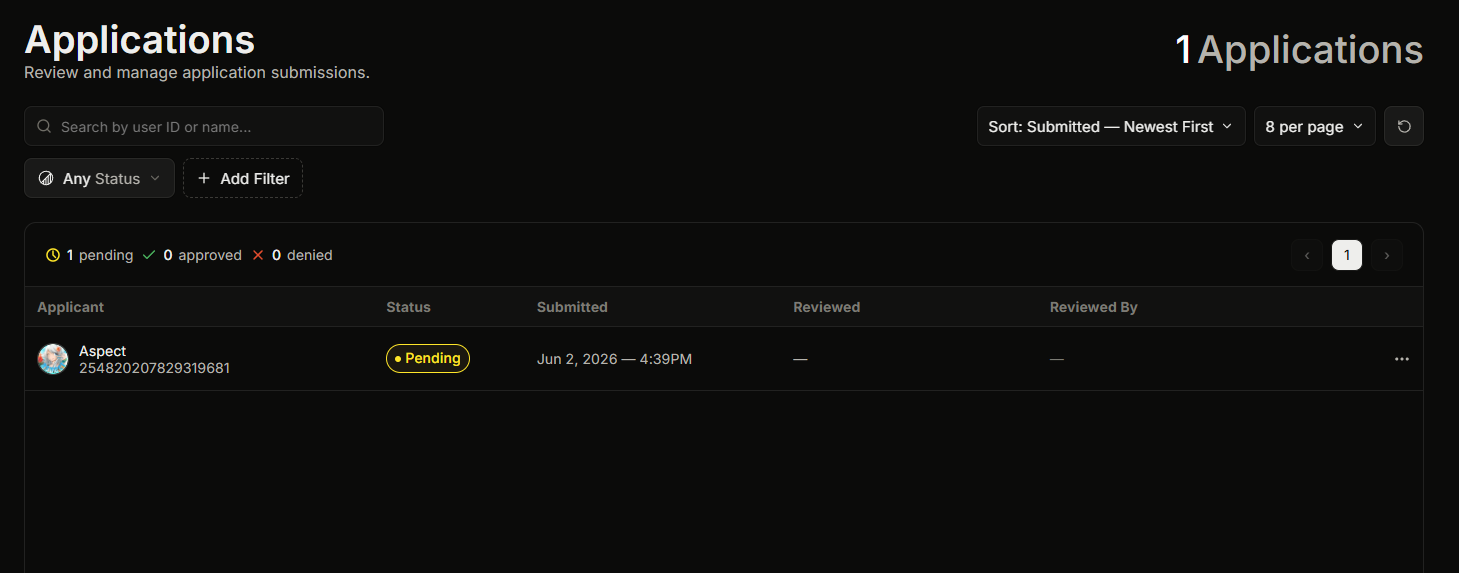
Barre latérale → **Candidatures** ouvre la file de révision. Cette page affiche chaque soumission pour chaque panneau de candidature sur votre serveur.
Vous pouvez filtrer la file par statut (en attente, approuvée, refusée), par date et par évaluateur, et rechercher par l'ID utilisateur ou le nom d'un membre. La page indique en un coup d'œil combien de candidatures sont en attente, approuvées et refusées, afin que vous puissiez voir votre retard de révision.
Cliquez sur n'importe quelle candidature pour ouvrir ses détails.
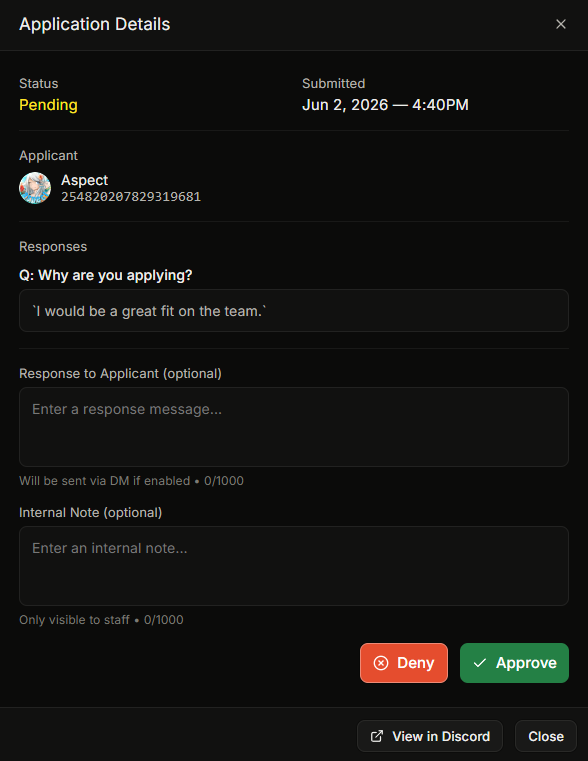
## Fenêtre des détails de la candidature
Affiche :
* Chaque réponse, avec l'intitulé de la question en gras et la réponse du membre en dessous.
* Infos du candidat, y compris l'avatar, le nom, la date de création du compte et la date d'adhésion au serveur.
* Détails de la décision, y compris l'évaluateur, l'heure, le motif public et la note interne, si la candidature a été traitée.
Les candidatures en attente affichent également **Approuver** (vert) et **Refuser** boutons (rouges).
### Approuver ou refuser depuis le tableau de bord
Cliquez sur Approuver ou Refuser. Une petite fenêtre contextuelle s'ouvre :
* **Motif** (1000 caractères max). Envoyé au candidat en DM si **Résultat du DM au candidat** est activé pour l'option.
* **Note** (1000 caractères max). Interne uniquement. Elle n'est jamais envoyée au candidat.
À la validation, Ticket King :
1. Enregistre la décision sur la candidature.
2. Désactive les boutons sur l'embed du journal et met à jour le badge de statut.
3. À l'approbation, attribue les rôles accordés par l'option et retire ses rôles à supprimer.
4. Envoie un DM au candidat si l'option a l'option Résultat du DM au candidat activée.
5. Écrit une entrée dans le journal d'audit.
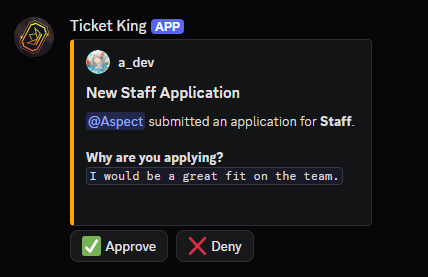
## Approuver ou refuser depuis le canal de journalisation
L'embed du journal dans votre canal de journalisation configuré contient les boutons Approuver et Refuser. Ils fonctionnent comme sur le tableau de bord, et cliquer sur l'un d'eux ouvre la même fenêtre contextuelle de décision.
Pour utiliser les boutons, un évaluateur doit avoir un rôle सूची... Wait translation shouldn't include mistake. Need correct French sentence. Let's rewrite from scratch: Pour utiliser les boutons, un évaluateur doit avoir un rôle répertorié dans **Rôles des évaluateurs** de l'option de candidature ou l'autorisation **Examiner les candidatures** du tableau de bord. Le propriétaire du serveur et toute personne disposant des autorisations Administrateur ou Gérer le serveur peuvent toujours les utiliser. Les autres obtiennent une erreur.
Chaque soumission conserve les rôles des évaluateurs qui étaient définis lorsqu'elle a été envoyée. Si vous ajoutez plus tard un rôle aux rôles des évaluateurs, il peut examiner les nouvelles soumissions, mais pas celles déjà en attente. L'autorisation Examiner les candidatures fonctionne immédiatement sur toutes les candidatures.
## Autorisations pour utiliser cette page
Pour voir la page, vous avez besoin de l'autorisation du tableau de bord **Voir l'historique des candidatures** Le propriétaire du serveur et toute personne disposant des autorisations Administrateur ou Gérer le serveur peuvent également la voir.
Pour approuver ou refuser depuis cette page, vous avez également besoin de l'autorisation du tableau de bord **Examiner les candidatures** La même autorisation fonctionne pour les boutons du canal de journalisation.
## Liés
{% content-ref url="/pages/603e0dbcb8c277f1795a6e66256bbae847c61a10" %}
[Aperçu des candidatures](/docs/fr/applications/overview.md)
{% endcontent-ref %}
{% content-ref url="/pages/ee9da89816edc7dcfc636c686a3a4a473c00cfa9" %}
[Concevoir votre candidature](/docs/fr/applications/designing-your-application.md)
{% endcontent-ref %}
---
# Agent Instructions
This documentation is published with GitBook. GitBook is the documentation platform designed so that both humans and AI agents can read, navigate, and reason over technical content effectively. Learn more at gitbook.com.
## Querying This Documentation
If you need additional information that is not directly available in this page, you can query the documentation by asking a question.
Perform an HTTP GET request on the following URL with the `ask` and `goal` query parameters:
```
GET https://ticketking.xyz/docs/fr/applications/the-applications-page.md?ask=&goal=
```
`ask` is the immediate question: it should be specific, self-contained, and written in natural language.
`goal` is what the user is ultimately trying to achieve, the reason they need the answer. Sharing it helps GitBook give you a better, more relevant answer. A goal is most helpful when it describes the outcome the user wants rather than restating the question. For example, with `ask=how do I create an API token`, a goal like `automate deployments from our CI pipeline` lets GitBook tailor the answer to that use case.
The response will contain a direct answer to the question and relevant excerpts and sources from the documentation.
Use this mechanism when the answer is not explicitly present in the current page, you need clarification or additional context, or you want to retrieve related documentation sections.